

Ръководство
Шаблон за докладване на грешка
Копирайте шаблон и опишете проблем в сайт, който друг човек може да повтори.
Разгледайте ръководствотоПроверка на екрана с текущи измервания
Вижте размера на екрана в CSS пиксели, текущата видима област и съотношението между физически и CSS пиксели. Копирайте стойностите или научете как да измерите засегнатата страница при проблем с оформлението.
Безплатно разширение за браузър · Без профил · Работи на вашия компютър
Размерът на екрана тук е в CSS пиксели. Текущата изходна резолюция е в настройките на дисплея на операционната система. За физическия брой пиксели на панела вижте техническите характеристики на модела.
Тези стойности описват тази страница. За да откриете причината за грешка, измерете засегнатата страница, докато проблемът е налице.
Използвайте проверката с текущи измервания, за да видите размера на екрана в CSS пиксели. Ако за проверка на адаптивното оформление ви трябва размерът на viewport, започнете със стойността „Област за оформление“. До размерите е показано и съотношението на пикселите (DPR). Променете размера на прозореца или завъртете телефона, за да видите кои стойности се променят.
Въпросът „Каква е резолюцията на екрана ми?“ може да се отнася до CSS размерите на браузъра за проверка на сайт или до физическата резолюция на монитора. За хардуерните характеристики вижте техническите данни на модела. За зададената изходна резолюция отворете настройките на дисплея в операционната система.
| Измерване | Значение | За какво служи |
|---|---|---|
| Размер на екрана според браузъра | Ширината и височината на екрана, които браузърът отчита в CSS пиксели. | Описване на използвания екран в доклада за проблем. |
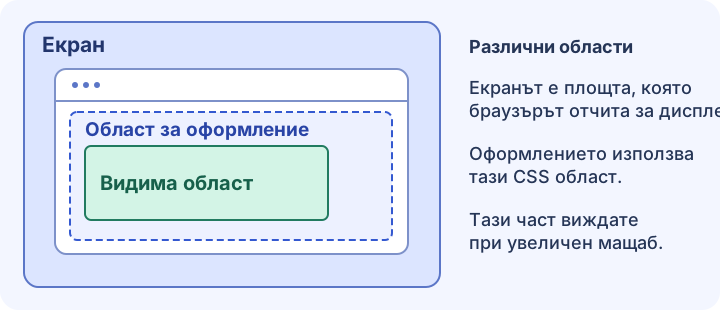
| Област за оформление | Ширината и височината, използвани за оформлението на страницата, включително показаните ленти за превъртане. | Възпроизвеждане на началните размери при проблем с оформлението. |
| Видима област | Частта от страницата, която потребителят вижда в момента. | Откриване на причината за закрит бутон или недостатъчна видима височина. |
| Съотношение на пикселите (DPR) | Съотношението между физически и CSS пиксели, отчетено от този браузър. | Обяснение на разлики в плътността на пикселите и изобразяването на изображения. |
Възпроизведете проблема на засегнатата страница и измерете размерите там. Отварянето на тази проверка може да промени наличното пространство: другата страница може да използва различна настройка на viewport, а излизането от поле във формуляр може да затвори клавиатурата. Ако инструментите за разработчици променят оформлението, когато са прикрепени към прозореца, отворете конзолата отделно или използвайте отдалечено инспектиране.
Изпълнете този код в конзолата за разработчици на засегнатата страница, докато проблемът е видим. Кодът само прочита стойностите. Ако отварянето на инструментите променя състоянието, първо направете екранна снимка или запис. Към всички по-късни измервания уточнете при какво състояние са получени.
(() => {
  const viewport = window.visualViewport;
  console.table({
    layout: `${window.innerWidth} × ${window.innerHeight} CSS px`,
    visible: viewport
      ? `${viewport.width} × ${viewport.height} CSS px`
      : "Unavailable",
    visualViewportScale: viewport?.scale,
    dpr: window.devicePixelRatio,
  });
})();Измерено на: демото на списание Margin (margin.html), отворено меню
Област за оформление: 402 × 874 CSS px
Видима област: 402 × 814 CSS px
Съотношение на пикселите: 3
Стъпки: Отворете Explore и превъртете до края на менюто.
Очаквано: Връзката About the journal е достъпна и отваря съответния раздел.
Действително: Превъртането спира, преди последният елемент да стане достъпен.Отворете засегнатия URL и въведете измерените ширина и височина на областта за оформление в панела Custom на Mobile Viewer. Проверете първоначалното състояние, след което сравнете с малко по-широк или по-нисък преглед. Ако проблемът зависи от интерфейса на браузъра, клавиатурата или механизма за изобразяване, проверете го и в първоначалния браузър и устройство.
Оставете засегнатата страница отворена в състоянието с проблема. Запишете браузъра, устройството, ориентацията и дали е отворена екранната клавиатура или страницата е увеличена.
Включете измерванията от засегнатата страница, нейния URL, стъпките, очаквания резултат и действително случилото се. При визуален проблем приложете екранна снимка или запис.
За проверка на оформлението използвайте адаптивен преглед със записаните ширина и височина. Проблеми с докосването, клавиатурата или конкретния браузър проверете отново в първоначалния браузър и устройство.
Проверката показва „Област за оформление“ за пространството, използвано за подреждане на страницата, и „Видима област“ за частта, която се вижда в момента. И двете стойности се обновяват, когато размерите им се променят.
Браузърът отчита размера на екрана в CSS пиксели. Режимът на дисплея в операционната система и собствената резолюция на панела са във физически пиксели. Стойностите могат да се различават заради мащабирането или настройките на дисплея.
Проверете техническите характеристики на модела при производителя, за да намерите диагонала в инчове. Тази проверка отчита размерите на екрана в CSS пиксели.
Видимата област може да се свие при увеличение с два пръста или отваряне на екранната клавиатура. Размерът на областта за оформление може да остане същият, докато от страницата се вижда по-малко.
Въведете копираните ширина и височина в Mobile Viewer и проверете същата страница до преглед с друг размер.
Инсталиране на разширениетоChrome Web StoreБезплатноБезплатно разширение за браузър · Без профил · Работи на вашия компютър
Ръководство
Копирайте шаблон и опишете проблем в сайт, който друг човек може да повтори.
Разгледайте ръководствотоРъководство
Изберете размери на видимата област и разберете какво да проверите при всеки размер.
Разгледайте ръководствотоВъзможност
Проверете промените в оформлението при различни ширини и около точките на пречупване.
Разгледайте възможносттаДанни за устройството
Намерете своя iPad, сравнете размерите на дисплея и CSS областта и изберете размер за проверка на сайта.
Вижте данните за устройството
