
Llegeix
Els títols i el cos del text s'ajusten a l'amplada disponible. Les imatges no surten dels seus contenidors i el contingut important continua disponible quan amplies el text.
Una comprovació pràctica de l'adaptació del web als mòbils
Comprova si el teu web està adaptat als mòbils: llegeix-ne el contingut, obre el menú i completa una tasca important a dues amplades de telèfon. Instal·la Mobile Viewer per a Chrome a l'ordinador per mantenir aquestes previsualitzacions al costat de la versió d'escriptori. Després, anota a la llista següent què cal millorar.
Extensió gratuïta per al navegador · Sense compte · Funciona al teu ordinador
Un web adaptat als mòbils permet llegir, navegar i acabar una tasca en una pantalla petita. Comprova la pàgina quan es carrega per primera vegada i també després d'obrir menús, triar opcions i provocar un error en un formulari.
Fes servir la llista com a primera revisió manual d'una pàgina, no com una puntuació automàtica del web sencer. Repeteix-la en pàgines representatives: la d'inici, una de producte o servei i un recorregut de contacte o de compra. Revisa el rendiment de càrrega per separat i confirma les tasques importants al telèfon on s'utilitzarà el web.
Els títols i el cos del text s'ajusten a l'amplada disponible. Les imatges no surten dels seus contenidors i el contingut important continua disponible quan amplies el text.
Es pot accedir als enllaços del menú, als botons i als controls de tancament. Un panell que es manté visible mentre et desplaces deixa prou espai per utilitzar la pàgina que hi ha al darrere.
El visitant pot triar una opció, entendre un error i arribar a una confirmació. El recorregut continua funcionant després que canviï el disseny.
Obre la pàgina que vols revisar a Chrome a l'ordinador. Desa les dades que estaves introduint i inicia Mobile Viewer. Tria un telèfon compacte i un de més ample, o introdueix mides personalitzades com 320 × 800 i 390 × 844 CSS px. Són punts de partida útils per a aquest exercici. Afegeix-hi les mides en què els teus visitants troben problemes.
Fes les sis comprovacions a totes dues amplades. Tria «Superat» només si l'acció funciona en totes les mides que has indicat. Si falla en qualsevol mida, tria «Cal corregir» i anota a les notes les dimensions, el navegador i els passos del cas que falla. Deixa les comprovacions pendents com a «No comprovat» i fes servir «No aplicable (N/A)» només si la pàgina no té aquell element.
0 de 6 comprovacions anotades
Llegeix el títol més llarg, el cos del text i les etiquetes dels camps del formulari a cada amplada.
Superat si El text es distribueix en línies, continua sent llegible i es pot ampliar sense perdre contingut.
Desplaça't des de la primera pantalla fins al peu de pàgina. Revisa les imatges, les targetes i les taules amples.
Superat si La pàgina encaixa a l'àrea de visualització. Les taules o els diagrames amples es desplacen només dins de la seva pròpia zona.
Obre el menú, arriba a l'últim element, segueix un enllaç i torna a tancar el menú.
Superat si Es pot accedir a totes les destinacions i la pàgina continua sent utilitzable després de tancar el menú.
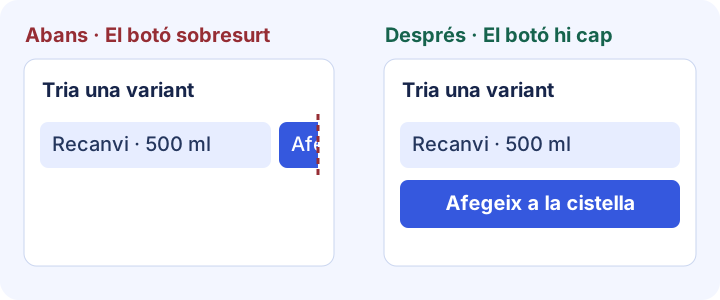
Tria l'opció de producte amb l'etiqueta més llarga o introdueix altres dades realistes, i executa l'acció principal. Al telèfon, comprova que pots tocar el botó sense activar un control del costat.
Superat si El botó continua visible, l'etiqueta hi cap i s'obre el pas següent previst. Al telèfon de destinació, es pot tocar fàcilment i amb precisió.
Fes servir dades de prova. Deixa un camp obligatori buit, corregeix l'error i completa el recorregut.
Superat si L'error indica el camp afectat, les dades introduïdes es conserven i l'enviament corregit es completa correctament.
Obre els bàners de galetes, diàlegs o panells que es mantenen visibles i prova l'acció de tancar o continuar.
Superat si Es pot accedir a l'acció i el contingut es pot tornar a utilitzar després de tancar el panell.
Mantén aquesta pestanya oberta mentre revises el web. Copia els resultats abans de sortir de la pàgina o tornar-la a carregar.
Comença pel primer error que impedeix completar la tasca. Per exemple, una opció de producte amb una etiqueta llarga i el botó «Afegeix a la cistella» poden estar forçats a compartir una sola fila. Això pot fer que el botó surti de l'àrea de visualització del telèfon. Revisa les amplades del contenidor i dels controls a DevTools abans de canviar el CSS.
Aplica aquestes regles al contenidor i als controls de l'exemple. Substitueix el selector pel que fa servir el teu web i revisa si hi ha amplades fixes que entrin en conflicte.
/* Let long controls wrap inside a narrow container. */
.product-actions {
  display: flex;
  flex-wrap: wrap;
  gap: 0.75rem;
}

.product-actions > * {
  flex: 1 1 12rem;
  min-width: 0;
  max-width: 100%;
}

.product-actions button {
  white-space: normal;
  overflow-wrap: anywhere;
}| Punt de comprovació | Abans de la correcció | Després de la correcció |
|---|---|---|
| Telèfon estret | L'acció surt de l'àrea de visualització. | Els controls canvien de línia i es pot accedir al botó sencer. |
| Telèfon més ample | Amb una opció curta, pot semblar que la fila hi cap. | Una opció llarga també hi cap o canvia de línia sense tapar l'acció. |
| Completa l'acció | El visitant no pot accedir al pas següent de manera fiable. | La cistella o la confirmació mostra l'opció triada. |
Un formulari pot cabre a la pantalla i continuar sent difícil de completar. Amb dades de prova, deixa un camp obligatori buit, activa la validació i localitza l'error. Corregeix el camp, comprova que les dades anteriors es conserven i verifica la confirmació esperada. Repeteix-ho a la segona amplada.
Una eina útil per comprovar l'adaptació d'un web als mòbils ha d'ajudar a respondre una pregunta concreta. Fes servir la llista manual per revisar la lectura i les tasques; les eines del navegador, per investigar-ne la causa; i un telèfon real, per confirmar el comportament del dispositiu. Mantén la mateixa pàgina, dimensions i passos per repetir la prova després de la correcció.
| La teva pregunta | Mètode | Resultat que cal desar |
|---|---|---|
| Els visitants poden llegir i acabar la tasca? | Mobile Viewer o el Device Mode de Chrome, amb aquesta llista | La mida en què falla, els passos i una captura de pantalla o una gravació. |
| Quina regla CSS provoca el desbordament? | Chrome DevTools | L'element i la regla que causen el problema i la correcció verificada. |
| Funcionen correctament la interacció tàctil, Safari i el teclat? | El telèfon i el navegador de destinació | Un resultat del dispositiu i del navegador afectats. |
| La pàgina es carrega lentament? | PageSpeed Insights i les eines de rendiment del navegador | El diagnòstic de càrrega i el resultat després de l'optimització. |
Copia els resultats de la llista o descarrega la plantilla en blanc següent. Un informe útil inclou la pàgina exacta, l'àrea de visualització, els passos i les evidències. Després de la correcció, repeteix la mateixa tasca a les dues amplades originals i a una altra de propera. Assigna una persona responsable a cada problema pendent.
COMPROVACIÓ DEL WEB PER A MÒBILS
Pàgina comprovada:
Navegador / dispositiu:
Mides de l'àrea de visualització en CSS px:
Orientació / zoom / estat del teclat:
Regla del resultat: Superat en totes les mides indicades; Cal corregir si falla en qualsevol mida.

[No comprovat] Llegeix el contingut
[No comprovat] Comprova el desplaçament horitzontal
[No comprovat] Arriba a l'últim enllaç del menú
[No comprovat] Fes servir el botó principal
[No comprovat] Corregeix un error del formulari
[No comprovat] Tanca els bàners i les finestres emergents

Incidència i passos per reproduir-la:
Resultat esperat:
Resultat observat:
Àrea de visualització i estat en què falla:
Captura de pantalla / gravació:
Responsable de la correcció:
Nova comprovació a les mateixes mides:Obre una pàgina important a l'amplada d'un telèfon compacte i d'un de més ample. Llegeix el contingut, desplaça't fins al peu de pàgina, obre el menú i completa la tasca principal amb dades de prova. Anota cada resultat a la llista, repeteix les proves en els tipus de pàgina principals i comprova en un telèfon el comportament específic del dispositiu.
Les causes habituals són les amplades fixes, el contingut que no pot canviar de línia, els menús retallats, els botons tapats i els formularis difícils de completar. Identifica la primera acció que falla, revisa l'element o la regla que la provoca i repeteix el mateix cas després de modificar el web.
Aquesta guia t'ajuda a trobar i documentar el problema. Aplica la correcció al CSS, al tema o a l'editor del web i comprova el resultat a les mateixes mides. Mobile Viewer manté les previsualitzacions disponibles mentre compares i repeteixes les proves.
Inclou comprovacions útils de lectura, redistribució del contingut i accés als controls. Una revisió completa d'accessibilitat també inclou l'ús del teclat, el focus, la semàntica, el contrast i les tecnologies d'assistència. Fes servir les referències del W3C següents per planificar aquestes comprovacions.
Google va retirar Mobile-Friendly Test l'1 de desembre de 2023. Fes servir les eines actuals del navegador i una comprovació manual repetible per al disseny i les interaccions, i PageSpeed Insights per diagnosticar la càrrega.
Instal·la l'extensió a Chrome a l'ordinador, obre el web i compara dues mides de telèfon al costat de la versió d'escriptori. Completa una tasca, desa l'estat que falla i verifica la correcció a les mateixes dimensions.
Instal·la l’extensióChrome Web StoreGratisExtensió gratuïta per al navegador · Sense compte · Funciona al teu ordinador
Funció
Segueix un recorregut d’usuari en mides de mòbil i registra què cal corregir.
Descobreix la funcióFunció
Visualitza el lloc web actual en mides de mòbil al costat de la versió d’escriptori.
Descobreix la funcióGuia
Tria dimensions de l’àrea de visualització i descobreix què cal examinar en cada mida.
Llegeix la guiaGuia
Copia una plantilla i descriu un problema web que una altra persona pugui reproduir.
Llegeix la guiaGuia
Prepara una imatge específica per al mòbil, tria les mides del bàner i comprova la botiga després de canviar el tema.
Llegeix la guia


