

Guia
Plantilla d’informe d’errors
Copia una plantilla i descriu un problema web que una altra persona pugui reproduir.
Llegeix la guiaComprovador de pantalla en temps real
Fes servir el comprovador de resolució de pantalla per veure la mida en píxels CSS, l’àrea de visualització actual i la relació de píxels del dispositiu. Copia les mesures o aprèn a mesurar un problema de distribució a la pàgina afectada.
Extensió gratuïta per al navegador · Sense compte · Funciona al teu ordinador
Aquí, la mida de pantalla es mostra en píxels CSS. Consulta la resolució de sortida actual a la configuració de pantalla del sistema operatiu. Per saber els píxels físics del panell, consulta les especificacions del model.
Aquestes mesures corresponen a aquesta pàgina. Per diagnosticar un error, mesura la pàgina afectada mentre el problema sigui visible.
Consulta la mida de pantalla en píxels CSS amb aquest comprovador en temps real. Si necessites saber la mida del viewport per fer proves de disseny responsiu, comença per «Àrea de distribució». Al costat de les mides també hi trobaràs la relació de píxels del dispositiu (DPR). Redimensiona la finestra o gira el telèfon per veure quines mesures canvien.
Quan preguntes quina resolució té la teva pantalla, potser necessites les mides CSS del navegador per provar un web o la resolució física del monitor. Consulta les especificacions del model per conèixer les característiques del monitor. Per saber la resolució de sortida configurada, obre la configuració de pantalla del sistema operatiu.
| Mesura | Significat | Per a què serveix |
|---|---|---|
| Mida de pantalla segons el navegador | L’amplada i l’alçada de pantalla que el navegador indica en píxels CSS. | Deixar constància de la pantalla utilitzada en un informe d’error. |
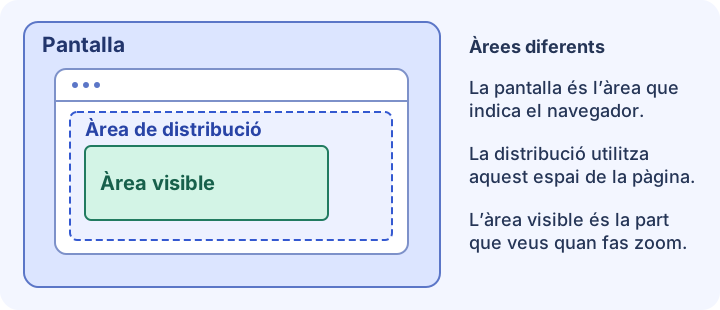
| Àrea de distribució | L’amplada i l’alçada que utilitza la distribució de la pàgina, incloses les barres de desplaçament que s’hi mostren. | Recrear les mides inicials d’un problema de distribució. |
| Àrea visible | La part de la pàgina que l’usuari veu en aquell moment. | Diagnosticar un botó tapat o una àrea visible amb poca alçada. |
| Relació de píxels del dispositiu (DPR) | La relació entre píxels físics i píxels CSS que indica aquest navegador. | Explicar diferències de densitat de píxels i de renderització d’imatges. |
Reprodueix el problema a la pàgina afectada i pren-hi les mesures. Obrir aquest comprovador pot canviar l’espai disponible: l’altra pàgina pot fer servir una configuració de viewport diferent i sortir d’un camp de formulari pot tancar el teclat. Si les eines de desenvolupador acoblades canvien la distribució, obre la consola en una finestra separada o fes servir un inspector remot.
Executa aquest fragment a la consola de desenvolupador de la pàgina afectada mentre el problema sigui visible. El codi només llegeix les dades. Si obrir les eines canvia l’estat, primer fes una captura de pantalla o un enregistrament. Indica en quin estat has pres qualsevol mesura posterior.
(() => {
  const viewport = window.visualViewport;
  console.table({
    layout: `${window.innerWidth} × ${window.innerHeight} CSS px`,
    visible: viewport
      ? `${viewport.width} × ${viewport.height} CSS px`
      : "Unavailable",
    visualViewportScale: viewport?.scale,
    dpr: window.devicePixelRatio,
  });
})();Mesurat a: demostració de la revista Margin (margin.html), menú obert
Àrea de distribució: 402 × 874 CSS px
Àrea visible: 402 × 814 CSS px
Relació de píxels del dispositiu: 3
Passos: Obre Explore i desplaça’t fins al final del menú.
Resultat esperat: L’enllaç About the journal és accessible i obre la seva secció.
Resultat real: El desplaçament s’atura abans de poder accedir a l’últim element.Obre l’URL afectat i introdueix l’amplada i l’alçada de distribució de l’informe al tauler Custom de Mobile Viewer. Comprova l’estat original i compara’l amb una vista una mica més ampla o amb menys alçada. Si el problema depèn de la interfície del navegador, del teclat o del motor de renderització, comprova’l també al navegador i al dispositiu originals.
Mantén oberta la pàgina afectada en el punt on apareix el problema. Anota el navegador, el dispositiu, l’orientació i si el teclat és obert o s’ha fet zoom a la pàgina.
Inclou-hi les mesures de la pàgina afectada, l’URL, els passos, el resultat esperat i què ha passat. Adjunta-hi una captura o un enregistrament si el problema és visual.
Comprova la distribució amb una previsualització responsiva a l’amplada i l’alçada anotades. Si el problema depèn de la interacció tàctil, del teclat o d’un navegador concret, torna a provar-lo al navegador i al dispositiu originals.
El comprovador mostra «Àrea de distribució» per a l’espai que el navegador utilitza per distribuir la pàgina i «Àrea visible» per a la part que es veu en aquell moment. Totes dues s’actualitzen quan en canvien les mides.
El navegador indica la mida de pantalla en píxels CSS. El mode de pantalla del sistema operatiu i la resolució nativa del panell utilitzen mides en píxels físics, que poden ser diferents a causa de l’escalat o de la configuració de pantalla.
Consulta les especificacions del fabricant per trobar la diagonal en polzades del teu model. Aquest comprovador indica la mida de pantalla en píxels CSS.
L’àrea visible es pot reduir quan fas zoom amb dos dits o obres el teclat en pantalla. L’àrea de distribució pot continuar igual mentre es veu una part més petita de la pàgina.
Introdueix l’amplada i l’alçada copiades a Mobile Viewer i prova la mateixa pàgina al costat d’una altra mida.
Instal·la l’extensióChrome Web StoreGratisExtensió gratuïta per al navegador · Sense compte · Funciona al teu ordinador
Guia
Copia una plantilla i descriu un problema web que una altra persona pugui reproduir.
Llegeix la guiaGuia
Tria dimensions de l’àrea de visualització i descobreix què cal examinar en cada mida.
Llegeix la guiaFunció
Examina els canvis de distribució en diverses amplades i al voltant dels punts de ruptura.
Descobreix la funcióFitxa del dispositiu
Troba el teu model d’iPad, compara les mides de pantalla i CSS i tria una àrea de visualització per provar.
Mostra la fitxa
