La mise en page tient-elle à l’écran ?
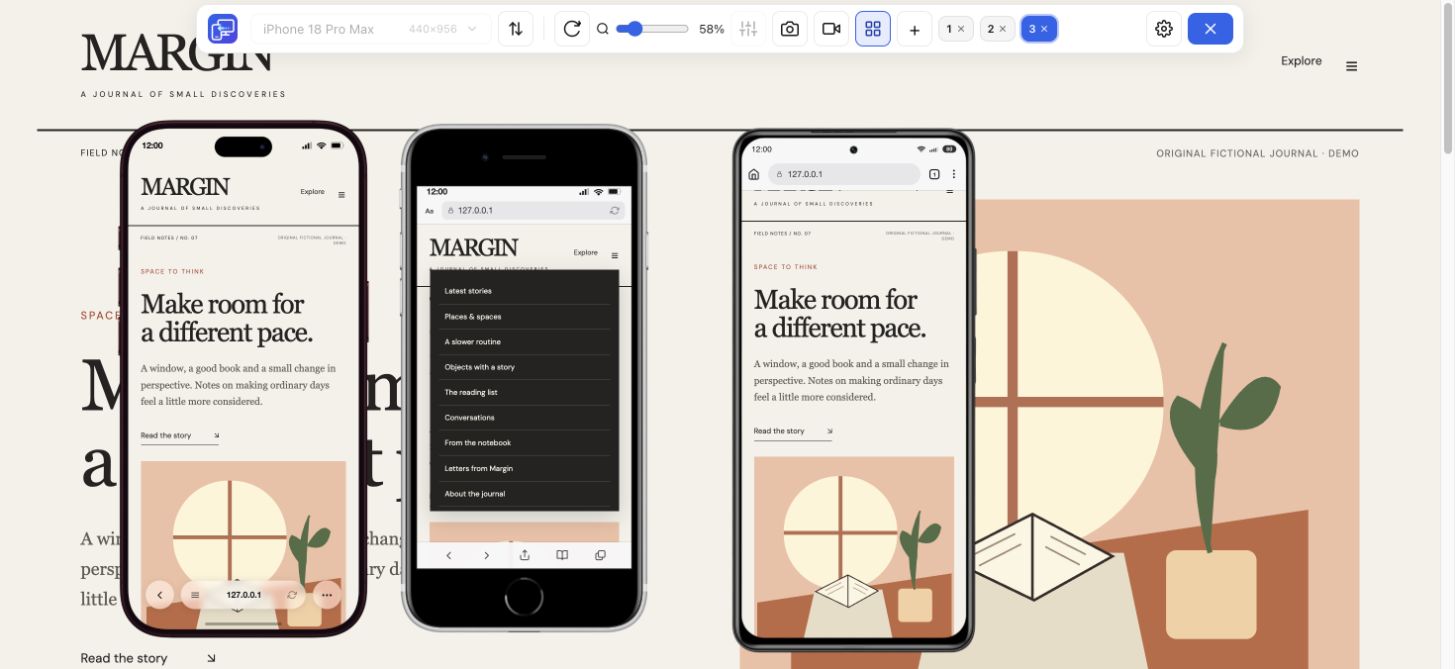
Commencez dans Mobile Viewer. Comparez un téléphone compact, un téléphone plus large et une tablette tout en gardant la version ordinateur visible.
Un outil pour chaque type de test
Vous cherchez une alternative à BrowserStack pour comparer des mises en page responsive pendant que vous modifiez votre site ? Mobile Viewer est une extension Chrome gratuite qui affiche plusieurs tailles d’appareil à côté de la version ordinateur. Définissez d’abord ce que vous voulez vérifier. Comparer des mises en page et vérifier la compatibilité sur un appareil réel répondent à deux questions différentes.
Lire le guideUtilisez un aperçu rapide lorsque vous modifiez le contenu, les espacements ou les points de rupture CSS. Pour vérifier le comportement d’un navigateur ou d’un téléphone précis, testez dans cet environnement. Les deux méthodes peuvent intervenir avant une même mise en ligne.
Commencez dans Mobile Viewer. Comparez un téléphone compact, un téléphone plus large et une tablette tout en gardant la version ordinateur visible.
Utilisez Safari sur un vrai iPhone ou un service de test sur appareils réels. Les aperçus dans Chrome ne suffisent pas à vérifier la compatibilité avec Safari.
Choisissez une plateforme d’automatisation et un outil d’exécution adaptés aux navigateurs visés. Mobile Viewer permet de tester manuellement des aperçus interactifs.
BrowserStack Live permet de tester un site de façon interactive sur de vrais navigateurs pour ordinateur et mobile. Mobile Viewer affiche votre page dans Chrome sur ordinateur aux dimensions choisies. Le tableau indique ce que chaque méthode permet de vérifier dans ce contexte.
| Besoin | Mobile Viewer | BrowserStack Live |
|---|---|---|
| Comparer le rendu responsive à plusieurs largeurs | Jusqu’à cinq aperçus mobiles à côté de la version ordinateur | Ouvrez des sessions avec les appareils et navigateurs que vous souhaitez tester |
| Tester Safari sur iOS ou un vrai navigateur Android | Aperçus dans Chrome sur ordinateur uniquement | Tests sur de vrais navigateurs mobiles |
| Vérifier la mise en page dans votre espace de travail Chrome | Installez l’extension et ouvrez votre page | Ouvrez une session à distance avec le navigateur et l’appareil voulus |
| Partager un problème constaté lors d’un test manuel | Capture PNG de l’appareil sélectionné ou enregistrement de son aperçu ou de l’onglet | Utilisez les outils de capture disponibles dans votre session de test |
| Exécuter une suite de tests de non-régression automatisés | Aucun outil d’exécution de tests | Évaluez séparément le produit d’automatisation BrowserStack adapté |
Sur un téléphone compact, le titre d’un produit peut repousser le bouton principal plus bas dans la page. Installez Mobile Viewer, ouvrez cette fiche produit et comparez l’iPhone 13 Pro à 390 px, le Galaxy S24 Ultra à 412 px et l’iPhone 17 Pro Max à 440 px.
Gardez le même produit dans les trois aperçus. Examinez le titre, le prix et le bouton principal, modifiez le CSS ou le contenu, puis vérifiez à nouveau les trois tailles. Vous voyez ainsi les effets de votre modification au fil du travail, sans ouvrir une session à distance pour chaque largeur.
Une fois la mise en page au point, testez les comportements propres aux navigateurs dans l’environnement qu’utilisent vos visiteurs. Vérifiez notamment le rendu dans Safari, les claviers virtuels, les commandes du navigateur, la saisie et les fonctions de l’appareil. Notez les dimensions de l’aperçu avec votre constat pour pouvoir reprendre le test dans les mêmes conditions.
Pour transmettre un résultat, enregistrez une capture de l’appareil sélectionné ou une courte vidéo dans Mobile Viewer. Indiquez ce que vous avez observé et ce qu’il reste à vérifier sur l’appareil. Un résultat concluant dans l’aperçu vaut pour les conditions de cet aperçu.
| Étape | Action | À conserver |
|---|---|---|
| Pendant la modification | Comparer les tailles pertinentes dans Mobile Viewer | La configuration qui a révélé le problème |
| Après la correction | Reprendre le même contenu et refaire la même interaction | Une capture ou une courte vidéo si nécessaire |
| Avant la mise en ligne | Vérifier sur les appareils et navigateurs réellement utilisés | Le navigateur, sa version et le résultat observé |
L’extension Mobile Viewer est actuellement gratuite. Elle propose des aperçus interactifs dans Chrome sur ordinateur pour comparer des tailles, suivre un parcours et documenter un problème. Si vous avez besoin de Safari sur iOS, d’un appareil à distance ou de tests automatisés, choisissez un environnement qui répond à ce besoin.
Actuellement, oui, pour la prévisualisation manuelle de mises en page responsive dans Chrome sur ordinateur. Pour les tests sur appareils réels et l’automatisation, BrowserStack propose des environnements et des produits dédiés.
Non. Le préréglage iPhone règle les dimensions de l’aperçu et conserve le moteur de rendu de Chrome. Pour vérifier le comportement de Safari, testez directement dans Safari.
Si vous modifiez un espacement, un contenu ou un point de rupture CSS, commencez par comparer rapidement le rendu. Si le problème survient uniquement dans un navigateur ou sur un appareil précis, commencez par tester dans cet environnement.
Ouvrez la page sur laquelle vous travaillez, comparez quelques tailles de téléphone adaptées et observez les différences. Mobile Viewer s’installe gratuitement dans Chrome sur ordinateur.
Installer l’extensionChrome Web StoreGratuitExtension de navigateur gratuite · Sans compte · Fonctionne sur votre ordinateur
Fonctionnalité
Suivez un parcours à plusieurs tailles mobiles et notez ce qui doit être corrigé.
En savoir plusFonctionnalité
Vérifiez votre site sur des aperçus d’iPhone compacts et grands, côte à côte.
En savoir plusGuide
Comparez le travail dans une extension Chrome et dans un navigateur dédié aux tests responsive.
Lire le guide