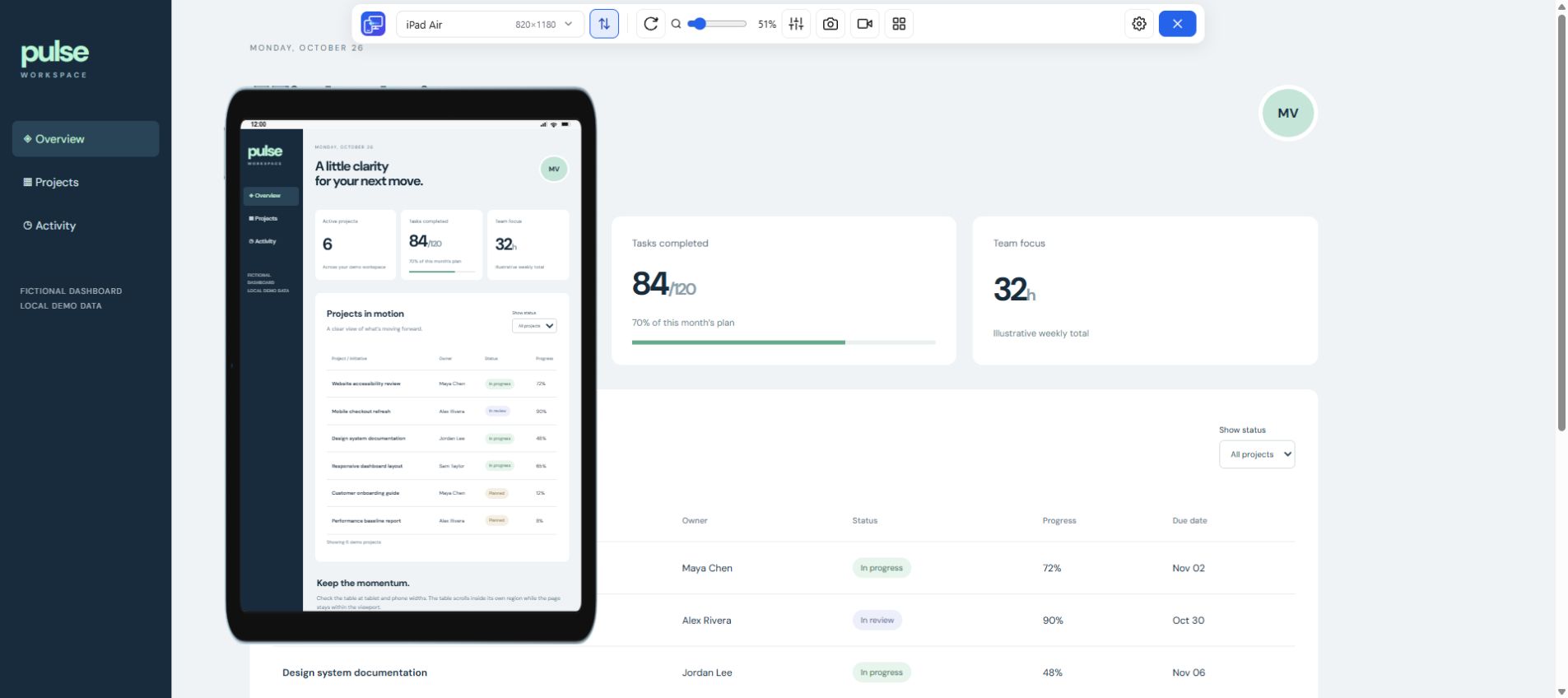
Comparez les tailles d’écran, les résolutions et les viewports CSS des iPad par génération. Trouvez votre modèle et vérifiez l’affichage de votre site à cette largeur avec Mobile Viewer.
Extension de navigateur gratuite · Sans compte · Fonctionne sur votre ordinateur
Aperçu dans Mobile ViewerUn site en mode portrait et paysage
iPad Air
Portrait820 × 1180 CSS px
Paysage1180 × 820 CSS px
Tailles et résolutions d’écran par modèle d’iPad
Retrouvez la résolution de votre iPad dans le tableau ou comparez les largeurs CSS de plusieurs générations. Recherchez un modèle, une largeur comme 820 ou une paire de dimensions comme 820 × 1180. Sélectionnez jusqu’à trois modèles pour les comparer. En mode paysage comme en mode portrait, les dimensions s’affichent dans l’ordre largeur × hauteur.
Résultats : 19. Sélectionnez jusqu’à trois modèles à comparer.
Tailles et résolutions d’écran des iPad · Portrait
Modèle d’iPad
Diagonale
Résolution d’écran
Dimensions CSS de référence (px)
DPR
Réglage dans Mobile Viewer
Copier les dimensions CSS
10,9 pouces
1640 × 2360
820 × 1180
2×
Dimensions du préréglage iPad Air
10,2 pouces
1620 × 2160
810 × 1080
2×
Saisir les dimensions dans « Custom »
9,7 pouces
1536 × 2048
768 × 1024
2×
Dimensions du préréglage iPad Mini
9,7 pouces
768 × 1024
768 × 1024
1×
Dimensions du préréglage iPad Mini
8,5 pouces
1512 × 2316
756 × 1158
2×
Saisir les dimensions dans « Custom »
8,3 pouces
1488 × 2266
744 × 1133
2×
Saisir les dimensions dans « Custom »
7,9 pouces
1536 × 2048
768 × 1024
2×
Dimensions du préréglage iPad Mini
7,9 pouces
768 × 1024
768 × 1024
1×
Dimensions du préréglage iPad Mini
10,9 pouces
1640 × 2360
820 × 1180
2×
Dimensions du préréglage iPad Air
12,9 pouces
2048 × 2732
1024 × 1366
2×
Saisir les dimensions dans « Custom »
10,9 pouces
1640 × 2360
820 × 1180
2×
Dimensions du préréglage iPad Air
10,5 pouces
1668 × 2224
834 × 1112
2×
Saisir les dimensions dans « Custom »
9,7 pouces
1536 × 2048
768 × 1024
2×
Dimensions du préréglage iPad Mini
11,1 pouces
1668 × 2420
834 × 1210
2×
Saisir les dimensions dans « Custom »
13 pouces
2064 × 2752
1032 × 1376
2×
Saisir les dimensions dans « Custom »
11 pouces
1668 × 2388
834 × 1194
2×
Saisir les dimensions dans « Custom »
12,9 pouces
2048 × 2732
1024 × 1366
2×
Saisir les dimensions dans « Custom »
10,5 pouces
1668 × 2224
834 × 1112
2×
Saisir les dimensions dans « Custom »
9,7 pouces
1536 × 2048
768 × 1024
2×
Dimensions du préréglage iPad Mini
Les correspondances avec les préréglages se basent sur les dimensions CSS. Les barres du navigateur, le mode fenêtré d’iPadOS et le zoom peuvent modifier le viewport réel.
Quel viewport d’iPad utiliser pour tester un site web ?
Prenez les dimensions CSS de référence comme point de départ. La résolution indique le nombre de pixels physiques de l’écran. Le viewport correspond à l’espace que le navigateur alloue à la page, exprimé en pixels CSS. Sa hauteur réelle peut changer quand les barres du navigateur s’affichent ou que la fenêtre de l’app est redimensionnée.
Résolution d’écran de l’iPad mini
En mode portrait, l’iPad mini (A20 Pro) affiche 1512 × 2316 pixels physiques, pour une référence CSS de 756 × 1158. Pour l’iPad mini de 6e génération, ces valeurs sont de 1488 × 2266 pixels physiques et de 744 × 1133 pixels CSS. Saisissez ces dimensions dans « Custom ». Le préréglage intégré « iPad Mini » utilise 768 × 1024.
iPad et iPad Air
En mode portrait, l’iPad (A16) et l’iPad Air 11 pouces ont les mêmes dimensions CSS de référence, 820 × 1180, et la même résolution d’écran, 1640 × 2360. Le préréglage « iPad Air » reproduit ces dimensions de mise en page.
Résolution d’écran de l’iPad Pro
En mode portrait, les iPad Pro 11 pouces équipés d’une puce M4 ou M5 ont une référence CSS de 834 × 1210 et une résolution d’écran de 1668 × 2420. Sur les modèles 13 pouces, ces valeurs sont de 1032 × 1376 pixels CSS et de 2064 × 2752 pixels physiques. Les anciens modèles 11 pouces conservent la largeur de 834 pixels CSS, avec une hauteur de référence de 1194 pixels CSS.
Essayez la même navigation à plusieurs largeurs d’iPad
À 768 px, ouvrez le menu compact. À 820 px, retrouvez les mêmes liens dans une barre latérale. La démo change de présentation à 800 pixels CSS. Alternez entre 799 et 800 px pour repérer le seuil, puis ouvrez le même lien dans les deux mises en page. Sur votre site, répétez l’action après avoir fait pivoter l’aperçu de la tablette.
768 CSS px · Menu compact
Projets
Dans cette démo, la navigation change à 800 pixels CSS.
Comment tester les breakpoints CSS de votre site sur iPad
Pour une règle CSS qui dépend uniquement de la largeur, un test à 820 px couvre à la fois l’iPad (A16) et l’iPad Air 11 pouces. Pour la suite, partez du breakpoint réel de votre site. Si votre règle s’applique à partir de 800 px, comparez le même contenu à 799 et à 800 px, puis essayez un iPad mini plus étroit et un iPad Air plus large. La démo utilise 800 px pour rendre le changement visible.
Regroupez les largeurs identiques
Pour vérifier un breakpoint, testez une fois chaque largeur. Vérifiez la hauteur séparément si un pied de page fixe, un menu ou une fenêtre modale risque de masquer une commande.
Testez juste avant et au seuil
Testez un pixel en dessous du breakpoint et exactement au seuil. Utilisez le libellé ou le titre le plus long de votre site et vérifiez que toutes les commandes restent accessibles dans les deux cas.
Mesurez la fenêtre réelle
Si le problème dépend de Safari, du zoom ou du mode fenêtré d’iPadOS, faites la mesure sur la page concernée, directement sur l’iPad. Si le problème évolue à l’apparition des barres du navigateur, relevez aussi le viewport visuel.
Commencer en trois étapes
Trouvez et copiez les dimensions CSS
Choisissez votre modèle et son orientation dans le tableau. Copiez la largeur et la hauteur de référence.
Ouvrez votre site dans Chrome sur ordinateur
Installez Mobile Viewer, puis ouvrez votre site. Sélectionnez le préréglage de tablette correspondant ou saisissez la largeur et la hauteur dans « Custom ».
Comparez les aperçus et vérifiez sur l’iPad
Gardez le même contenu et le même état dans chaque aperçu. Vérifiez ensuite le comportement de Safari, les gestes tactiles et le clavier virtuel sur l’iPad cible.
Questions fréquentes
Quelle est la résolution d’écran d’un iPad ?
Elle varie selon la génération. Par exemple, l’iPad (A16) affiche 1640 × 2360 pixels physiques en mode portrait. Retrouvez la résolution de votre modèle dans la colonne « Résolution d’écran ». Pour tester une mise en page web, utilisez les « Dimensions CSS de référence ».
Quelles dimensions de viewport CSS sont courantes sur iPad ?
Pour commencer, essayez 744 × 1133 pour l’iPad mini (6e génération), 820 × 1180 pour l’iPad (A16) ou 1032 × 1376 pour l’iPad Pro 13 pouces (M4 ou M5). Mesurez le viewport réel si vous avez besoin de connaître précisément l’espace disponible dans le navigateur.
Quelle est la résolution d’écran de l’iPad Air ?
En mode portrait, les iPad Air 11 pouces équipés d’une puce M2, M3 ou M4 affichent 1640 × 2360 pixels physiques. Les modèles 13 pouces de ces générations affichent 2048 × 2732 pixels.
Comment trouver le viewport d’un iPad en mode paysage ?
Passez le tableau en mode « Paysage » pour afficher la largeur et la hauteur de référence. Pour tester ces dimensions, faites pivoter l’aperçu du préréglage ou saisissez les valeurs copiées dans « Custom ». Vérifiez le comportement propre à Safari sur votre iPad.
Placez deux formats d’iPad à côté de l’affichage ordinateur et suivez le même parcours. Notez le viewport où le problème apparaît pour votre prochain test.