
Lire
Les titres et le texte tiennent dans la largeur disponible. Les images restent dans leur conteneur et les informations importantes restent accessibles lorsqu’on agrandit le texte.
Vérification pratique d’un site sur mobile
Pour vérifier si votre site est adapté aux mobiles, testez deux largeurs de smartphone. Lisez le contenu, ouvrez le menu et effectuez une action importante jusqu’au bout. Installez Mobile Viewer dans Chrome sur votre ordinateur pour garder les deux aperçus à côté de la version ordinateur, puis notez les points à corriger dans la liste ci-dessous.
Extension de navigateur gratuite · Sans compte · Fonctionne sur votre ordinateur
Sur un site adapté aux mobiles, on peut lire, naviguer et accomplir une tâche sur un petit écran. Vérifiez la page au chargement, puis avec le menu ouvert, une option sélectionnée et une erreur de formulaire affichée.
Cette liste sert à effectuer un premier contrôle manuel, page par page. Elle ne donne pas de score automatique pour l’ensemble du site. Recommencez sur des pages représentatives : accueil, fiche produit ou service, formulaire de contact ou parcours de paiement. Mesurez séparément les performances de chargement et confirmez les actions importantes sur le téléphone visé.
Les titres et le texte tiennent dans la largeur disponible. Les images restent dans leur conteneur et les informations importantes restent accessibles lorsqu’on agrandit le texte.
Les liens du menu, les boutons et les commandes de fermeture restent accessibles. Un panneau fixe laisse assez de place pour utiliser la page derrière lui.
On peut choisir une option, comprendre une erreur et arriver à la confirmation. Le parcours fonctionne aussi après un changement de mise en page.
Ouvrez la page dans Chrome sur votre ordinateur. Enregistrez vos saisies en cours, puis lancez Mobile Viewer. Choisissez un téléphone compact et un modèle plus large ou saisissez des dimensions comme 320 × 800 et 390 × 844 pixels CSS. Commencez par ces tailles, puis ajoutez celles où vos visiteurs rencontrent des problèmes.
Effectuez les six contrôles aux deux largeurs. Choisissez « Réussi » uniquement si l’action aboutit à toutes les dimensions indiquées. Si elle échoue à une seule taille, choisissez « À corriger » et notez les dimensions, le navigateur et les étapes. Gardez « Non vérifié » pour les contrôles en cours et choisissez « Sans objet » seulement si l’élément est absent.
0 contrôles renseignés sur 6
Lisez le titre le plus long, le corps du texte et les libellés des champs à chaque largeur.
Le contrôle est réussi si : Le texte revient à la ligne, reste lisible et peut être agrandi sans perdre de contenu.
Faites défiler la page du premier écran au pied de page. Examinez les images, les cartes et les tableaux larges.
Le contrôle est réussi si : La page tient dans la zone d’affichage. Les tableaux ou schémas larges défilent dans leur propre zone.
Ouvrez le menu, atteignez son dernier élément, suivez un lien et refermez le menu.
Le contrôle est réussi si : Toutes les destinations sont accessibles et la page reste utilisable après la fermeture du menu.
Choisissez l’option produit la plus longue ou une autre valeur réaliste, puis déclenchez l’action principale. Sur votre téléphone, vérifiez que vous pouvez toucher le bouton sans activer une commande voisine.
Le contrôle est réussi si : Le bouton reste visible, son libellé tient et l’étape attendue s’ouvre. Sur le téléphone visé, le bouton se touche facilement sans se tromper.
Avec des données de test, laissez un champ obligatoire vide, corrigez l’erreur, puis terminez le parcours.
Le contrôle est réussi si : Le message identifie le champ, les saisies sont conservées et le formulaire corrigé peut être envoyé.
Ouvrez les éventuels bandeaux de cookies, boîtes de dialogue ou panneaux fixes. Essayez de les fermer ou de continuer.
Le contrôle est réussi si : La commande est accessible et le contenu est de nouveau utilisable après la fermeture du panneau.
Gardez cet onglet ouvert pendant la vérification. Copiez vos résultats avant de quitter ou de recharger la page.
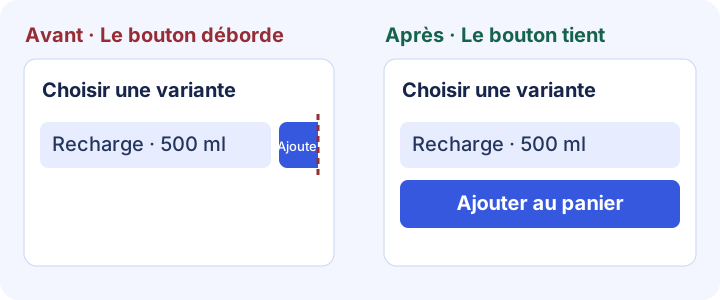
Commencez par le premier problème qui bloque la tâche. Par exemple, une option produit longue et le bouton « Ajouter au panier » peuvent être forcés sur une seule ligne. Le bouton risque alors de déborder de l’écran. Inspectez la largeur du conteneur et des commandes dans les outils de développement de Chrome avant de modifier le CSS.
Appliquez ces règles au conteneur et aux commandes de l’exemple. Remplacez le sélecteur par celui de votre site et repérez les éventuelles largeurs fixes qui entrent en conflit.
/* Autoriser les commandes longues à passer à la ligne dans un conteneur étroit. */
.product-actions {
  display: flex;
  flex-wrap: wrap;
  gap: 0.75rem;
}

.product-actions > * {
  flex: 1 1 12rem;
  min-width: 0;
  max-width: 100%;
}

.product-actions button {
  white-space: normal;
  overflow-wrap: anywhere;
}| Contrôle | Avant la correction | Après la correction |
|---|---|---|
| Téléphone étroit | Le bouton déborde de la zone d’affichage. | Les commandes passent à la ligne et le bouton entier est accessible. |
| Téléphone plus large | Avec une option courte, la ligne peut sembler tenir. | Même une option longue tient ou passe à la ligne sans recouvrir le bouton. |
| Terminer l’action | L’accès à l’étape suivante est aléatoire. | Le panier ou la confirmation affiche l’option choisie. |
Un formulaire peut tenir à l’écran tout en restant difficile à remplir. Avec des données de test, laissez un champ obligatoire vide, déclenchez la validation et repérez l’erreur. Corrigez le champ, vérifiez que les autres saisies sont conservées et attendez la confirmation prévue. Recommencez à la seconde largeur.
Choisissez l’outil qui répond à votre question. Utilisez la liste manuelle pour contrôler la lecture et les parcours, les outils du navigateur pour trouver la cause d’un défaut et un téléphone réel pour vérifier son comportement. Gardez la même page, les mêmes dimensions et les mêmes étapes pour refaire le test après correction.
| Votre question | Méthode | Résultat à conserver |
|---|---|---|
| Peut-on lire et terminer la tâche ? | Mobile Viewer ou le mode Appareil de Chrome, avec cette liste | La taille en cause, les étapes et une capture ou un enregistrement. |
| Quelle règle CSS provoque le débordement ? | Chrome DevTools | L’élément, la règle en cause et la correction vérifiée. |
| Le tactile, Safari ou le clavier fonctionne-t-il correctement ? | Le téléphone et le navigateur visés | Le résultat obtenu sur l’appareil et le navigateur concernés. |
| Le chargement est-il lent ? | PageSpeed Insights et les outils de performances du navigateur | Le diagnostic de chargement et le résultat après optimisation. |
Copiez les résultats de la liste ou téléchargez le modèle vierge ci-dessous. Indiquez la page exacte, les dimensions de la zone d’affichage, les étapes et une preuve. Après correction, répétez la même tâche aux deux largeurs initiales et à une largeur voisine. Attribuez chaque problème restant à une personne.
CONTRÔLE DE COMPATIBILITÉ MOBILE
Page vérifiée :
Navigateur / appareil :
Dimensions en pixels CSS :
Orientation / zoom / état du clavier :
Résultat : « Réussi » à toutes les tailles, « À corriger » si une taille échoue.

[Non vérifié] Lire le contenu
[Non vérifié] Repérer le défilement horizontal
[Non vérifié] Atteindre le dernier lien du menu
[Non vérifié] Utiliser le bouton principal
[Non vérifié] Corriger une erreur de formulaire
[Non vérifié] Fermer les bannières et fenêtres

Problème et étapes de reproduction :
Résultat attendu :
Résultat observé :
Dimensions et état en cause :
Capture / enregistrement :
Responsable de la correction :
Nouveau test aux mêmes dimensions :Ouvrez une page importante à une largeur de téléphone compacte et à une largeur plus grande. Lisez le contenu, descendez jusqu’au pied de page, ouvrez le menu et effectuez la tâche principale avec des données de test. Notez chaque résultat, recommencez sur les types de pages importants et vérifiez sur un téléphone les comportements propres à l’appareil.
Les causes courantes sont les largeurs fixes, les contenus qui ne peuvent pas revenir à la ligne, les menus tronqués, les boutons masqués et les formulaires difficiles à terminer. Repérez la première action qui échoue, examinez l’élément ou la règle en cause et reproduisez le même cas après correction.
Ce guide vous aide à repérer le problème et à le documenter. Corrigez-le dans le CSS, le thème ou l’éditeur de votre site, puis vérifiez le résultat aux mêmes tailles. Mobile Viewer garde les aperçus disponibles pendant la comparaison et les nouveaux tests.
Elle propose des contrôles de lecture, de redistribution du contenu et d’accès aux commandes. Un audit complet couvre aussi le clavier, le focus, la sémantique, les contrastes et les technologies d’assistance. Les références du W3C ci-dessous aident à préparer ces vérifications.
Google a arrêté son test d’optimisation mobile le 1er décembre 2023. Utilisez les outils actuels du navigateur et un contrôle manuel reproductible pour la mise en page et les interactions. Pour diagnostiquer le chargement, utilisez PageSpeed Insights.
Installez l’extension dans Chrome sur ordinateur, ouvrez votre site et comparez deux tailles de téléphone à côté de la version ordinateur. Suivez une tâche, conservez l’état en échec et vérifiez la correction aux mêmes dimensions.
Installer l’extensionChrome Web StoreGratuitExtension de navigateur gratuite · Sans compte · Fonctionne sur votre ordinateur
Fonctionnalité
Suivez un parcours à plusieurs tailles mobiles et notez ce qui doit être corrigé.
En savoir plusFonctionnalité
Affichez le site en cours aux dimensions mobiles, à côté de sa version ordinateur.
En savoir plusGuide
Choisissez les dimensions du viewport et sachez quoi examiner à chaque taille.
Lire le guideGuide
Copiez le modèle et décrivez un problème de site que quelqu’un d’autre pourra reproduire.
Lire le guideGuide
Choisissez un visuel pour mobile, déterminez la taille de la bannière et vérifiez la boutique après avoir modifié le thème.
Lire le guide


