

Guide
Modèle de rapport de bug
Copiez le modèle et décrivez un problème de site que quelqu’un d’autre pourra reproduire.
Lire le guideMesure de la résolution d’écran en direct
Retrouvez la taille d’écran indiquée par votre navigateur, les dimensions du viewport et le ratio de pixels de l’appareil. Copiez ces valeurs ou découvrez comment les mesurer sur la page où la mise en page pose problème.
Extension de navigateur gratuite · Sans compte · Fonctionne sur votre ordinateur
Les dimensions d’écran sont exprimées en pixels CSS. Pour connaître la résolution de sortie, ouvrez les paramètres d’affichage du système. La résolution native de la dalle figure dans la fiche technique de l’écran.
Ces valeurs concernent cette page. Pour diagnostiquer un bug, mesurez le viewport sur la page où le bug se produit, pendant qu’il est visible.
L’outil relève les valeurs de la fenêtre actuelle du navigateur. Pour tester un site responsive, commencez par le viewport de mise en page. Redimensionnez la fenêtre ou faites pivoter votre téléphone pour voir quelles mesures changent.
Pour vérifier une mise en page web, utilisez les dimensions CSS du navigateur. Pour connaître la résolution native de votre écran, consultez la fiche technique du modèle. La résolution de sortie sélectionnée se trouve dans les paramètres d’affichage du système.
| Mesure | Définition | Utilisation |
|---|---|---|
| Taille d’écran indiquée par le navigateur | Largeur et hauteur de l’écran communiquées par le navigateur, en pixels CSS. | Documenter les conditions d’affichage dans un rapport de bug. |
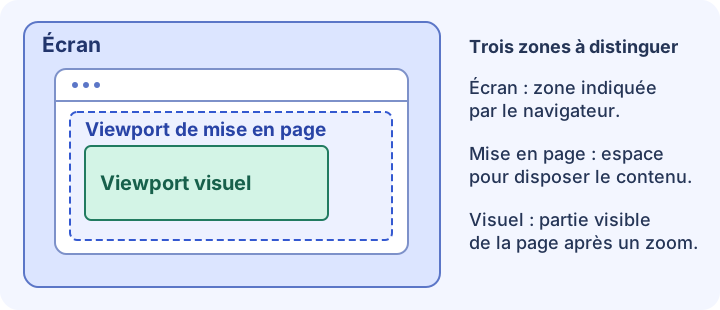
| Viewport de mise en page | Largeur et hauteur de l’espace utilisé pour la mise en page, barres de défilement affichées comprises. | Reproduire les dimensions de départ d’un problème de mise en page. |
| Viewport visuel | Partie de la page actuellement visible à l’écran. | Comprendre pourquoi un bouton est masqué ou la zone visible est trop petite. |
| Ratio de pixels de l’appareil (DPR) | Rapport entre pixels physiques et pixels CSS indiqué par le navigateur. | Expliquer la densité de pixels et les différences de rendu des images. |
Reproduisez le bug sur la page concernée et effectuez la mesure sur place. Passer à cet outil peut modifier l’espace disponible : l’autre page peut avoir des réglages de viewport différents, et quitter un champ peut fermer le clavier virtuel. Si les outils de développement intégrés modifient la mise en page, détachez la console ou utilisez un inspecteur à distance.
Exécutez cet extrait dans la console de développement de la page concernée pendant que le bug est visible. Le code se contente de lire les valeurs. Si l’ouverture des outils change l’état de la page, faites d’abord une capture d’écran ou un enregistrement. Précisez ensuite l’état dans lequel vous avez effectué chaque mesure.
(() => {
  const viewport = window.visualViewport;
  console.table({
    layout: `${window.innerWidth} × ${window.innerHeight} CSS px`,
    visible: viewport
      ? `${viewport.width} × ${viewport.height} CSS px`
      : "Unavailable",
    visualViewportScale: viewport?.scale,
    dpr: window.devicePixelRatio,
  });
})();Mesure effectuée sur : démo du journal Margin (margin.html), menu ouvert
Viewport de mise en page : 402 × 874 CSS px
Viewport visuel : 402 × 814 CSS px
Ratio de pixels de l’appareil : 3
Étapes : ouvrir « Explore » et faire défiler jusqu’au bas du menu.
Résultat attendu : le lien « About the journal » est accessible et ouvre sa section.
Résultat observé : le défilement s’arrête avant le dernier lien.Ouvrez l’URL concernée et saisissez la largeur et la hauteur du viewport de mise en page dans le panneau « Custom » de Mobile Viewer. Vérifiez l’état initial, puis comparez avec un aperçu légèrement plus large ou moins haut. Si le bug dépend de l’interface du navigateur, du clavier ou du moteur de rendu, vérifiez-le aussi sur le navigateur et l’appareil d’origine.
Gardez la page ouverte dans l’état où le problème se produit. Notez le navigateur, l’appareil, son orientation et l’état du clavier virtuel et du zoom.
Indiquez l’URL concernée, les mesures relevées sur la page, les étapes, le résultat attendu et ce qui s’est produit. Si le défaut est visible, joignez une capture ou un enregistrement.
Utilisez un aperçu responsive à la largeur et à la hauteur relevées pour vérifier la mise en page. Pour un bug lié au tactile, au clavier ou à un navigateur précis, refaites le test sur le navigateur et l’appareil d’origine.
Le viewport de mise en page donne les dimensions utilisées pour placer le contenu. Le viewport visuel indique l’espace actuellement visible. Les deux valeurs s’actualisent lorsque leurs dimensions changent.
Le navigateur indique la taille en pixels CSS. Le mode d’affichage du système et la résolution native de la dalle s’expriment en pixels physiques. Les valeurs peuvent différer selon l’échelle ou les paramètres d’affichage.
Consultez la fiche technique du fabricant pour connaître la diagonale de l’écran en pouces. Cet outil indique la largeur et la hauteur de l’écran en pixels CSS.
Lorsque vous zoomez avec deux doigts ou ouvrez le clavier virtuel, la zone visible peut rétrécir. Le viewport de mise en page peut conserver les mêmes dimensions alors qu’une plus petite partie de la page est visible.
Saisissez la largeur et la hauteur copiées dans Mobile Viewer, puis comparez la même page côte à côte dans un autre format.
Installer l’extensionChrome Web StoreGratuitExtension de navigateur gratuite · Sans compte · Fonctionne sur votre ordinateur
Guide
Copiez le modèle et décrivez un problème de site que quelqu’un d’autre pourra reproduire.
Lire le guideGuide
Choisissez les dimensions du viewport et sachez quoi examiner à chaque taille.
Lire le guideFonctionnalité
Examinez les changements de mise en page à plusieurs largeurs et autour de vos breakpoints.
En savoir plusFiche appareil
Trouvez votre modèle d’iPad, comparez sa résolution et ses dimensions CSS, puis choisissez un viewport à tester.
Voir la fiche
