Travailler dans Chrome sur ordinateur
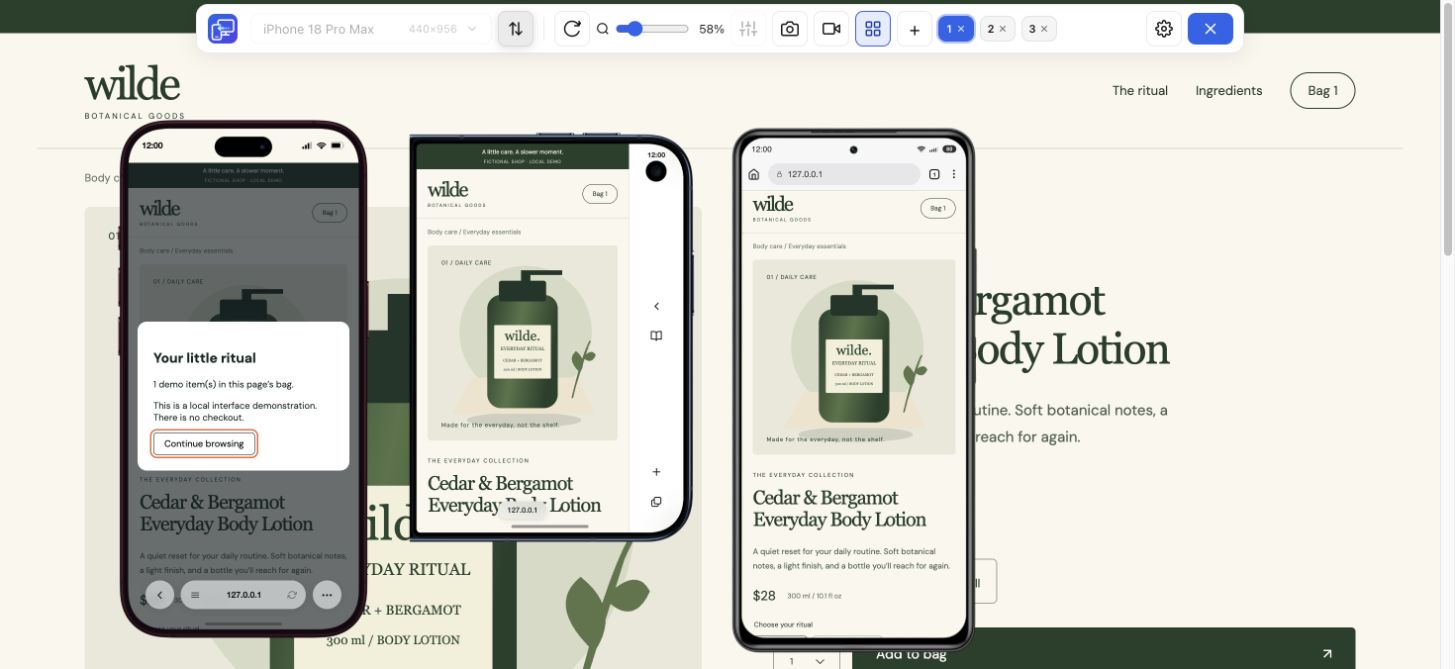
Choisissez Mobile Viewer si vous souhaitez prévisualiser la page déjà ouverte dans le navigateur où vous travaillez habituellement.
Le choix de l’espace de travail
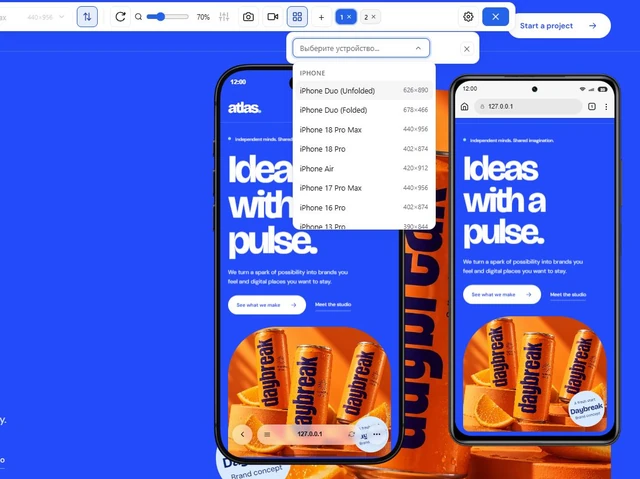
Vous cherchez une alternative à Responsively pour afficher plusieurs aperçus à côté de la page déjà ouverte dans Chrome ? C’est ce que propose Mobile Viewer. Les deux outils permettent de vérifier le rendu à plusieurs tailles. Choisissez celui qui s’intègre le mieux à votre façon de modifier, d’inspecter et de partager une page.
Lire le guideIdentifiez d’abord ce qui vous ralentit. Si un navigateur dédié au développement vous fait déjà gagner du temps, tenez-en compte dans votre choix.
Choisissez Mobile Viewer si vous souhaitez prévisualiser la page déjà ouverte dans le navigateur où vous travaillez habituellement.
Envisagez Responsively si l’inspecteur unifié et un espace dédié aux tests responsive sont essentiels à votre travail.
Choisissez l’outil en fonction de ce que vous devez partager. Une capture PNG de l’appareil sélectionné, une vidéo du parcours et des captures pleine page en lot répondent à des besoins différents.
Le site officiel de Responsively présente les interactions synchronisées, l’inspecteur unifié et les outils de capture pleine page ou sur plusieurs appareils. Mobile Viewer propose des aperçus dans Chrome, une fonction Sync configurable et des captures de l’appareil sélectionné ou des enregistrements de l’onglet. Vérifiez les fonctions dont vous avez besoin avant de changer d’outil.
| Usage | Mobile Viewer | Responsively |
|---|---|---|
| Espace de travail | Extension Chrome à côté de la version ordinateur de votre page | Navigateur dédié au développement web |
| Comparaison de tailles d’écran | Jusqu’à cinq aperçus mobiles à côté de la version ordinateur | Plusieurs aperçus d’appareils dans le même espace de travail |
| Synchronisation des interactions | Fonction Sync configurable pour les interactions prises en charge | Interactions reproduites dans les aperçus |
| Inspection des éléments dans plusieurs aperçus | Outils d’inspection de Chrome, sans inspecteur unifié | Inspecteur unifié |
| Capture d’écran | PNG de l’appareil sélectionné, sans capture pleine page en lot | Outils de capture pleine page et sur plusieurs appareils |
| Vidéo d’un parcours | Enregistrement de l’appareil sélectionné ou de l’onglet entier | Vérifiez les options de capture actuelles de l’application selon le format recherché |
Choisissez une page avec un menu, une série de cartes et un formulaire. Ouvrez-la dans Chrome et ajoutez un téléphone compact, un plus large et une tablette dans Mobile Viewer. Disposez les aperçus à côté de la version ordinateur et voyez si Sync facilite la comparaison de la page dans le même état.
Suivez un parcours précis. Ouvrez le menu, accédez au formulaire et vérifiez comment une erreur s’affiche avec des données de test fictives. Faites pivoter un aperçu. Si cette façon de passer de la modification à la vérification vous convient, l’extension peut s’intégrer à votre travail quotidien. Si vous utilisez un inspecteur unifié ou des captures pleine page en lot, prenez ces besoins en compte.
Pour un bouton tronqué, une capture PNG de l’appareil sélectionné et ses dimensions peuvent suffire. Si une page perd son état pendant la navigation, filmez le parcours dans l’aperçu ou dans l’onglet. Ajoutez les étapes et le résultat attendu pour que la personne qui reçoit le signalement puisse reproduire le problème.
Pour confirmer la compatibilité avec Safari ou un navigateur Android, testez dans les environnements cibles. C’est là que vous pouvez vérifier le comportement du moteur de rendu, du clavier et des fonctions matérielles.
Oui, pour les aperçus responsive manuels et les interactions synchronisées si vous préférez travailler dans Chrome. Avant de remplacer un navigateur dédié au développement, comparez les fonctions d’inspection et de capture dont vous avez besoin.
Non. Mobile Viewer ne propose pas d’inspecteur unifié pour ses aperçus. Utilisez les outils d’inspection de votre navigateur ou choisissez un outil qui propose cette fonction.
Non. La capture PNG porte sur l’appareil sélectionné. Pour prendre des captures pleine page en lot, utilisez un outil adapté.
L’extension Chrome Mobile Viewer est actuellement gratuite. Installez-la et comparez le rendu d’une de vos pages pour voir si elle convient à votre façon de travailler.
Gardez la page sur laquelle vous travaillez, ajoutez quelques tailles d’appareil et suivez un parcours utilisateur. Installez Mobile Viewer pour voir si cette méthode vous convient.
Installer l’extensionChrome Web StoreGratuitExtension de navigateur gratuite · Sans compte · Fonctionne sur votre ordinateur
Fonctionnalité
Examinez les changements de mise en page à plusieurs largeurs et autour de vos breakpoints.
En savoir plusGuide
Sachez quand un aperçu dans Chrome suffit et quand passer aux tests sur un vrai appareil.
Lire le guideFonctionnalité
Installez l’extension, ouvrez votre site et affichez ses mises en page mobiles dans le même onglet.
En savoir plus