Membaca
Judul dan teks muat di lebar yang tersedia. Gambar tetap di dalam wadah dan konten penting tetap terlihat saat teks diperbesar.
 Mobile Viewer
Pemeriksaan praktis situs di perangkat seluler
Uji situs pada dua lebar HP. Baca konten, buka menu, lalu selesaikan satu tindakan penting. Pasang Mobile Viewer untuk Chrome di komputer agar kedua pratinjau tampil di samping versi desktop. Catat hal yang perlu diperbaiki di daftar berikut.
Ekstensi browser gratis · Tanpa akun · Berjalan di komputer Anda
Di situs ramah seluler, pengunjung bisa membaca, berpindah halaman, dan menyelesaikan tindakan di layar kecil. Periksa saat halaman baru dimuat, lalu saat menu terbuka, opsi dipilih, dan formulir menampilkan pesan kesalahan.
Gunakan daftar ini sebagai pemeriksaan manual awal untuk satu halaman. Ulangi di halaman yang mewakili situs, seperti beranda, halaman produk atau layanan, formulir kontak, atau proses checkout. Ukur performa pemuatan secara terpisah dan konfirmasi tindakan penting di HP yang dituju. Daftar ini tidak memberi skor otomatis untuk seluruh situs.
Judul dan teks muat di lebar yang tersedia. Gambar tetap di dalam wadah dan konten penting tetap terlihat saat teks diperbesar.
Tautan menu, tombol, dan kontrol penutup tetap bisa dijangkau. Panel yang menetap menyisakan cukup ruang untuk memakai halaman di belakangnya.
Pengunjung bisa memilih opsi, memahami kesalahan, dan sampai ke konfirmasi. Alurnya tetap berfungsi setelah tata letak berubah.
Buka halaman di Chrome pada komputer. Simpan isian yang belum selesai, lalu jalankan Mobile Viewer. Pilih satu HP yang sempit dan satu yang lebih lebar atau masukkan ukuran seperti 320 × 800 dan 390 × 844 piksel CSS. Mulai dari ukuran itu dan tambahkan ukuran yang bermasalah bagi pengunjung Anda.
Lakukan keenam pemeriksaan pada kedua lebar. Pilih “Lulus” hanya jika tindakan berhasil di semua ukuran yang dicatat. Jika gagal di satu ukuran, pilih “Perlu diperbaiki” dan catat ukuran, browser, dan langkahnya. Biarkan “Belum diperiksa” untuk pengujian yang tertunda. Pilih “Tidak berlaku” hanya jika elemennya tidak ada.
0 dari 6 pemeriksaan dicatat
Baca judul terpanjang, teks, dan label kolom formulir pada setiap lebar.
Lulus jika: Teks turun ke baris berikutnya, tetap terbaca, dan dapat diperbesar tanpa kehilangan konten.
Gulir dari tampilan awal ke bagian bawah halaman. Periksa gambar, kartu, dan tabel lebar.
Lulus jika: Halaman muat dalam area tampilan. Tabel atau diagram yang lebar dapat digulir di areanya sendiri.
Buka menu, capai item terakhir, buka tautan, lalu tutup kembali menu.
Lulus jika: Semua tujuan dapat dijangkau dan halaman tetap dapat digunakan setelah menu ditutup.
Pilih opsi produk terpanjang atau isian realistis lainnya, lalu gunakan tombol utama. Di HP, pastikan Anda bisa mengetuknya tanpa mengenai kontrol di sebelahnya.
Lulus jika: Tombol terlihat, teksnya muat, dan langkah berikutnya terbuka sesuai harapan. Tombol mudah diketuk dengan tepat pada HP yang dituju.
Gunakan data pengujian. Kosongkan kolom wajib, perbaiki kesalahannya, lalu selesaikan alur.
Lulus jika: Pesan menunjukkan kolom yang salah, isian sebelumnya tetap ada, dan formulir yang diperbaiki bisa dikirim.
Buka banner cookie, dialog, atau panel yang menetap. Coba tutup atau lanjutkan.
Lulus jika: Kontrol dapat dijangkau dan konten bisa digunakan kembali setelah panel ditutup.
Biarkan tab ini terbuka selama pemeriksaan. Salin hasilnya sebelum keluar atau memuat ulang halaman.
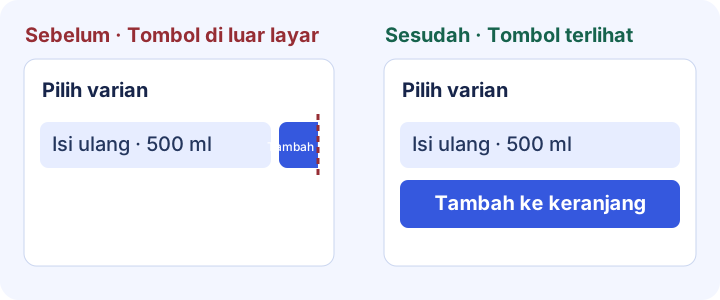
Mulai dengan masalah pertama yang menghalangi tindakan. Misalnya, opsi produk yang panjang dan tombol “Tambahkan ke keranjang” dipaksa berada dalam satu baris. Tombol bisa terdorong keluar dari layar HP. Periksa lebar wadah dan kontrol di DevTools sebelum mengubah CSS.
Terapkan aturan ini pada wadah dan kontrol pada contoh. Ganti selektornya dengan selektor situs Anda dan periksa lebar tetap yang mungkin bertentangan.
/* Izinkan kontrol panjang pindah baris di dalam wadah sempit. */
.product-actions {
  display: flex;
  flex-wrap: wrap;
  gap: 0.75rem;
}

.product-actions > * {
  flex: 1 1 12rem;
  min-width: 0;
  max-width: 100%;
}

.product-actions button {
  white-space: normal;
  overflow-wrap: anywhere;
}| Titik pemeriksaan | Sebelum diperbaiki | Setelah diperbaiki |
|---|---|---|
| HP sempit | Tombol keluar dari area tampilan. | Kontrol pindah baris dan seluruh tombol bisa dijangkau. |
| HP yang lebih lebar | Barisnya mungkin tampak muat dengan opsi pendek. | Opsi panjang muat atau pindah baris tanpa menutupi tombol. |
| Selesaikan tindakan | Langkah berikutnya tidak selalu bisa dijangkau. | Keranjang atau konfirmasi menampilkan opsi yang dipilih. |
Formulir bisa muat di layar tetapi tetap sulit diselesaikan. Dengan data pengujian, kosongkan satu kolom wajib, picu validasi, lalu cari kesalahannya. Perbaiki kolom itu, pastikan isian sebelumnya masih ada, dan periksa konfirmasi yang diharapkan. Ulangi di lebar kedua.
Gunakan daftar manual untuk memeriksa keterbacaan dan tindakan, alat browser untuk mencari penyebab, dan HP sungguhan untuk mengonfirmasi perilaku perangkat. Simpan halaman, ukuran, dan langkah yang sama untuk menguji ulang setelah perbaikan.
| Pertanyaan Anda | Metode | Hasil yang disimpan |
|---|---|---|
| Bisakah pengunjung membaca dan menyelesaikan tindakan? | Mobile Viewer atau mode perangkat Chrome, beserta daftar ini | Ukuran yang bermasalah, langkah, dan tangkapan layar atau rekaman. |
| Aturan CSS mana yang membuat elemen keluar dari layar? | Chrome DevTools | Elemen, aturan, dan perubahan yang sudah diverifikasi. |
| Apakah sentuhan, Safari, dan papan ketik berfungsi baik? | HP dan browser yang dituju | Hasil dari perangkat dan browser yang terdampak. |
| Apakah halaman lambat dimuat? | PageSpeed Insights dan alat performa browser | Diagnosis pemuatan dan hasil setelah optimasi. |
Salin hasil atau unduh templat kosong. Sertakan halaman yang tepat, area tampilan, langkah, dan bukti. Setelah perbaikan, ulangi tindakan pada kedua lebar awal serta satu lebar yang mendekatinya. Tetapkan penanggung jawab untuk tiap masalah yang tersisa.
PEMERIKSAAN SITUS RAMAH SELULER
Halaman yang diperiksa:
Browser / perangkat:
Ukuran area tampilan dalam piksel CSS:
Orientasi / zoom / status papan ketik:
Kriteria: lulus di semua ukuran, perlu diperbaiki jika gagal di salah satunya.

[Belum diperiksa] Baca konten
[Belum diperiksa] Periksa gulir horizontal
[Belum diperiksa] Jangkau tautan menu terakhir
[Belum diperiksa] Gunakan tombol utama
[Belum diperiksa] Perbaiki kesalahan formulir
[Belum diperiksa] Tutup banner dan pop-up

Masalah dan langkah untuk mengulanginya:
Hasil yang diharapkan:
Hasil yang terlihat:
Ukuran dan kondisi yang bermasalah:
Tangkapan layar / rekaman:
Penanggung jawab perbaikan:
Uji ulang pada ukuran yang sama:Buka halaman penting pada lebar HP yang sempit dan yang lebih lebar. Baca konten, gulir ke bawah, buka menu, lalu selesaikan tindakan utama dengan data pengujian. Catat hasilnya, ulangi pada tipe halaman utama, dan periksa perilaku khusus perangkat di HP.
Penyebab umum antara lain lebar tetap, konten yang tidak bisa pindah baris, menu terpotong, tombol tertutup, dan formulir yang sulit diselesaikan. Temukan tindakan pertama yang gagal, periksa elemen atau aturan terkait, lalu ulangi setelah perbaikan.
Panduan ini membantu menemukan dan mencatat masalah. Terapkan perbaikan di CSS, tema, atau editor situs lalu periksa di ukuran yang sama. Mobile Viewer mempertahankan pratinjau agar Anda bisa membandingkan dan menguji ulang.
Daftar ini memeriksa keterbacaan, penataan ulang konten, dan kontrol yang mudah dijangkau. Pemeriksaan lengkap juga mencakup papan ketik, fokus, semantik, kontras, dan teknologi bantu. Gunakan rujukan W3C berikut.
Google menghentikan alat itu pada 1 Desember 2023. Gunakan alat browser terkini dan pemeriksaan manual yang bisa diulang untuk tata letak dan interaksi. Untuk mendiagnosis pemuatan, gunakan PageSpeed Insights.
Pasang ekstensi di Chrome pada komputer, buka situs Anda, dan bandingkan dua ukuran HP di samping versi desktop. Lakukan satu tindakan, simpan kondisi gagal, lalu verifikasi perbaikan pada ukuran yang sama.
Instal ekstensiChrome Web StoreGratisEkstensi browser gratis · Tanpa akun · Berjalan di komputer Anda
Fitur
Jalankan alur pengguna pada berbagai ukuran seluler dan catat yang perlu diperbaiki.
Pelajari fiturFitur
Lihat situs saat ini dalam ukuran seluler di samping versi desktopnya.
Pelajari fiturPanduan
Pilih dimensi viewport dan ketahui apa yang perlu diperiksa pada setiap ukuran.
Baca panduanPanduan
Salin templat laporan dan jelaskan masalah situs yang dapat diulang orang lain.
Baca panduanPanduan
Pilih gambar untuk HP, tentukan ukuran banner, lalu periksa toko setelah tema diubah.
Baca panduan


