
Panduan
Templat laporan bug
Salin templat laporan dan jelaskan masalah situs yang dapat diulang orang lain.
Baca panduan Mobile Viewer
Pengukuran layar secara langsung
Lihat ukuran layar yang dilaporkan browser, ukuran viewport saat ini, dan rasio piksel perangkat. Salin hasil pengukuran atau pelajari cara mengukur langsung di halaman yang bermasalah.
Ekstensi browser gratis · Tanpa akun · Berjalan di komputer Anda
Ukuran layar ditampilkan dalam piksel CSS. Lihat resolusi keluaran di pengaturan layar sistem operasi dan resolusi asli di spesifikasi monitor.
Nilai ini diukur pada halaman ini. Untuk menyelidiki bug, ukur di halaman yang bermasalah saat bug terlihat.
Alat ini membaca ukuran dari jendela browser yang sedang digunakan. Untuk menguji tata letak responsif, mulailah dari “Viewport tata letak”. Ubah ukuran jendela atau putar ponsel untuk melihat nilai mana yang berubah.
Untuk memeriksa tata letak situs, gunakan ukuran CSS dari browser. Resolusi asli monitor dapat dilihat di spesifikasi modelnya. Untuk mengetahui resolusi keluaran saat ini, buka pengaturan layar sistem operasi.
| Pengukuran | Arti | Kegunaan |
|---|---|---|
| Ukuran layar menurut browser | Lebar dan tinggi layar yang dilaporkan browser dalam piksel CSS. | Mencatat kondisi tampilan dalam laporan bug. |
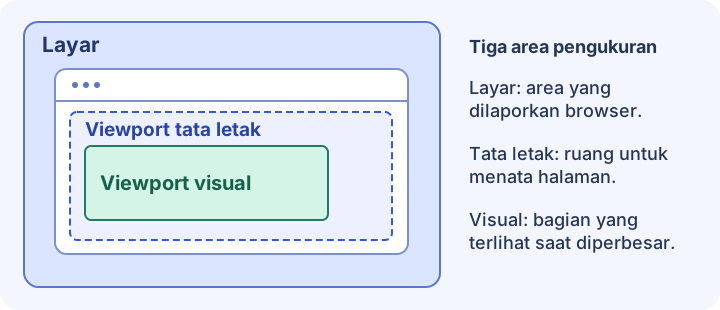
| Viewport tata letak | Lebar dan tinggi area yang digunakan untuk tata letak, termasuk bilah gulir yang tampil. | Mereproduksi ukuran awal saat masalah tata letak terjadi. |
| Viewport visual | Bagian halaman yang dapat dilihat pengguna saat ini. | Mencari penyebab tombol tertutup atau area tampilan terlalu kecil. |
| Rasio piksel perangkat (DPR) | Perbandingan piksel fisik dengan piksel CSS yang dilaporkan browser. | Menjelaskan kerapatan piksel dan perbedaan tampilan gambar. |
Munculkan kembali masalah di halaman yang terdampak, lalu ukur di sana. Membuka alat ini bisa mengubah ruang yang tersedia. Halaman lain mungkin punya pengaturan viewport yang berbeda, dan keyboard layar bisa tertutup saat Anda meninggalkan kolom isian. Jika alat pengembang yang menyatu dengan jendela browser mengubah tata letak, buka konsol di jendela terpisah atau gunakan inspeksi jarak jauh.
Jalankan cuplikan kode ini di konsol pengembang pada halaman yang bermasalah saat bug terlihat. Kode ini hanya membaca nilai pengukuran. Jika membuka alat pengembang mengubah kondisi halaman, ambil tangkapan layar atau rekam video terlebih dahulu. Saat mengukur kembali, catat kondisi halaman pada saat pengukuran.
(() => {
  const viewport = window.visualViewport;
  console.table({
    layout: `${window.innerWidth} × ${window.innerHeight} CSS px`,
    visible: viewport
      ? `${viewport.width} × ${viewport.height} CSS px`
      : "Unavailable",
    visualViewportScale: viewport?.scale,
    dpr: window.devicePixelRatio,
  });
})();Diukur pada: demo majalah Margin (margin.html), menu terbuka
Viewport tata letak: 402 × 874 CSS px
Viewport visual: 402 × 814 CSS px
Rasio piksel perangkat: 3
Langkah: buka “Explore”, lalu gulir ke bagian bawah menu.
Hasil yang diharapkan: “About the journal” bisa dijangkau dan membuka bagian yang sesuai.
Hasil aktual: menu berhenti bergulir sebelum tautan terakhir bisa dijangkau.Buka URL yang bermasalah dan masukkan lebar dan tinggi viewport tata letak dari laporan ke panel “Custom” di Mobile Viewer. Periksa kondisi awal, lalu bandingkan dengan pratinjau yang sedikit lebih lebar atau lebih pendek. Jika masalah bergantung pada antarmuka browser, keyboard, atau mesin rendering, periksa juga pada browser dan perangkat semula.
Biarkan halaman tetap terbuka dalam kondisi saat masalah terjadi. Catat browser, perangkat, orientasi, serta apakah keyboard layar terbuka atau halaman diperbesar.
Sertakan URL yang bermasalah, ukuran yang diambil pada halaman tersebut, langkah pengujian, hasil yang diharapkan, dan hasil aktual. Jika masalahnya terlihat di layar, lampirkan tangkapan layar atau rekaman.
Periksa tata letak dalam pratinjau responsif dengan lebar dan tinggi yang dicatat. Jika masalah berkaitan dengan sentuhan, keyboard, atau browser tertentu, uji ulang pada browser dan perangkat semula.
“Viewport tata letak” menunjukkan area yang digunakan browser untuk menata konten. “Viewport visual” menunjukkan area yang terlihat saat ini. Kedua nilai diperbarui ketika ukurannya berubah.
Browser melaporkan ukuran layar dalam piksel CSS. Resolusi keluaran sistem dan resolusi asli panel dinyatakan dalam piksel fisik. Nilainya dapat berbeda karena skala atau konfigurasi layar.
Lihat spesifikasi produsen untuk mengetahui ukuran diagonal layar dalam inci. Alat ini menampilkan lebar dan tinggi layar dalam piksel CSS.
Saat Anda memperbesar halaman dengan dua jari atau membuka keyboard layar, area yang terlihat bisa mengecil. Ukuran viewport tata letak bisa tetap sama meski bagian halaman yang terlihat berkurang.
Masukkan lebar dan tinggi yang disalin ke Mobile Viewer, lalu bandingkan halaman yang sama dalam dua ukuran secara berdampingan.
Instal ekstensiChrome Web StoreGratisEkstensi browser gratis · Tanpa akun · Berjalan di komputer Anda
Panduan
Salin templat laporan dan jelaskan masalah situs yang dapat diulang orang lain.
Baca panduanPanduan
Pilih dimensi viewport dan ketahui apa yang perlu diperiksa pada setiap ukuran.
Baca panduanFitur
Periksa perubahan tata letak pada beberapa lebar layar dan di sekitar breakpoint.
Pelajari fiturPanduan perangkat
Temukan model iPad Anda, bandingkan resolusi layar dan ukuran CSS, lalu pilih viewport yang ingin diuji.
Lihat perangkat
