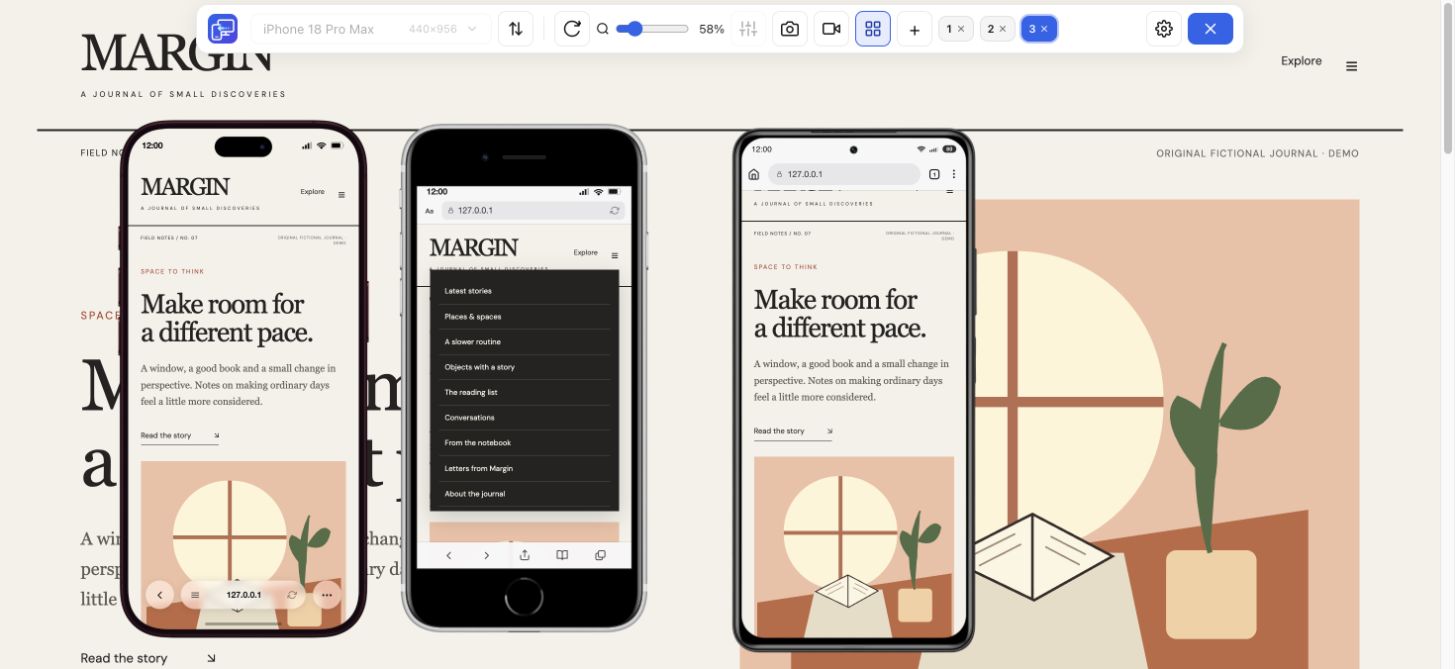
A página cabe nesta tela?
Comece no Mobile Viewer. Compare um celular compacto, um maior e um tablet, mantendo visível a página desktop.
 Mobile Viewer
Um método para cada tipo de teste
Procurando uma alternativa ao BrowserStack para comparar layouts responsivos enquanto modifica um site? O Mobile Viewer é uma extensão gratuita para o Chrome que mostra várias visualizações de dispositivos ao lado da página desktop. Comece definindo o que quer verificar. Comparar o layout da página e confirmar a compatibilidade em um dispositivo real respondem a perguntas diferentes.
Ler o guiaUse uma visualização rápida quando alterar o conteúdo, o espaçamento ou os breakpoints. Para confirmar o comportamento de um navegador ou celular específico, teste no ambiente real. Você pode usar os dois métodos antes da mesma publicação.
Comece no Mobile Viewer. Compare um celular compacto, um maior e um tablet, mantendo visível a página desktop.
Use o Safari em um iPhone real ou um ambiente adequado de testes em dispositivos reais. As visualizações no Chrome não permitem confirmar a compatibilidade com o Safari.
Escolha uma plataforma de automação e uma ferramenta de execução adequadas aos navegadores que você precisa testar. O Mobile Viewer oferece visualizações interativas para verificações manuais.
O BrowserStack Live permite testar sites de forma interativa em navegadores reais para computador e celular. O Mobile Viewer apresenta a página no Chrome para computador com as configurações selecionadas. A tabela compara o que cada método permite verificar neste contexto.
| Necessidade | Mobile Viewer | BrowserStack Live |
|---|---|---|
| Comparar o layout responsivo em várias larguras | Até cinco visualizações móveis ao lado da página desktop | Abra sessões nos dispositivos e navegadores que quer testar |
| Testar o Safari no iOS ou um navegador real para Android | Visualização apenas no Chrome para computador | Testes em navegadores móveis reais |
| Verificar o layout no espaço de trabalho já aberto no Chrome | Instale a extensão e abra a página | Abra uma sessão na nuvem com o navegador e o dispositivo desejados |
| Compartilhar o resultado de um teste manual | PNG do dispositivo selecionado ou gravação da sua visualização ou da aba inteira | Use as ferramentas de captura disponíveis na sessão de teste |
| Executar um conjunto de testes de regressão automatizados | Sem ferramenta de execução de testes | Avalie separadamente o produto de automação BrowserStack adequado |
Imagine que o título longo de um produto empurra o botão principal para baixo em um celular compacto. Instale o Mobile Viewer, abra a página desse produto e compare o iPhone 13 Pro a 390 px, o Galaxy S24 Ultra a 412 px e o iPhone 17 Pro Max a 440 px.
Mantenha o mesmo produto nas três visualizações. Verifique o título, o preço e o botão principal, altere o CSS ou o conteúdo e volte às mesmas três larguras. Assim, vê o efeito da alteração enquanto trabalha, sem abrir uma sessão na nuvem para cada largura.
Quando o layout estiver pronto, teste os comportamentos que dependem do navegador no ambiente que seus visitantes usam. Preste atenção ao motor de renderização do Safari, aos teclados virtuais, aos controles do navegador, à entrada de dados e às funcionalidades do dispositivo. Registre as dimensões da visualização com o resultado para poder retomar o teste nas mesmas condições.
Para compartilhar um resultado, salve uma captura do dispositivo selecionado ou uma gravação breve no Mobile Viewer. Indique o que observou e o que falta verificar no dispositivo. Um resultado positivo na visualização se aplica às condições dessa visualização.
| Etapa | Ação | O que salvar |
|---|---|---|
| Durante a alteração | Compare as dimensões relevantes no Mobile Viewer | A configuração que revelou o problema |
| Depois da correção | Repita a mesma interação com o mesmo conteúdo | Uma captura ou uma gravação breve, se for útil |
| Antes de publicar | Verifique nos navegadores e dispositivos reais em que o site precisa funcionar | O navegador, a versão e o resultado observado |
Atualmente, o Mobile Viewer é gratuito e oferece visualizações interativas no Chrome para computador. Use para comparar dimensões, seguir um fluxo na página e documentar um problema. Se precisar do Safari para iOS, de um dispositivo na nuvem ou de testes automatizados, escolha um ambiente que cumpra esse requisito.
Atualmente, sim, para verificar manualmente layouts responsivos no Chrome para computador. O BrowserStack tem ambientes e produtos próprios para testar em dispositivos reais e automatizar testes.
Não. O modelo iPhone define as dimensões da visualização e mantém o motor de renderização do Chrome. Para confirmar o comportamento do Safari, teste no próprio Safari.
Se você vai alterar um espaçamento, um conteúdo ou um breakpoint, comece comparando rapidamente o layout. Se o problema só ocorrer em um navegador ou dispositivo específico, comece por testar nesse ambiente.
Abra a página em que está trabalhando, compare tamanhos de celular relevantes e veja o que muda. Você pode instalar gratuitamente o Mobile Viewer no Chrome para computador.
Instalar extensãoChrome Web StoreGrátisExtensão gratuita para o navegador · Sem conta · Funciona no seu computador
Recurso
Percorra uma tarefa em tamanhos mobile e registre o que precisa de correção.
Saiba maisRecurso
Compare lado a lado o layout do seu site em um iPhone compacto e em um modelo maior.
Saiba maisGuia
Compare o trabalho em uma extensão para o Chrome e em um navegador dedicado a testes responsivos.
Ler o guia