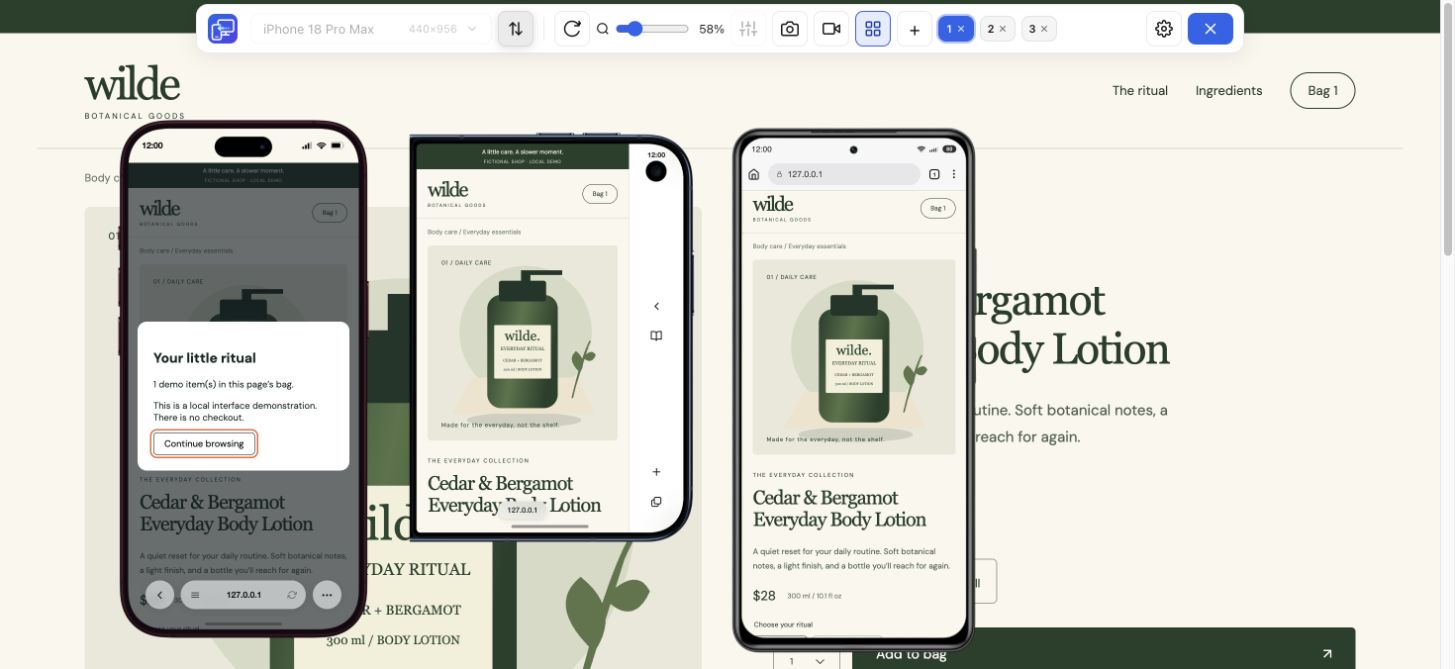
Trabalhe no Chrome para computador
Escolha o Mobile Viewer para visualizar a página que já tem aberta no navegador onde costuma trabalhar.
 Mobile Viewer
Escolha onde trabalhar
Buscando uma alternativa ao Responsively para ver vários dispositivos ao lado da página que já está aberta no Chrome? O Mobile Viewer permite fazer isso no mesmo espaço de trabalho. As duas ferramentas ajudam a testar o layout em vários tamanhos. Escolha a que combina com sua forma de editar, inspecionar e compartilhar uma página.
Ler o guiaComece identificando o que atrasa seu trabalho. Se um navegador dedicado ao desenvolvimento já funciona bem para você, leve essa vantagem em conta.
Escolha o Mobile Viewer para visualizar a página que já tem aberta no navegador onde costuma trabalhar.
Considere o Responsively se a inspeção unificada e um navegador dedicado a layouts responsivos forem importantes para seu trabalho.
Escolha a ferramenta em função do que você precisa compartilhar. Um PNG do dispositivo selecionado, um vídeo de um fluxo e várias capturas de página inteira servem para finalidades diferentes.
O site oficial do Responsively descreve as interações sincronizadas, o inspetor unificado e as ferramentas para capturar páginas inteiras ou vários dispositivos. O Mobile Viewer oferece visualizações no Chrome, Sync configurável e capturas do dispositivo selecionado ou gravações do dispositivo e da aba. Antes de mudar de ferramenta, verifique se tem as funções de que você precisa.
| Tarefa | Mobile Viewer | Responsively |
|---|---|---|
| Espaço de trabalho | Extensão para o Chrome ao lado da versão desktop | Navegador dedicado ao desenvolvimento web |
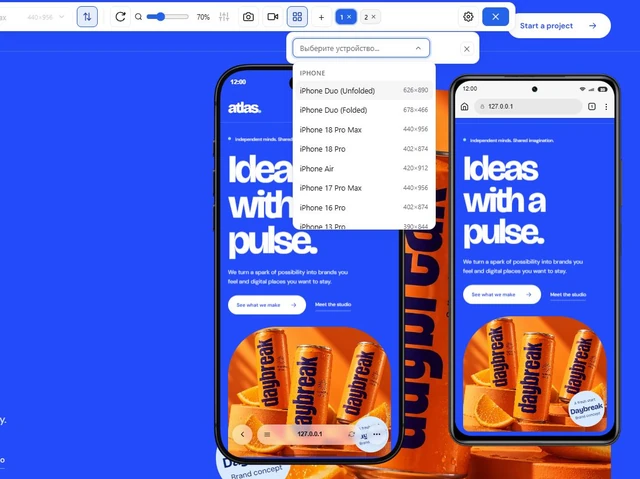
| Vários tamanhos de tela | Até cinco visualizações móveis ao lado da página desktop | Várias visualizações de dispositivos no mesmo espaço de trabalho |
| Sincronizar interações | Sync configurável para as interações compatíveis | Interações reproduzidas nas visualizações |
| Inspecionar elementos em várias visualizações | Ferramentas de inspeção do Chrome, sem inspetor unificado | Inspetor unificado |
| Salvar uma captura de tela | PNG do dispositivo selecionado, sem capturas de página inteira em lote | Ferramentas de captura de página inteira e de vários dispositivos |
| Compartilhar um fluxo | Grave o dispositivo selecionado ou a aba inteira | Consulte as opções de gravação atuais do aplicativo para obter o formato que você precisa |
Escolha uma página com um menu, uma série de cards e um formulário. Abra-a no Chrome e adicione um celular compacto, um mais largo e um tablet no Mobile Viewer. Coloque as visualizações ao lado da página desktop e veja se o Sync ajuda a comparar a página no mesmo estado.
Siga um fluxo concreto. Abra o menu, acesse o formulário e veja como aparece um erro com dados de teste fictícios. Gire uma visualização. Se for fácil passar da alteração para a verificação, a extensão pode encaixar no seu trabalho diário. Se você precisar de um inspetor unificado ou de capturas de página inteira em lote, inclua essas funções nos seus critérios.
Se um botão ficar cortado, pode bastar um PNG do dispositivo selecionado e as respectivas dimensões. Se a página perder o estado durante a navegação, grave o fluxo na visualização ou na aba. Inclua os passos e o resultado esperado para que outra pessoa possa reproduzir o problema.
Para confirmar a compatibilidade com o Safari ou com um navegador para Android, teste nos ambientes de destino. Verifique aí os comportamentos específicos do motor de renderização, do teclado e do equipamento.
Pode ser uma alternativa para visualizações responsivas manuais e interações sincronizadas, se preferir trabalhar no Chrome. Antes de substituir um navegador dedicado ao desenvolvimento, compare as funções de inspeção e captura que você precisa.
Não. O Mobile Viewer não tem um inspetor unificado para todas as visualizações. Use as ferramentas de inspeção do navegador ou escolha uma ferramenta que ofereça essa função.
Não. A captura PNG abrange o dispositivo selecionado. Para obter capturas de página inteira em lote, use uma ferramenta adequada.
Atualmente, a extensão Mobile Viewer para Chrome é gratuita. Instale e compare o layout de uma das suas páginas para ver se ela combina com seu fluxo de trabalho.
Mantenha aberta a página que está editando, adicione alguns tamanhos de dispositivos e teste um fluxo de uso. Instale o Mobile Viewer e veja se esse método funciona para você.
Instalar extensãoChrome Web StoreGrátisExtensão gratuita para o navegador · Sem conta · Funciona no seu computador
Recurso
Examine mudanças de layout em várias larguras e perto dos seus breakpoints.
Saiba maisGuia
Saiba quando basta uma visualização no Chrome e quando precisa testar em um dispositivo real.
Ler o guiaRecurso
Instale uma vez, abra seu site e confira os layouts mobile na mesma aba.
Saiba mais