

Rehber
Hata bildirim şablonu
Şablonu kopyalayıp site sorununu başkasının yeniden oluşturabileceği şekilde anlatın.
Rehberi inceleyinAnlık ekran ölçümü
Tarayıcının bildirdiği ekran boyutunu, görünüm alanı ölçülerini ve cihaz piksel oranını görün. Ölçümleri kopyalayın veya doğrudan sorunlu sayfada nasıl ölçüm yapacağınızı öğrenin.
Ücretsiz tarayıcı uzantısı · Hesap gerekmez · Bilgisayarınızda çalışır
Buradaki ekran boyutu CSS pikseli cinsindendir. Geçerli çıkış çözünürlüğü için sistemin ekran ayarlarına, panelin doğal çözünürlüğü için modelin teknik özelliklerine bakın.
Bu değerler bu sayfada ölçüldü. Sorunu incelemek için sorunlu sayfada hata görünürken ölçüm yapın.
Araç, açık tarayıcı penceresinden değerleri okur. Duyarlı bir yerleşimi test ediyorsanız “Yerleşim görünüm alanı” ile başlayın. Pencereyi yeniden boyutlandırın veya telefonu döndürün ve hangi değerlerin değiştiğine bakın.
Site yerleşimini kontrol etmek için tarayıcının CSS ölçülerini kullanın. Monitörün doğal çözünürlüğünü modelin teknik özelliklerinden öğrenebilirsiniz. Ayarlı çıkış çözünürlüğü ise işletim sisteminizin ekran ayarlarında yer alır.
| Ölçüm | Anlamı | Kullanım alanı |
|---|---|---|
| Tarayıcının bildirdiği ekran boyutu | Tarayıcının CSS pikseliyle bildirdiği ekran genişliği ve yüksekliği. | Ekran koşullarını hata raporuna eklemek. |
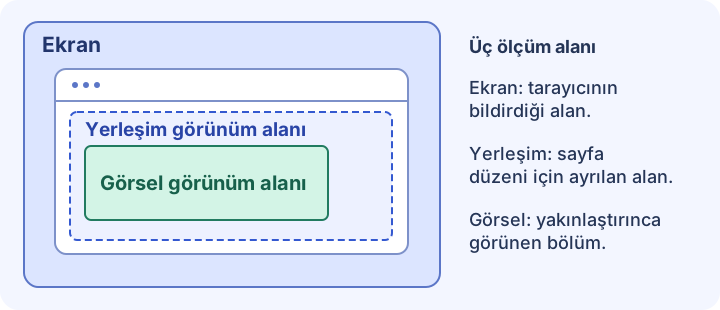
| Yerleşim görünüm alanı | Yerleşim için kullanılan alanın genişliği ve yüksekliği. Görünen kaydırma çubukları da dahildir. | Yerleşim sorunundaki başlangıç ölçülerini yeniden oluşturmak. |
| Görsel görünüm alanı | Sayfanın kullanıcının o anda gördüğü kısmı. | Bir düğmenin neden kapandığını veya görünür alanın neden daraldığını araştırmak. |
| Cihaz piksel oranı (DPR) | Tarayıcının bildirdiği fiziksel piksel ve CSS pikseli oranı. | Piksel yoğunluğunu ve görsel oluşturma farklarını açıklamak. |
Sorunu ilgili sayfada yeniden oluşturun ve orada ölçün. Bu aracı açmak kullanılabilir alanı değiştirebilir. Diğer sayfa farklı görünüm alanı ayarları kullanabilir ve form alanından çıkınca ekran klavyesi kapanabilir. Tarayıcıya sabitlenen geliştirici araçları yerleşimi değiştiriyorsa konsolu ayrı pencerede açın veya uzaktan inceleme kullanın.
Sorun görünürken bu kodu ilgili sayfanın geliştirici konsolunda çalıştırın. Kod yalnızca ölçümleri okur. Araçları açmak sayfanın durumunu değiştiriyorsa önce ekran görüntüsü alın veya kayıt yapın. Daha sonra aldığınız ölçümlerde sayfanın durumunu da belirtin.
(() => {
  const viewport = window.visualViewport;
  console.table({
    layout: `${window.innerWidth} × ${window.innerHeight} CSS px`,
    visible: viewport
      ? `${viewport.width} × ${viewport.height} CSS px`
      : "Unavailable",
    visualViewportScale: viewport?.scale,
    dpr: window.devicePixelRatio,
  });
})();Ölçülen sayfa: Margin dergisi demosu (margin.html), menü açık
Yerleşim görünüm alanı: 402 × 874 CSS px
Görsel görünüm alanı: 402 × 814 CSS px
Cihaz piksel oranı: 3
Adımlar: “Explore” menüsünü açıp en alta kaydırın.
Beklenen: “About the journal” bağlantısına ulaşılır ve ilgili bölüm açılır.
Gerçekleşen: Son bağlantıya ulaşmadan kaydırma durur.Sorunlu URL’yi açın ve yerleşim görünüm alanının genişlik ve yüksekliğini Mobile Viewer’daki “Custom” paneline girin. Önce asıl durumu kontrol edin, ardından biraz daha geniş veya daha kısa bir önizlemeyle karşılaştırın. Sorun tarayıcı arayüzüne, klavyeye veya işleme motoruna bağlıysa asıl tarayıcı ve cihazda da doğrulayın.
Sayfayı sorunun görüldüğü durumda açık bırakın. Tarayıcıyı, cihazı, ekran yönünü, ekran klavyesinin açık olup olmadığını ve yakınlaştırma durumunu kaydedin.
Sorunlu URL’yi, o sayfada alınan ölçümleri, adımları ve beklenen ile gerçekleşen sonucu ekleyin. Görsel bir sorun varsa ekran görüntüsü veya kayıt ekleyin.
Yerleşimi kontrol etmek için kayıtlı genişlik ve yükseklikte bir duyarlı önizleme kullanın. Dokunmatik, klavye veya tarayıcıya özgü sorunları asıl tarayıcı ve cihazda yeniden test edin.
“Yerleşim görünüm alanı” tarayıcının içeriği yerleştirdiği alanı gösterir. “Görsel görünüm alanı” o anda görünen bölgeyi gösterir. Ölçüler değiştiğinde iki değer de güncellenir.
Tarayıcı ekran boyutunu CSS pikseliyle bildirir. Sistem çıkış çözünürlüğü ve panelin doğal çözünürlüğü fiziksel pikselle ölçülür. Ölçekleme veya ekran ayarları nedeniyle değerler farklı olabilir.
Modelin ekran köşegenini inç cinsinden öğrenmek için üreticinin teknik özelliklerine bakın. Bu araç ekranın genişliğini ve yüksekliğini CSS pikseliyle gösterir.
İki parmakla yakınlaştırdığınızda veya ekran klavyesini açtığınızda görünür alan küçülebilir. Sayfanın daha küçük bir kısmı görünürken yerleşim görünüm alanı aynı kalabilir.
Kopyaladığınız genişlik ve yüksekliği Mobile Viewer’a girin, ardından aynı sayfayı iki boyutta yan yana karşılaştırın.
Uzantıyı yükleChrome Web StoreÜcretsizÜcretsiz tarayıcı uzantısı · Hesap gerekmez · Bilgisayarınızda çalışır
Rehber
Şablonu kopyalayıp site sorununu başkasının yeniden oluşturabileceği şekilde anlatın.
Rehberi inceleyinRehber
Görünüm alanı boyutlarını seçin ve her boyutta neye bakacağınızı belirleyin.
Rehberi inceleyinÖzellik
Düzenin farklı genişliklerde ve kırılma noktalarının çevresinde nasıl değiştiğini inceleyin.
Özelliği inceleyinCihaz kılavuzu
iPad modelinizi bulun, ekran çözünürlüğü ile CSS ölçülerini karşılaştırın ve test edeceğiniz görünüm alanını seçin.
Cihazı inceleyin
