
Okuma
Başlıklar ve metin kullanılabilir genişliğe sığar. Görseller kapsayıcılarının içinde kalır ve yazı büyütüldüğünde önemli içerik erişilebilir kalır.
Web siteleri için uygulamalı mobil uyumluluk kontrolü
Sitenizi iki telefon genişliğinde kontrol edin. İçeriği okuyun, menüyü açın ve önemli bir işlemi baştan sona tamamlayın. İki önizlemeyi masaüstü görünümünün yanında tutmak için bilgisayarınızda Chrome’a Mobile Viewer’ı yükleyin. Düzeltilmesi gerekenleri aşağıdaki listeye kaydedin.
Ücretsiz tarayıcı uzantısı · Hesap gerekmez · Bilgisayarınızda çalışır
Mobil uyumlu bir sitede ziyaretçiler küçük ekranda okuyabilir, gezinebilir ve işlemlerini tamamlayabilir. Sayfayı ilk yüklemede ve menü açıkken, bir seçenek işaretliyken ya da form hatası görünürken kontrol edin.
Bu liste, sayfaları tek tek elle kontrol etmek için ilk adımdır. Ana sayfa, ürün veya hizmet sayfası, iletişim formu ya da ödeme akışı gibi örneklerde tekrarlayın. Yükleme performansını ayrı ölçün ve önemli işlemleri hedef telefonda doğrulayın. Liste site genelinde otomatik puan vermez.
Başlıklar ve metin kullanılabilir genişliğe sığar. Görseller kapsayıcılarının içinde kalır ve yazı büyütüldüğünde önemli içerik erişilebilir kalır.
Menü bağlantılarına, düğmelere ve kapatma denetimlerine erişilebilir. Sabit panel, arkasındaki sayfayı kullanmaya yetecek alan bırakır.
Ziyaretçi seçenek belirleyebilir, hatayı anlayabilir ve onay adımına ulaşabilir. Düzen değişse de akış tamamlanabilir.
İnceleyeceğiniz sayfayı bilgisayarda Chrome ile açın. Yarım kalan girişleri kaydedip Mobile Viewer’ı başlatın. Dar ve daha geniş bir telefon seçin ya da 320 × 800 ve 390 × 844 CSS pikseli gibi özel ölçüler girin. Bu ölçülerle başlayıp ziyaretçilerinizin sorun yaşadığı boyutları ekleyin.
Altı kontrolü iki genişlikte de yapın. İşlem yazdığınız tüm boyutlarda tamamlanırsa “Başarılı” seçin. Bir boyutta bile başarısızsa “Düzeltme gerekli” seçip ölçüleri, tarayıcıyı ve adımları not edin. Bitmeyen kontrolleri “Kontrol edilmedi” olarak bırakın. Öğe sayfada yoksa “Uygulanamaz” seçin.
6 kontrolden 0 tanesi kaydedildi
Her genişlikte en uzun başlığı, metni ve form alanı etiketlerini okuyun.
Başarı koşulu: Metin satıra bölünür, okunur kalır ve içerik kaybolmadan büyütülebilir.
İlk ekrandan alt bilgiye kadar kaydırın. Geniş görselleri, kartları ve tabloları inceleyin.
Başarı koşulu: Sayfa görüntü alanına sığar. Geniş tablo veya şema kendi alanında kaydırılır.
Menüyü açın, son öğeye ulaşın, bir bağlantıyı açın ve menüyü kapatın.
Başarı koşulu: Tüm hedeflere erişilir ve menü kapandığında sayfa kullanılabilir.
En uzun ürün seçeneğini veya başka bir gerçekçi değer seçin ve ana düğmeye basın. Telefonda komşu bir denetimi tetiklemeden dokunabildiğinizi kontrol edin.
Başarı koşulu: Düğme görünür, etiketi sığar ve beklenen sonraki adım açılır. Hedef telefonda düğmeye doğru şekilde dokunmak kolaydır.
Test verileri kullanın. Zorunlu bir alanı boş bırakın, hatayı düzeltin ve işlemi tamamlayın.
Başarı koşulu: Hata ilgili alanı gösterir, mevcut girişler korunur ve düzeltilen form gönderilir.
Çerez banner’ını, iletişim kutusunu veya sabit paneli açıp kapatmayı ya da devam etmeyi deneyin.
Başarı koşulu: Denetime ulaşılır ve panel kapanınca içerik yeniden kullanılabilir.
Siteyi kontrol ederken bu sekmeyi açık tutun. Sayfadan ayrılmadan veya sayfayı yenilemeden sonuçları kopyalayın.
İşlemi engelleyen ilk hatadan başlayın. Örneğin uzun bir ürün seçeneği ile “Sepete ekle” düğmesi aynı satıra zorlanabilir. Düğme telefonun görüntü alanının dışına taşabilir. CSS’yi değiştirmeden önce DevTools’ta kapsayıcı ve denetimlerin genişliğini inceleyin.
Kuralları örnekteki kapsayıcıya ve denetimlere uygulayın. Seçiciyi sitenize uyarlayın ve çakışan sabit genişlikleri kontrol edin.
/* Dar bir kapsayıcıda uzun denetimlerin alt satıra geçmesine izin verin. */
.product-actions {
  display: flex;
  flex-wrap: wrap;
  gap: 0.75rem;
}

.product-actions > * {
  flex: 1 1 12rem;
  min-width: 0;
  max-width: 100%;
}

.product-actions button {
  white-space: normal;
  overflow-wrap: anywhere;
}| Kontrol noktası | Düzeltmeden önce | Düzeltmeden sonra |
|---|---|---|
| Dar telefon | Düğme görüntü alanının dışına taşar. | Denetimler alt satıra geçer ve düğmenin tamamına erişilir. |
| Daha geniş telefon | Kısa bir seçenekle her şey sığıyor gibi görünebilir. | Uzun seçenek, düğmeyi kapatmadan sığar veya alt satıra geçer. |
| İşlemi tamamlama | Sonraki adıma her zaman ulaşılamaz. | Sepet veya onay, seçilen seçeneği gösterir. |
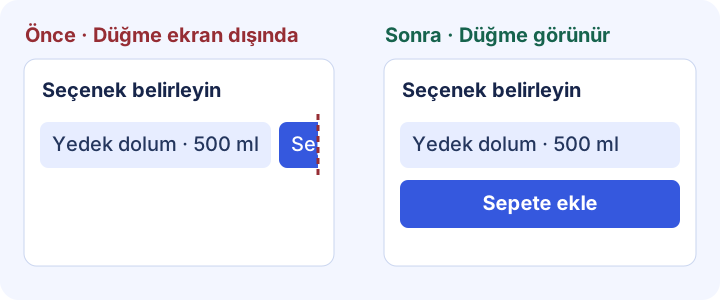
Form ekrana sığsa da doldurması zor olabilir. Test verileriyle zorunlu alanı boş bırakıp doğrulamayı tetikleyin ve hatayı bulun. Alanı düzeltin, önceki girişlerin korunduğunu ve beklenen onayı kontrol edin. İkinci genişlikte tekrarlayın.
Okuma ve işlemler için kontrol listesini, sorunun nedeni için tarayıcı araçlarını, cihaza özgü davranış için gerçek telefonu kullanın. Düzeltmeden sonra tekrarlamak için aynı sayfayı, ölçüleri ve adımları saklayın.
| Sorunuz | Yöntem | Saklanacak sonuç |
|---|---|---|
| Ziyaretçi okuyup işlemi tamamlayabiliyor mu? | Bu liste ile birlikte Mobile Viewer veya Chrome cihaz modu | Sorunlu boyut, adımlar ve ekran görüntüsü ya da kayıt. |
| Hangi CSS kuralı taşmaya yol açıyor? | Chrome DevTools | İlgili öğe, kural ve doğrulanan değişiklik. |
| Dokunma, Safari ve klavye doğru çalışıyor mu? | Hedef telefon ve tarayıcı | Sorunun görüldüğü cihaz ve tarayıcıdaki sonuç. |
| Sayfa yavaş mı yükleniyor? | PageSpeed Insights ve tarayıcı performans araçları | Yükleme tanılaması ve iyileştirme sonrası sonuç. |
Sonuçları kopyalayın veya boş şablonu indirin. Tam sayfa adresini, görüntü alanını, adımları ve kanıtı ekleyin. Düzeltmeden sonra işlemi iki özgün genişlikte ve bunlara yakın bir genişlikte tekrarlayın. Kalan sorunlara birer sorumlu atayın.
WEB SİTESİ MOBİL UYUMLULUK KONTROLÜ
Kontrol edilen sayfa:
Tarayıcı / cihaz:
CSS pikseli cinsinden görüntü alanı:
Yön / yakınlaştırma / klavye durumu:
Sonuç: tüm boyutlarda başarılı, birinde başarısızsa düzeltme gerekli.

[Kontrol edilmedi] İçeriği okuyun
[Kontrol edilmedi] Yatay kaydırmayı kontrol edin
[Kontrol edilmedi] Son menü bağlantısına ulaşın
[Kontrol edilmedi] Ana düğmeyi kullanın
[Kontrol edilmedi] Form hatasını giderin
[Kontrol edilmedi] Banner ve açılır pencereleri kapatın

Sorun ve yeniden oluşturma adımları:
Beklenen sonuç:
Gözlenen sonuç:
Sorunlu görüntü alanı ve durum:
Ekran görüntüsü / kayıt:
Düzeltme sorumlusu:
Aynı ölçülerde yeniden test:Önemli bir sayfayı dar ve daha geniş bir telefon boyutunda açın. İçeriği okuyun, alt bilgiye kaydırın, menüyü açın ve ana işlemi test verileriyle tamamlayın. Sonuçları kaydedin, önemli sayfa türlerinde tekrarlayın ve cihaza özgü davranışı telefonda doğrulayın.
Sabit genişlikler, satıra bölünmeyen içerik, kesilen menüler, örtülen düğmeler ve doldurulması zor formlar sık rastlanan nedenlerdir. Başarısız olan ilk işlemi bulun, ilgili öğeyi veya kuralı inceleyin ve değişiklikten sonra aynı durumu test edin.
Bu rehber sorunu bulup kaydetmeye yardımcı olur. Sitenizin CSS’sinde, temasında ya da düzenleyicisinde düzeltin ve aynı boyutlarda kontrol edin. Mobile Viewer, karşılaştırma ve yeniden test sırasında önizlemeleri açık tutar.
Okunabilirliği, dar alanda yeniden yerleşimi ve denetimlere erişimi kontrol eder. Tam inceleme klavye kullanımı, odak, anlamsal yapı, kontrast ve yardımcı teknolojileri de kapsar. Bunun için aşağıdaki W3C kaynaklarını kullanın.
Google testi 1 Aralık 2023’te sonlandırdı. Düzen ve etkileşim için güncel tarayıcı araçlarını ve tekrarlanabilir bir manuel kontrolü kullanın. Yüklemeyi PageSpeed Insights ile inceleyin.
Uzantıyı bilgisayarınızda Chrome’a yükleyin, sitenizi açın ve masaüstünün yanında iki telefon boyutunu karşılaştırın. Bir işlemi izleyin, hata durumunu kaydedin ve düzeltmeyi aynı boyutlarda doğrulayın.
Uzantıyı yükleChrome Web StoreÜcretsizÜcretsiz tarayıcı uzantısı · Hesap gerekmez · Bilgisayarınızda çalışır
Özellik
Mobil boyutlarda bir kullanıcı yolculuğunu izleyin ve düzeltilmesi gerekenleri kaydedin.
Özelliği inceleyinÖzellik
Açık sayfanızı masaüstü görünümün yanında mobil boyutlarda inceleyin.
Özelliği inceleyinRehber
Görünüm alanı boyutlarını seçin ve her boyutta neye bakacağınızı belirleyin.
Rehberi inceleyinRehber
Şablonu kopyalayıp site sorununu başkasının yeniden oluşturabileceği şekilde anlatın.
Rehberi inceleyinRehber
Mobil görseli seçin, banner boyutunu belirleyin ve tema değişikliğinden sonra mağazayı kontrol edin.
Rehberi inceleyin


