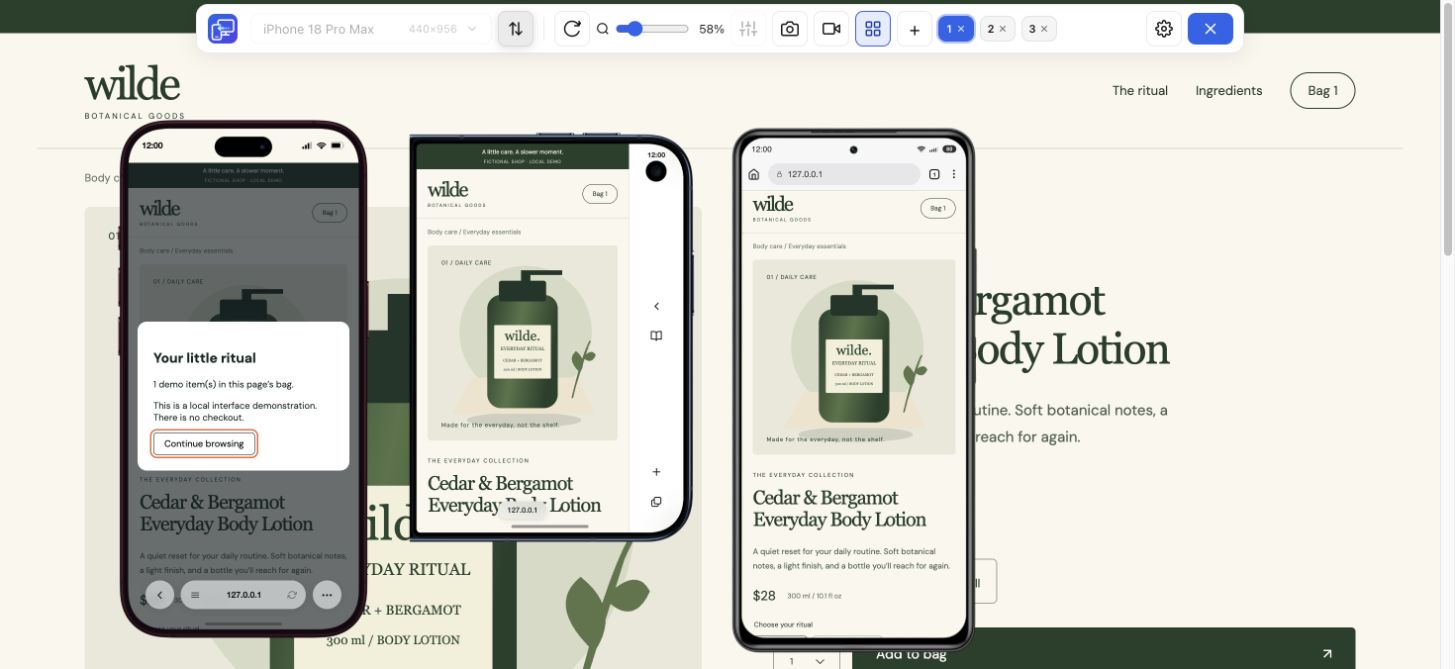
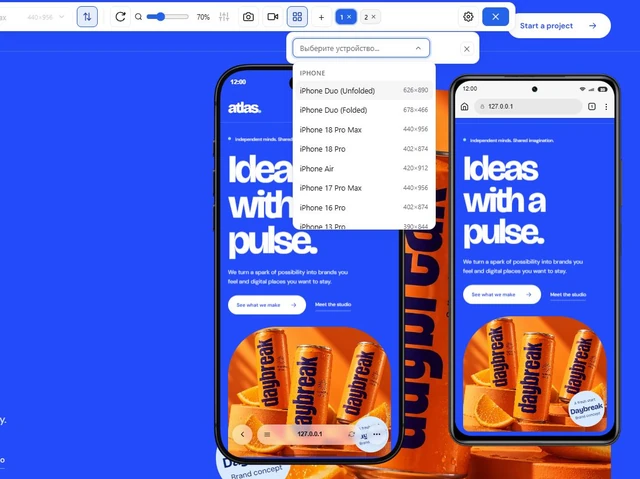
Продовжуйте роботу в Chrome на комп’ютері
Виберіть Mobile Viewer, якщо хочете переглянути сторінку, уже відкриту у звичному браузері.
Виберіть, де працювати
Шукаєте альтернативу Responsively, щоб бачити вікна пристроїв поруч зі сторінкою, уже відкритою в Chrome? Mobile Viewer дає змогу порівнювати їх у тому самому робочому просторі. Обидва інструменти допомагають перевіряти компонування за різних розмірів. Виберіть той, що відповідає вашому способу редагування, перевірки й поширення сторінки.
Читати посібникПочніть із того, що уповільнює роботу. Якщо спеціалізований браузер для розробки вже добре вписується у ваш процес, врахуйте цю перевагу.
Виберіть Mobile Viewer, якщо хочете переглянути сторінку, уже відкриту у звичному браузері.
Розгляньте Responsively, якщо вам потрібні спільний інспектор і браузер для перевірки адаптивного компонування.
Доберіть інструмент до того, чим треба поділитися. Знімок PNG вибраного пристрою, відео сценарію та пакет знімків цілих сторінок вирішують різні завдання.
На офіційному сайті Responsively описано синхронізацію дій, спільний інспектор і знімки всієї сторінки або кількох пристроїв. Mobile Viewer пропонує перегляд у Chrome, налаштовувану функцію Sync, знімки вибраного пристрою та запис його вікна або цілої вкладки. Перед зміною інструмента перевірте наявність потрібних функцій.
| Завдання | Mobile Viewer | Responsively |
|---|---|---|
| Робочий простір | Розширення Chrome поруч із версією сторінки для комп’ютера | Спеціалізований браузер для веброзробки |
| Кілька розмірів екрана | До п’яти мобільних вікон поруч із версією для комп’ютера | Перегляд на кількох пристроях в одному робочому просторі |
| Синхронізація дій | Налаштовувана функція Sync для підтримуваних дій | Дії повторюються в інших вікнах |
| Перевірка елементів у кількох вікнах | Інструменти перевірки елементів у Chrome, без спільного інспектора | Спільний інспектор |
| Знімок екрана | PNG вибраного пристрою, без пакетних знімків цілої сторінки | Знімки всієї сторінки та кількох пристроїв |
| Поширення запису сценарію | Запис вікна вибраного пристрою або всієї вкладки | Перевірте, чи підтримує застосунок потрібний формат запису |
Виберіть сторінку з меню, кількома однотипними картками й формою. Відкрийте її в Chrome та додайте в Mobile Viewer компактний телефон, ширшу модель і планшет. Розташуйте вікна поруч із версією для комп’ютера й перевірте, чи допомагає Sync порівнювати той самий стан сторінки.
Пройдіть конкретний сценарій. Відкрийте меню, перейдіть до форми й перевірте, як відображається помилка на вигаданих даних. Поверніть одне з вікон. Якщо зручно переходити від редагування до перевірки, розширення може підійти для щоденної роботи з компонуванням. Якщо потрібні спільний інспектор або пакетні знімки цілої сторінки, врахуйте ці вимоги під час вибору.
Для обрізаної кнопки може вистачити PNG вибраного пристрою та його розмірів. Якщо після переходу сторінка втрачає стан, запишіть короткий сценарій у вікні пристрою або вкладці. Додайте кроки й очікуваний результат, щоб колега міг відтворити проблему.
Сумісність із Safari або браузером Android перевіряйте в цільових середовищах. Саме там можна підтвердити поведінку рушія відображення, клавіатури та апаратних функцій.
Це один із варіантів для ручної перевірки адаптивності й синхронізації дій, якщо ви віддаєте перевагу Chrome. Перш ніж замінити браузер для розробки, порівняйте потрібні засоби перевірки елементів і запису результатів.
Ні. У Mobile Viewer немає спільного інспектора для всіх вікон. Скористайтеся інструментами перевірки елементів свого браузера або виберіть інструмент із такою функцією.
Ні. Знімок PNG охоплює вибраний пристрій. Якщо потрібен пакет знімків цілої сторінки, скористайтеся відповідним інструментом.
Наразі розширення Mobile Viewer для Chrome безплатне. Установіть його й порівняйте компонування однієї зі своїх сторінок, щоб зрозуміти, чи підходить вам такий спосіб роботи.
Залиште відкритою сторінку, над якою працюєте, додайте кілька розмірів пристроїв і пройдіть один сценарій користувача. Установіть Mobile Viewer і перевірте, чи підходить вам цей спосіб.
Установити розширенняChrome Web StoreБезкоштовноБезкоштовне розширення для браузера · Без облікового запису · Працює на вашому комп’ютері
Можливість
Дослідіть зміни компонування за різних ширин і поблизу контрольних точок.
Дізнатися більшеПосібник
Дізнайтеся, коли достатньо перегляду в Chrome, а коли потрібен тест на реальному пристрої.
Відкрити посібникМожливість
Встановіть один раз, відкрийте сайт і перевіряйте мобільне компонування в тій самій вкладці.
Дізнатися більше