
Читання
Заголовки й текст уміщуються в доступну ширину. Зображення не виходять за межі контейнерів, а важливий вміст доступний і після збільшення тексту.
Практична перевірка мобільної версії сайту
Перевірте сайт на двох розмірах екрана: прочитайте текст, відкрийте меню й виконайте одну важливу дію до кінця. Установіть Mobile Viewer у Chrome на комп’ютері, щоб бачити обидва попередні перегляди поруч із версією для комп’ютера. Запишіть у чеклісті, що треба виправити.
Безкоштовне розширення для браузера · Без облікового запису · Працює на вашому комп’ютері
На зручному мобільному сайті можна читати, переходити між сторінками й виконувати завдання на малому екрані. Перевірте сторінку одразу після завантаження, з відкритим меню, після вибору варіанта й у разі помилки у формі.
Це початкова ручна перевірка окремої сторінки. Повторіть її на типових сторінках: головній, сторінці товару чи послуги, формі зв’язку або під час оформлення замовлення. Окремо виміряйте швидкість завантаження, а важливі дії підтвердьте на потрібному телефоні. Чекліст не оцінює весь сайт автоматично.
Заголовки й текст уміщуються в доступну ширину. Зображення не виходять за межі контейнерів, а важливий вміст доступний і після збільшення тексту.
Посилання, кнопки й елементи закриття доступні. Закріплена панель залишає місце для користування сторінкою за нею.
Відвідувач може вибрати варіант, зрозуміти помилку й дійти до підтвердження. Сценарій працює і після зміни верстки.
Відкрийте сторінку в Chrome на комп’ютері. Збережіть незавершене введення й запустіть Mobile Viewer. Виберіть вузький і ширший телефони або задайте, наприклад, 320 × 800 і 390 × 844 CSS-пікселі. Почніть із цих розмірів і додайте ті, на яких відвідувачі стикаються з проблемами.
Виконайте всі шість перевірок на обох ширинах. Ставте «Пройдено», лише якщо дія вдалася на всіх зазначених розмірах. Якщо є помилка хоча б на одному, виберіть «Потрібне виправлення» й запишіть розміри, браузер і кроки. Незавершені пункти залиште зі статусом «Не перевірено». «Не застосовується» вибирайте лише за відсутності елемента.
Заповнено 0 із 6 перевірок
На кожній ширині прочитайте найдовший заголовок, основний текст і підписи полів.
Умова успіху: Текст переноситься, залишається читабельним і збільшується без втрати вмісту.
Прокрутіть від першого екрана до нижньої частини сторінки. Перевірте широкі зображення, картки й таблиці.
Умова успіху: Сторінка вміщується у в’юпорт. Широкі таблиці чи схеми прокручуються у власній області.
Відкрийте меню, перейдіть до останнього пункту, відкрийте посилання й закрийте меню.
Умова успіху: Усі посилання доступні, а сторінкою можна користуватися після закриття меню.
Виберіть найдовший варіант товару або інше реалістичне значення й натисніть основну кнопку. На телефоні перевірте, чи можна торкнутися кнопки без активації сусіднього елемента.
Умова успіху: Кнопку видно, підпис уміщується й відкривається очікуваний крок. На потрібному телефоні в кнопку легко влучити.
Скористайтеся тестовими даними. Залиште обов’язкове поле порожнім, виправте помилку й завершіть сценарій.
Умова успіху: Повідомлення вказує на поле, введені дані зберігаються, а виправлену форму можна надіслати.
Відкрийте банер про файли cookie, діалог або закріплену панель, якщо вони є. Спробуйте закрити їх або продовжити.
Умова успіху: Елемент керування доступний, а після закриття панелі вмістом знову можна користуватися.
Тримайте вкладку відкритою під час перевірки. Скопіюйте результати перед виходом або перезавантаженням сторінки.
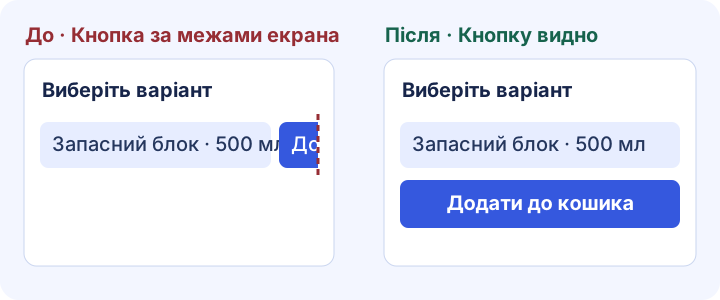
Почніть із першої помилки, яка блокує завдання. Наприклад, довгий варіант товару й кнопка «Додати в кошик» можуть опинитися в одному рядку, а кнопка — за межами в’юпорту. Перед зміною CSS перевірте в DevTools ширину контейнера й елементів керування.
Застосуйте правила до контейнера й елементів із прикладу. Замініть селектор на той, який використовує ваш сайт, і перевірте конфліктні фіксовані ширини.
/* Дозвольте довгим елементам переходити на новий рядок у вузькому контейнері. */
.product-actions {
  display: flex;
  flex-wrap: wrap;
  gap: 0.75rem;
}

.product-actions > * {
  flex: 1 1 12rem;
  min-width: 0;
  max-width: 100%;
}

.product-actions button {
  white-space: normal;
  overflow-wrap: anywhere;
}| Що перевірити | До виправлення | Після виправлення |
|---|---|---|
| Вузький телефон | Кнопка виходить за межі в’юпорту. | Елементи переносяться й уся кнопка доступна. |
| Ширший телефон | З коротким варіантом рядок може виглядати нормально. | Довгий варіант уміщується або переноситься, не перекриваючи кнопку. |
| Завершення дії | Не завжди вдається перейти до наступного кроку. | У кошику або підтвердженні видно вибраний варіант. |
Форма може вміщатися на екрані й залишатися незручною. З тестовими даними залиште обов’язкове поле порожнім, запустіть перевірку й знайдіть повідомлення. Виправте поле, переконайтеся, що введені раніше дані збереглися, і перевірте підтвердження. Повторіть на другій ширині.
Читання й дії перевіряйте за чеклістом, причину шукайте в інструментах браузера, а поведінку пристрою — на реальному телефоні. Збережіть сторінку, розміри й кроки, щоб повторити перевірку після виправлення.
| Питання | Спосіб | Що зберегти |
|---|---|---|
| Чи можна прочитати вміст і виконати завдання? | Mobile Viewer або режим пристрою Chrome разом із чеклістом | Проблемний розмір, кроки й знімок екрана чи запис. |
| Яке правило CSS спричиняє вихід за межі екрана? | Chrome DevTools | Елемент, правило й перевірене виправлення. |
| Чи правильно працюють дотики, Safari й клавіатура? | Потрібні телефон і браузер | Результат із пристрою й браузера, де є проблема. |
| Сторінка завантажується повільно? | PageSpeed Insights та інструменти швидкодії браузера | Діагностика завантаження й результат після оптимізації. |
Скопіюйте результати або завантажте порожній шаблон. Укажіть точну сторінку, в’юпорт, кроки й доказ. Після виправлення повторіть дію на двох початкових і одній близькій ширині. Призначте відповідального за кожну невирішену проблему.
ПЕРЕВІРКА САЙТУ НА ТЕЛЕФОНІ
Перевірена сторінка:
Браузер / пристрій:
Розміри в’юпорту в CSS-пікселях:
Орієнтація / масштаб / стан клавіатури:
Критерій: пройдено на всіх розмірах, потрібне виправлення, якщо є помилка.

[Не перевірено] Прочитайте вміст
[Не перевірено] Перевірте горизонтальне прокручування
[Не перевірено] Дійдіть до останнього посилання в меню
[Не перевірено] Скористайтеся основною кнопкою
[Не перевірено] Виправте помилку у формі
[Не перевірено] Закрийте банери й спливні вікна

Проблема й кроки відтворення:
Очікуваний результат:
Фактичний результат:
Проблемні розмір і стан:
Знімок екрана / запис:
Відповідальний за виправлення:
Повторна перевірка на тих самих розмірах:Відкрийте важливу сторінку на вузькій і ширшій версії екрана. Прочитайте вміст, прокрутіть униз, відкрийте меню й виконайте основну дію з тестовими даними. Запишіть результати, повторіть на основних типах сторінок і перевірте поведінку пристрою на телефоні.
Типові причини — фіксовані ширини, вміст без перенесення, обрізані меню, перекриті кнопки й складні форми. Знайдіть першу невдалу дію, перевірте елемент або правило й повторіть після виправлення.
Посібник допомагає знайти й описати проблему. Виправте CSS, тему чи налаштування в редакторі й перевірте на тих самих розмірах. Mobile Viewer зберігає вікна перегляду для порівняння й повторної перевірки.
Він перевіряє читабельність, перебудову вмісту й доступ до елементів керування. Повна перевірка також охоплює клавіатуру, фокус, семантику, контраст і допоміжні технології. Скористайтеся матеріалами W3C нижче.
Google закрив тест 1 грудня 2023 року. Для верстки й взаємодій використовуйте актуальні інструменти браузера та відтворювану ручну перевірку. Для діагностики завантаження використовуйте PageSpeed Insights.
Установіть розширення в Chrome на комп’ютері, відкрийте сайт і порівняйте два розміри телефона поруч із версією для комп’ютера. Виконайте дію, збережіть стан помилки й підтвердьте виправлення на тих самих розмірах.
Установити розширенняChrome Web StoreБезкоштовноБезкоштовне розширення для браузера · Без облікового запису · Працює на вашому комп’ютері
Можливість
Пройдіть шлях користувача за мобільних розмірів екрана і запишіть, що слід виправити.
Дізнатися більшеМожливість
Перегляньте поточну сторінку в мобільних розмірах поруч із комп’ютерною версією.
Дізнатися більшеПосібник
Виберіть розміри області перегляду й визначте, що дослідити за кожного розміру.
Відкрити посібникПосібник
Скопіюйте шаблон і опишіть проблему сайту так, щоб її могли відтворити.
Відкрити посібникПосібник
Виберіть зображення для телефона, визначте розмір банера й перевірте магазин після зміни теми.
Відкрити посібник


