Quan sát bố cục
Kiểm tra chỗ xuống dòng, nút chính và nội dung sát mép. Mở menu hoặc hộp thoại liên quan.
 Mobile Viewer Tiện ích trình duyệt miễn phí
Thông số màn hình iPhone 11, khung nhìn 414 × 896 pixel CSS và bài kiểm tra bố cục.
Mẫu có sẵn
Tiện ích trình duyệt miễn phí · Không cần tài khoản · Chạy trên máy tính của bạn
 Chrome
 Edge
 Opera
 Brave
iPhone 11 có màn hình 6,1 inch với độ phân giải vật lý 828 × 1792 pixel khi đặt dọc. Để kiểm tra bố cục trang web, hãy dùng khung nhìn 414 × 896 pixel CSS. Ghi riêng kích thước khung nhìn và độ phân giải vật lý khi lưu kết quả.
Thông số màn hình lấy từ nhà sản xuất. Kích thước CSS và DPR lấy từ mẫu hiện tại trong Mobile Viewer. Vùng nhìn thấy trên điện thoại có thể thay đổi theo trạng thái trình duyệt.
| Thông số | Giá trị | Cách dùng |
|---|---|---|
| Đường chéo màn hình | 6,1 inch | So sánh kích thước màn hình |
| Độ phân giải vật lý | 828 × 1792 pixel | Thông số của nhà sản xuất |
| Khung nhìn dọc | 414 × 896 pixel CSS | Kiểm tra bố cục responsive |
| DPR của mẫu | 2 | Đánh giá mật độ pixel riêng với chiều rộng CSS |
| Khung nhìn ngang | 896 × 414 pixel CSS | Kiểm tra bố cục rộng và thấp hơn |
| Cách thiết lập trong Mobile Viewer | Mẫu có sẵn | Chọn mẫu iPhone 11 trong danh sách |
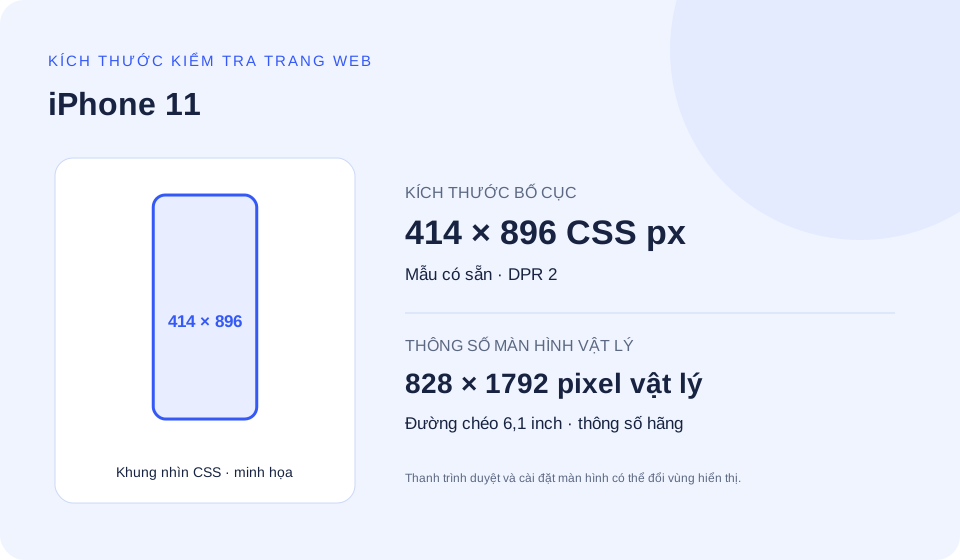
Chia chiều rộng và chiều cao vật lý cho 2 sẽ được 414 × 896. Hãy dùng các số đo này làm điểm xuất phát khi thử bố cục CSS. Viền rộng một pixel CSS có thể tương ứng với nhiều pixel vật lý.
Thanh công cụ Safari và bàn phím ảo có thể thay đổi vùng nhìn thấy. Hãy thử thêm khung nhìn thấp hơn và xác nhận hành vi riêng của Safari trên iPhone thật hoặc dịch vụ kiểm thử phù hợp.
Bắt đầu ở chiều rộng 414 pixel CSS và chọn breakpoint theo nội dung. Nhiều thiết bị có thể thỏa cùng một điều kiện. Mở ví dụ phù hợp rồi sao chép mã.
Thay ảnh và lớp CSS trong ví dụ bằng nội dung của bạn. Giữ khả năng thu phóng và kiểm tra cả hai phía của chiều rộng đã chọn.
Cho trình duyệt dùng chiều rộng thiết bị. Với bố cục sát mép, chỉ thêm viewport-fit=cover khi đã xử lý vùng an toàn.
<meta name="viewport" content="width=device-width, initial-scale=1">Breakpoint theo nội dung này xếp các nút sản phẩm theo chiều dọc. Điều kiện có thể áp dụng cho thiết bị khác hoặc cửa sổ máy tính thu hẹp.
@media (max-width: 414px) {
  .product-actions {
    display: grid;
    grid-template-columns: minmax(0, 1fr);
    gap: 0.75rem;
  }
}Đọc các giá trị từ trình duyệt mục tiêu khi tái hiện lỗi. Thanh trình duyệt và bàn phím có thể làm thay đổi chiều cao nhìn thấy.
const viewport = {
  layoutWidth: document.documentElement.clientWidth,
  layoutHeight: document.documentElement.clientHeight,
  visualWidth: window.visualViewport?.width,
  visualHeight: window.visualViewport?.height,
  devicePixelRatio: window.devicePixelRatio,
};
console.table(viewport);Điều kiện áp dụng từ 2 dppx trở lên. Ngưỡng dựa trên DPR của mẫu. Dùng ảnh responsive cho ảnh chụp. Điều kiện về mật độ không đảm bảo kích thước ảnh phù hợp.
@media (min-resolution: 2dppx) {
  .brand-mark {
    /* Use a vector asset or a suitable high-density source. */
    background-image: url("/images/brand-mark.svg");
  }
}sizes mô tả kích thước hiển thị, còn srcset khai báo chiều rộng của các tệp ảnh. Hãy điều chỉnh giá trị và tệp ảnh theo thành phần của bạn.
<img
  src="/images/product-480.jpg"
  srcset="/images/product-480.jpg 480w,
          /images/product-960.jpg 960w,
          /images/product-1440.jpg 1440w"
  sizes="(max-width: 414px) calc(100vw - 32px), 480px"
  width="480" height="600"
alt="Mô tả sản phẩm và chi tiết hình ảnh liên quan">Khi cỡ chữ gốc là 16 px, 25.875rem tương ứng 414 px. Hãy dùng đơn vị rem cho breakpoint tùy chỉnh như breakpoint mặc định của Tailwind. Chọn ngưỡng dựa trên nội dung.
@import "tailwindcss";

@theme {
  --breakpoint-phone-check: 25.875rem;
}

/* Ví dụ mã HTML: */
/* <div class="grid grid-cols-1 phone-check:grid-cols-2">…</div> */Mẫu dùng phần khuyết ở mép màn hình với vùng an toàn 44 px ở trên và 34 px ở dưới. Đây là cài đặt của tiện ích. Giá trị trên trình duyệt mục tiêu có thể khác.
Với bố cục sát mép, hãy chừa chỗ cho nội dung quan trọng ở mọi phía. Thêm khoảng đệm riêng cho nút cố định ở cuối màn hình. Giữ khoảng cách thông thường nếu vùng an toàn bằng 0. Đo giá trị env() trong trình duyệt mục tiêu.
Chừa trong nội dung một khoảng bằng chiều cao thật của nút. Xác nhận giá trị env() và hành vi bàn phím trong trình duyệt mục tiêu. Ví dụ dùng giá trị do trình duyệt cung cấp.
<meta name="viewport"
      content="width=device-width, initial-scale=1, viewport-fit=cover">

<style>
  :root { --action-height: 5rem; } /* Dùng chiều cao thực tế của nút. */
  .page-content {
    padding-left: max(1rem, env(safe-area-inset-left, 0px));
    padding-right: max(1rem, env(safe-area-inset-right, 0px));
    padding-bottom: calc(var(--action-height) + env(safe-area-inset-bottom, 0px));
  }
  .fixed-action {
    position: fixed;
    inset-inline: 0;
    bottom: 0;
    padding: 1rem;
    padding-bottom: max(1rem, env(safe-area-inset-bottom, 0px));
  }
</style>Chuỗi này lấy từ mẫu hiện tại của Mobile Viewer. Phiên bản trình duyệt và hệ điều hành là giá trị tham chiếu. Máy thật có thể dùng phiên bản khác.
User-Agent có thể bị rút gọn hoặc thay đổi. Đừng dùng nó để xác định chính xác mẫu máy. Chrome vẫn kết xuất trang web. Hãy kiểm tra trực tiếp các tính năng cần thiết và ghi phiên bản trình duyệt vào báo cáo lỗi.
Dùng giá trị này để kiểm tra cấu hình hoặc ghi nhật ký. Xác nhận mẫu máy trực tiếp trên thiết bị.
Mozilla/5.0 (iPhone; CPU iPhone OS 13_2_3 like Mac OS X) AppleWebKit/605.1.15 (KHTML, like Gecko) Version/13.0.3 Mobile/15E148 Safari/604.1So sánh iPhone 11 ở 414 px với iPhone 13 Pro ở 390 px. Kiểm tra vị trí tên sản phẩm dài, giá và nhãn tùy chọn so với nút chính. Mẫu iPhone 11 dùng DPR 2×. Đừng lấy DPR 3× của một mẫu iPhone khác chỉ vì hai mẫu có cùng kích thước CSS.
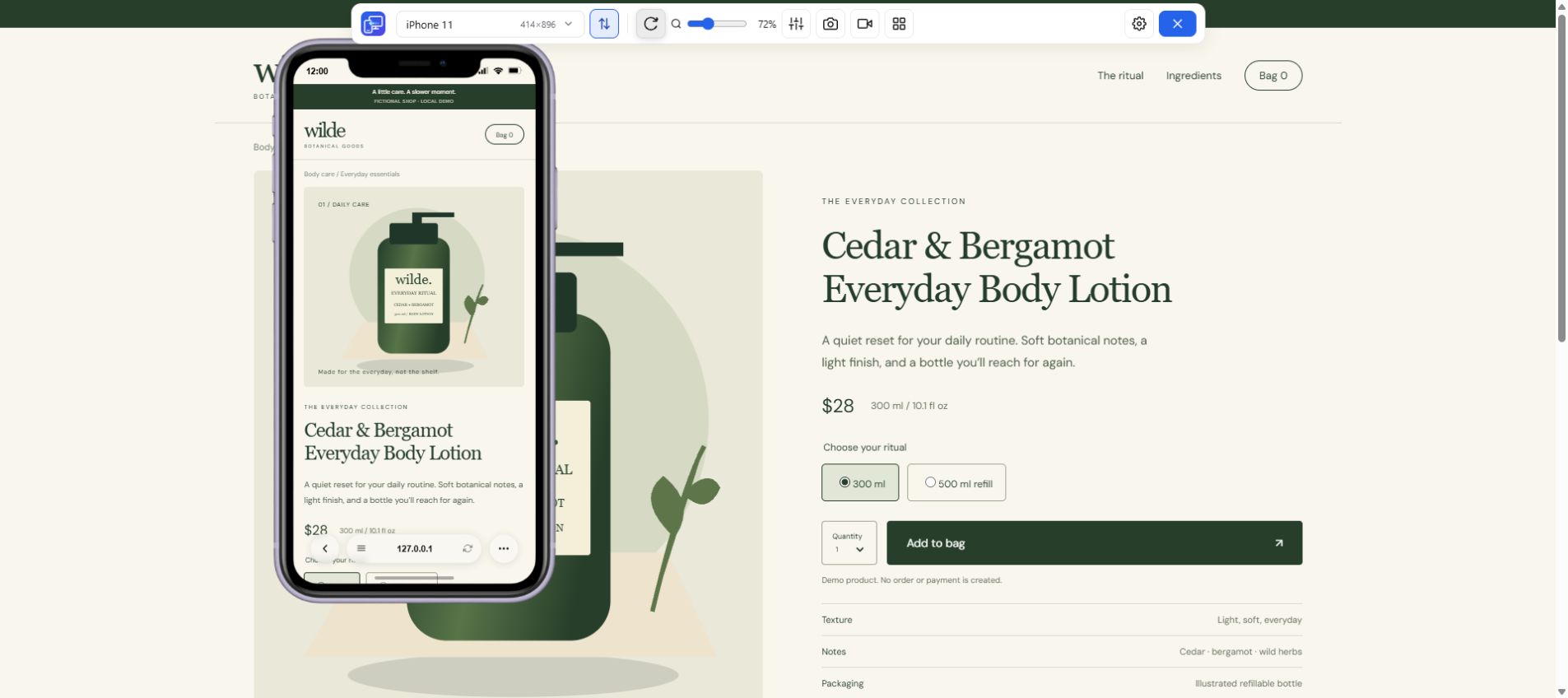
Giữ nguyên nội dung và trạng thái trang ở các bản xem trước. Có thể thu phóng khung thiết bị cho vừa màn hình máy tính mà vẫn giữ nguyên kích thước CSS.
Kiểm tra chỗ xuống dòng, nút chính và nội dung sát mép. Mở menu hoặc hộp thoại liên quan.
Thử một chiều rộng gần đó hoặc xoay bản xem trước. Giữ nguyên nội dung để dễ xác định nguyên nhân thay đổi bố cục.
Chụp ảnh PNG hoặc quay đoạn ngắn. Ghi lại chiều rộng, chiều cao, hướng màn hình và các bước tái hiện.
Các mẫu sau gần 414 pixel CSS, được chọn theo chiều rộng rồi đến chiều cao. Chênh lệch chiều rộng có thể kích hoạt breakpoint. Chênh lệch chiều cao có thể khiến nút trong menu hoặc hộp thoại khó tiếp cận.
Các mẫu có sẵn khác đều khác ít nhất một trong ba giá trị: chiều rộng, chiều cao hoặc DPR. Để dùng lại cùng khung nhìn CSS, hãy nhập kích thước tùy chỉnh.
Chiều rộng chênh 24 pixel CSS. Hãy kiểm tra bố cục thành phần có thay đổi giữa hai kích thước không.
Sơ đồ hiển thị kích thước CSS theo tỷ lệ 1:5. Thêm các mẫu này cạnh trang dành cho máy tính trong Mobile Viewer rồi lặp lại bài kiểm tra ở trên. Nếu chưa có mẫu, hãy tự nhập chiều rộng và chiều cao.
| Mẫu | Kích thước CSS dọc | DPR | Chênh lệch chiều rộng |
|---|---|---|---|
| iPhone XS Max | 414 × 896 | 3 | 0 px |
| Pixel 6 Pro | 412 × 892 | 3,5 | -2 px |
| Galaxy A17 | 412 × 891 | 2,625 | -2 px |
| Galaxy S22 Ultra | 412 × 915 | 2,625 | -2 px |
Cài Mobile Viewer vào Chrome trên máy tính. Mở trang HTTPS hoặc localhost rồi chọn mẫu iPhone 11. Kiểm tra kích thước 414 × 896 và thêm một mẫu khác để so sánh. Có thể mở tối đa năm bản xem trước di động bên cạnh trang dành cho máy tính.
Sau khi chỉnh CSS, hãy lặp lại cùng các thao tác. Nếu lỗi chỉ xuất hiện trên một trình duyệt, hãy xác nhận lại trong trình duyệt đó.
Đường chéo màn hình là 6,1 inch, độ phân giải vật lý theo hướng dọc là 828 × 1792 pixel. Để kiểm tra trang web, dùng khung nhìn riêng ở 414 × 896 pixel CSS.
Có. Chọn iPhone 11 trong danh sách rồi xác nhận kích thước. Kiểm tra riêng hành vi trên thiết bị thật.
Chrome trên máy tính kết xuất trang web. Dùng bản xem trước để thử bố cục và các tương tác được hỗ trợ. Sau đó xác nhận Safari trên iOS, thanh trình duyệt và bàn phím trên máy thật.
Truy vấn media kiểm tra các điều kiện như chiều rộng, chiều cao và độ phân giải. Nhiều mẫu máy có thể khớp cùng một điều kiện. Thử ví dụ 414 px với các kích thước hẹp hơn và chọn breakpoint theo nội dung.
DPR biểu thị tỷ lệ theo mỗi chiều. Giá trị ở đây là 2. Ở 2×, một pixel CSS có thể tương ứng với 2 × 2 pixel thiết bị. Tỷ lệ lẻ, mức thu phóng và cách kết xuất ảnh ảnh hưởng đến kết quả. DPR và số pixel trên inch là hai đại lượng riêng.
Thanh trình duyệt có thể hiện hoặc ẩn, còn bàn phím ảo có thể thay đổi vùng nhìn thấy. Nếu lỗi liên quan đến chiều cao, hãy đo riêng khung nhìn bố cục và khung nhìn trực quan.
Có. Mở localhost hoặc 127.0.0.1 trong Chrome rồi khởi động Mobile Viewer. Dùng HTTPS cho trang không chạy cục bộ. Giữ nguyên nội dung khi so sánh và lưu kích thước cùng kết quả.
Mở trang ở 414 × 896, so sánh với một chiều rộng gần đó rồi thử thao tác chính của khách truy cập. Bạn có thể bắt đầu bằng tiện ích Mobile Viewer miễn phí.
Cài đặt tiện íchChrome Web StoreMiễn phíTiện ích trình duyệt miễn phí · Không cần tài khoản · Chạy trên máy tính của bạn
Tính năng
So sánh các kích thước iPhone trong khi vẫn thấy trang dành cho máy tính.
Khám phá tính năngThông số thiết bị
Danh mục kích thước thiết bị và ví dụ kiểm tra trang web.
Xem thiết bịThông số thiết bị
Tìm mẫu iPhone, so sánh số đo CSS và chọn kích thước để thử.
Xem thiết bị

