Vaata leht üle
Kontrolli reavahetusi, põhinuppu ja parema servani ulatuvat sisu. Ava toiminguks vajalik menüü või dialoog.
 Mobile Viewer Tasuta brauserilaiendus
Seadistus 414 × 896 CSS-pikslit, ekraaniandmed ja praktiline paigutuskontroll seadmele iPhone 11.
Sisseehitatud eelseadistus
Tasuta brauserilaiendus · Kontot pole vaja · Töötab sinu arvutis
 Chrome
 Edge
 Opera
 Brave
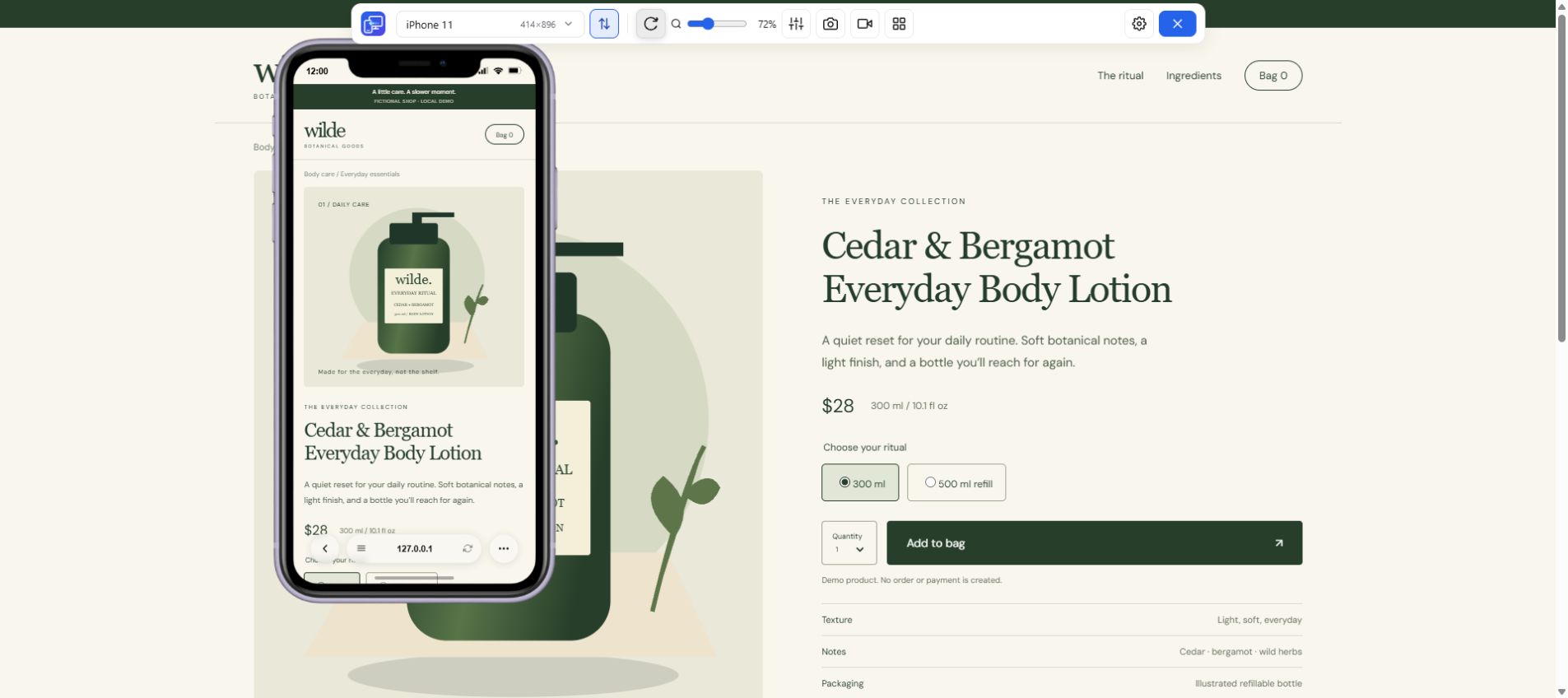
Mudelil iPhone 11 on 6,1-tolline ekraan füüsilise eraldusvõimega 828 × 1792 pikslit püstasendis. Veebisaidi paigutust kontrollides alusta mõõtmetest 414 × 896 CSS-pikslit. Erista füüsilisi ekraanipiksleid CSS-paigutuse ruumist ja proovi allolevat testi oma saidil.
Ekraani tehnilised andmed pärinevad tootjalt. CSS-mõõtmed ja DPR vastavad Mobile Vieweri praegusele eelseadistusele. Nähtav ala võib telefoni brauseri olekust olenevalt muutuda.
| Mõõt | Väärtus | Kasutus |
|---|---|---|
| Ekraani diagonaal | 6,1 tolli | Füüsiliste ekraanisuuruste võrdlus |
| Ekraani füüsiline eraldusvõime | 828 × 1792 pikslit | Tootja riistvaraandmed |
| Vaateava püstasendis | 414 × 896 CSS px | Kohanduva paigutuse kontroll |
| Eelseadistuse DPR | 2 | Pikslitiheduse seadistus eraldi CSS-laiusest |
| Vaateava rõhtasendis | 896 × 414 CSS px | Laiema ja madalama paigutuse kontroll |
| Seadistus Mobile Vieweris | Sisseehitatud eelseadistus | Vali seadmekataloogist iPhone 11. |
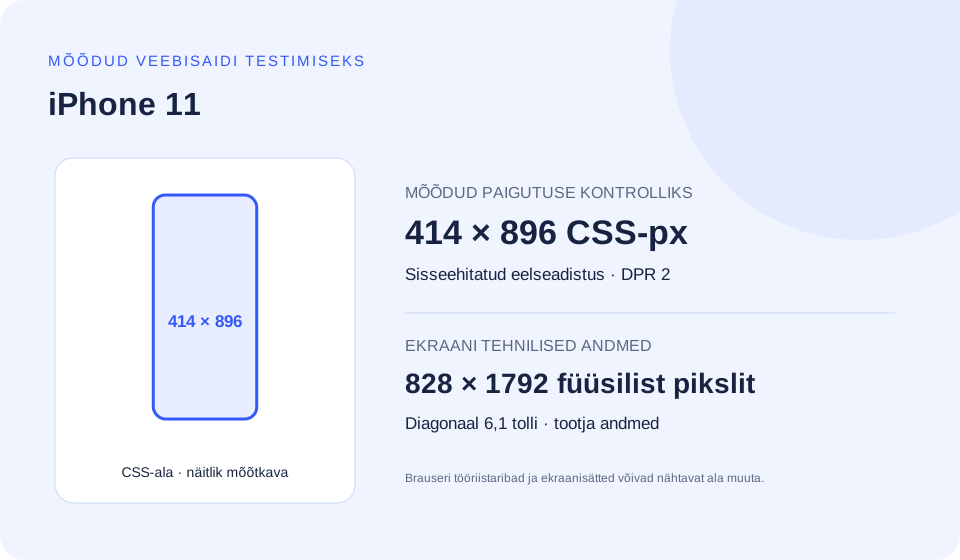
Skaala 2× korral jaga mõlemad füüsilised mõõtmed 2-ga, et saada 414 × 896. Võta need CSS-mõõtmed lähtepunktiks. 1 CSS-piksli laiune ääris võib katta mitu füüsilist pikslit.
Safari juhtelemendid ja ekraaniklaviatuur võivad nähtavat ala muuta. Seetõttu ei pruugi külastajale nähtav ala hõlmata kogu ekraani. Proovi ka madalamaid vaateavasid ja kontrolli Safari eripära päris iPhone’is või sobiva testimisteenusega.
Alusta testimist laiusest 414 CSS-pikslit ja vali murdepunktid sisu järgi. Näidete tingimused võivad sobida mitmele seadmele, sealhulgas mudelile iPhone 11. Laienda vajalikku näidet ja kopeeri kood.
Kohanda pildifailide nimesid ja CSS-klasse oma projekti järgi. Jäta suumimine lubatuks ning testi tulemust valitud laiusest all- ja ülalpool.
Lase brauseril kasutada paigutuseks seadme laiust. Lisa viewport-fit=cover ainult siis, kui servast servani paigutus arvestab ka turvaaladega.
<meta name="viewport" content="width=device-width, initial-scale=1">Näite murdepunkt paigutab toote nupud üksteise alla vastavalt saadaolevale ruumile. Tingimus võib kehtida ka teistes seadmetes või muudetud suurusega töölauaakendes.
@media (max-width: 414px) {
  .product-actions {
    display: grid;
    grid-template-columns: minmax(0, 1fr);
    gap: 0.75rem;
  }
}Loe need väärtused probleemi kordamisel sihtbrauseris. Nähtava vaateava kõrgus võib brauseri juhtelementide või klaviatuuri oleku muutudes erineda.
const viewport = {
  layoutWidth: document.documentElement.clientWidth,
  layoutHeight: document.documentElement.clientHeight,
  visualWidth: window.visualViewport?.width,
  visualHeight: window.visualViewport?.height,
  devicePixelRatio: window.devicePixelRatio,
};
console.table(viewport);Tingimus kehtib alates 2 dppx. Lävend vastab eelseadistuse DPR-ile. Kasuta fotode puhul kohanduvaid pilte. Tihedustingimus üksi ei taga sobiva suurusega faili.
@media (min-resolution: 2dppx) {
  .brand-mark {
    /* Use a vector asset or a suitable high-density source. */
    background-image: url("/images/brand-mark.svg");
  }
}Atribuut sizes kirjeldab kuvatava pildi eeldatavat laiust, srcset saadaolevate failide laiusi. Kohanda väärtusi ja faile oma komponendi järgi.
<img
  src="/images/product-480.jpg"
  srcset="/images/product-480.jpg 480w,
          /images/product-960.jpg 960w,
          /images/product-1440.jpg 1440w"
  sizes="(max-width: 414px) calc(100vw - 32px), 480px"
  width="480" height="600"
alt="Describe the product and relevant visual details">Juurlemendi vaikimisi kirjasuuruse 16 px korral võrdub 25.875rem laiusega 414 px. Määra kohandatud murdepunktid ühikus rem, nagu Tailwindi vaikeväärtustes. See on näide. Üks murdepunkt võib sobida mitmele seadmele.
@import "tailwindcss";

@theme {
  --breakpoint-phone-check: 25.875rem;
}

/* Example markup: */
/* <div class="grid grid-cols-1 phone-check:grid-cols-2">…</div> */Mudeli iPhone 11 eelseadistuses on kirjas ekraanisälk ning soovituslikud turvavahed 44 px üleval ja 34 px all. Väärtused pärinevad laienduse seadistusest. Päris telefonis võivad need sõltuda brauseri olekust.
Servast servani paigutuses kaitse olulist sisu kõigil külgedel ning lisa alla fikseeritud nupule sisevahe. Kui turvavahe on null, säilita tavaline vahe. Mõõda env() väärtused sihtbrauseris ka siis, kui eelvaates on joonistatud sälk.
Kasuta näidet servast servani paigutuses. Jäta sisus ruumi fikseeritud nupu tegeliku kõrguse jagu. Kontrolli sihtbrauseris env() väärtusi ja käitumist klaviatuuriga. Näide arvutab vahed keskkonnamuutujatest.
<meta name="viewport"
      content="width=device-width, initial-scale=1, viewport-fit=cover">

<style>
  :root { --action-height: 5rem; } /* Match your actual control. */
  .page-content {
    padding-left: max(1rem, env(safe-area-inset-left, 0px));
    padding-right: max(1rem, env(safe-area-inset-right, 0px));
    padding-bottom: calc(var(--action-height) + env(safe-area-inset-bottom, 0px));
  }
  .fixed-action {
    position: fixed;
    inset-inline: 0;
    bottom: 0;
    padding: 1rem;
    padding-bottom: max(1rem, env(safe-area-inset-bottom, 0px));
  }
</style>Allolev string on salvestatud Mobile Vieweri praeguses eelseadistuses. Brauseri ja operatsioonisüsteemi versioonid kuuluvad selle seadistuse juurde. Konkreetsesse telefoni installitud versiooni kontrolli otse seadmes.
User-Agenti stringe saab lühendada või muuta. iPhone’is ei näita need usaldusväärselt täpset mudelit. Chrome kasutab oma renderdusmootorit ka mobiilse User-Agentiga. Tuvasta vajalike funktsioonide tugi ja lisa kordussammudega veateatesse brauser koos versiooniga.
Kasuta stringi seadistuse viitena või logides. Täpset mudelit kontrolli otse seadmes.
Mozilla/5.0 (iPhone; CPU iPhone OS 13_2_3 like Mac OS X) AppleWebKit/605.1.15 (KHTML, like Gecko) Version/13.0.3 Mobile/15E148 Safari/604.1Võrdle iPhone 11 laiusega 414 px ja iPhone 13 Pro laiusega 390 px. Loe pikka tootenime, hinda ja variandi silti. Vaata, kas reavahetus nihutab põhinupu kaugemale. iPhone 11 eelseadistuse DPR on 2×. Arvesta sellega pilte valides ka siis, kui samade CSS-mõõtmetega iPhone’i DPR on 3×.
Kasuta igas vaates sama sisu ja lehe olekut. Pikem pealkiri võib muidu näida seadmete erinevusena. Sobita raamide suurendus monitoriga valitud CSS-mõõtmeid muutmata.
Kontrolli reavahetusi, põhinuppu ja parema servani ulatuvat sisu. Ava toiminguks vajalik menüü või dialoog.
Võrdle lähedase laiusega või pööra eelvaadet. Jäta sisu samaks, et paigutuse erinevust oleks lihtsam selgitada.
Salvesta valitud seadme vaade PNG-na või tee lühike salvestis. Lisa laius, kõrgus, suund ja sammud tulemuse kordamiseks.
Need Mobile Vieweri seadistused on laiuse 414 CSS-pikslit lähedal. Valik põhineb esmalt laiusel, seejärel kõrgusel. Lähedane laius võib näidata paigutuse muutust murdepunktis. Sama laiuse juures võib erinev kõrgus muuta menüü või dialoogi nupu kättesaamatuks.
Ühelgi teisel praegusel sisseehitatud eelseadistusel ei ole korraga sama laiust, kõrgust ja DPR-i. Saad samad CSS-mõõtmed taastada kohandatud seadistuses.
Laius erineb 24 CSS-piksli võrra. Kontrolli, kas komponendi paigutus nende mõõtude vahel muutub.
Skeemid näitavad CSS-alasid mõõtkavas 1:5. Lisa need seadistused Mobile Vieweris arvutivaate kõrvale ja korda kirjeldatud testi. Kui seadmel pole nimega eelseadistust, määra laius ja kõrgus ise.
| Eelseadistus | Püstvaade, CSS px | DPR | Laiuse erinevus |
|---|---|---|---|
| iPhone XS Max | 414 × 896 | 3 | 0 px |
| Pixel 6 Pro | 412 × 892 | 3,5 | -2 px |
| Galaxy A17 | 412 × 891 | 2,625 | -2 px |
| Galaxy S22 Ultra | 412 × 915 | 2,625 | -2 px |
Installi Mobile Viewer arvuti Chrome’i, ava HTTPS-i või localhosti leht ja vali iPhone 11. Kontrolli mõõtmeid 414 × 896 ja lisa võrdluseks teine suurus. Arvutivaate kõrval saab korraga avada kuni viis mobiilivaadet.
Tee kirjeldatud kontroll, muuda vajadusel CSS-i ja korda samme. Kui viga paistab olevat brauseripõhine, võta arvutis nähtud tulemus lähtepunktiks ja kinnita see sihtbrauseris.
Ekraani diagonaal on 6,1 tolli ja füüsiline eraldusvõime püstasendis 828 × 1792 pikslit. Saidi kontrolliks kasuta eraldi antud CSS-mõõtmeid 414 × 896.
Jah. Kataloogis on iPhone 11 ülaltoodud seadistusega. Kontrolli käitumist päris seadmes eraldi.
Lehe renderdab Chrome arvutis. Kontrolli eelvaates valitud mõõtmetel paigutust ja toetatud toiminguid. Katseta iOS-i Safarit, brauseri juhtelemente ja klaviatuuri päris seadmes.
Meediapäringud kontrollivad selliseid tingimusi nagu laius, kõrgus ja eraldusvõime. Sama tingimus võib kehtida mitmele mudelile. Näide laiusega 414 px aitab kontrollida seda suurust ja kitsamaid aknaid. Vali murdepunktid sisu järgi ja testi ka lähedasi laiusi.
DPR kirjeldab skaalat mõlemal teljel. Siin on eelseadistuse väärtus 2. Skaalal 2× võib üks ruudukujuline CSS-piksel vastata 2 × 2 füüsilise piksli alale. Murdarvuline DPR, suum ja rasterdamine võivad tulemust mõjutada. Füüsiline pikslitihedus tolli kohta on eraldi näitaja. Mitmel mudelil võib olla sama DPR.
Brauseri tööriistaribad võivad laieneda või peituda ning ekraaniklaviatuur võib nähtavat vaateava muuta. Kõrgusega seotud probleemi korral salvesta nii paigutuse vaateava kui ka nähtava vaateava mõõtmed. Eelseadistus vastab ühele brauseri olekule.
Jah. Ava arvuti Chrome’is localhost või 127.0.0.1 ja käivita Mobile Viewer. Mittekohaliku saidi jaoks kasuta HTTPS-i. Võrdle igas vaates sama sisu ja salvesta seadistus koos tulemusega.
Ava leht mõõtmetega 414 × 896, võrdle lähedase laiusega ja proovi külastajale vajalikku toimingut. Alusta tasuta Chrome’i laiendusega Mobile Viewer.
Paigalda laiendusChrome Web StoreTasutaTasuta brauserilaiendus · Kontot pole vaja · Töötab sinu arvutis
Võimalus
Kontrolli saiti väikse ja suure iPhone’i mõõtudes kõrvuti.
Tutvu võimalusegaSeadme andmed
Interaktiivne seadmemõõtude ülevaade praktiliste veebisaidi testidega.
Vaata seadme andmeidSeadme andmed
Leia iPhone’i mõõtmed, võrdle CSS-i vaateavasid ja vali seadistus veebisaidi testimiseks.
Vaata seadme andmeid

