Vizsgáld meg az oldalt
Nézd meg a szövegtörést, a fő gombot és a jobb szélig érő tartalmat. Nyisd meg az érintett menüt vagy párbeszédpanelt.
 Mobile Viewer Ingyenes böngészőbővítmény
iPhone 11: kijelzőadatok, 414 × 896 CSS-méret és elrendezésteszt.
Beépített előbeállítás
Ingyenes böngészőbővítmény · Nem kell fiók · A saját gépeden fut
 Chrome
 Edge
 Opera
 Brave
A kijelző képátlója 6,1 hüvelyk, fizikai felbontása álló helyzetben 828 × 1792 képpont. A weboldalad tesztjéhez válaszd a 414 × 896 CSS-pixeles nézetet. Az eredmény mellé külön jegyezd fel a CSS-méretet és a fizikai felbontást.
A kijelző műszaki adatai a gyártótól származnak. A CSS-méret és a DPR a Mobile Viewer aktuális előbeállítása. A böngészőben látható terület a készülék állapotától függően változhat.
| Méret | Érték | Felhasználás |
|---|---|---|
| Képátló | 6,1 hüvelyk | Kijelzők fizikai összehasonlítása |
| Fizikai felbontás | 828 × 1792 képpont | Gyártói kijelzőadat |
| Álló nézetablak | 414 × 896 CSS-pixel | Reszponzív elrendezés tesztje |
| Az előbeállítás DPR-je | 2 | Pixelsűrűség a CSS-szélességtől függetlenül |
| Fekvő nézetablak | 896 × 414 CSS-pixel | Szélesebb, alacsonyabb elrendezés tesztje |
| Beállítás a Mobile Viewerben | Beépített előbeállítás | Válaszd ki ezt az előbeállítást: iPhone 11 |
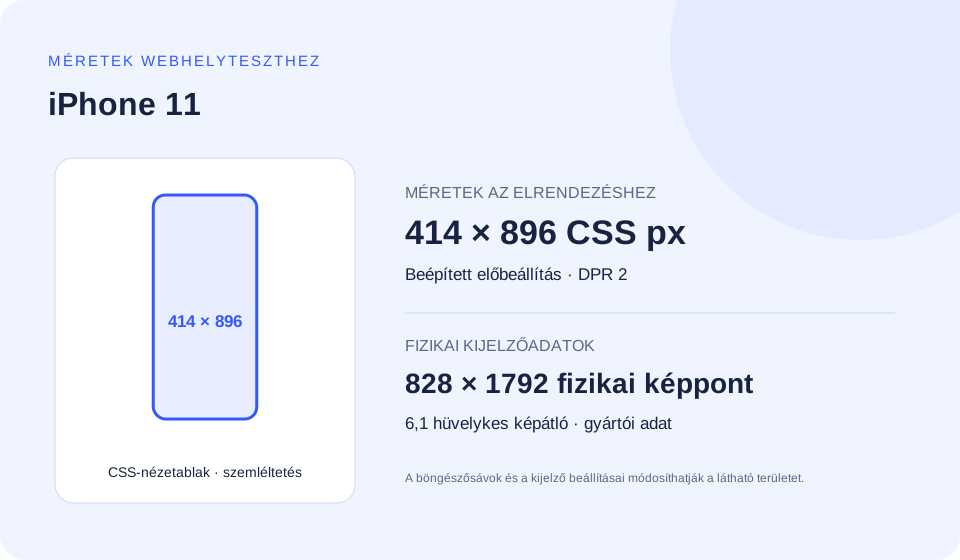
A fizikai szélesség és magasság 2 szerinti osztásával 414 × 896 adódik. Ez jó kiindulás a CSS-elrendezéshez. Egy CSS-pixel széles szegély több fizikai képpontnak is megfelelhet.
A Safari eszköztára és a képernyő-billentyűzet módosíthatja a látható területet. Próbálj alacsonyabb nézetet is. A Safari sajátosságait valódi iPhone-on vagy megfelelő tesztszolgáltatásban ellenőrizd.
Kezdj 414 CSS-pixellel, és a tartalom alapján válassz töréspontot. Ugyanaz a feltétel több eszközön is teljesülhet. Nyisd meg a megfelelő példát, és másold ki a kódot.
A mintaképeket és a CSS-osztályokat igazítsd a saját összetevődhöz. Hagyd elérhetőnek a nagyítást, és tesztelj a kiválasztott szélesség mindkét oldalán.
A böngésző használja az eszköz szélességét. A viewport-fit=cover értéket akkor add meg, ha a széltől szélig érő elrendezésben a biztonságos területeket is kezeled.
<meta name="viewport" content="width=device-width, initial-scale=1">A tartalom alapján választott töréspont egymás alá rendezi a termékgombokat. A feltétel más készüléken vagy keskeny asztali ablakban is teljesülhet.
@media (max-width: 414px) {
  .product-actions {
    display: grid;
    grid-template-columns: minmax(0, 1fr);
    gap: 0.75rem;
  }
}A hiba megismétlésekor olvasd ki az értékeket a célböngészőből. Az eszköztár és a billentyűzet módosíthatja a látható magasságot.
const viewport = {
  layoutWidth: document.documentElement.clientWidth,
  layoutHeight: document.documentElement.clientHeight,
  visualWidth: window.visualViewport?.width,
  visualHeight: window.visualViewport?.height,
  devicePixelRatio: window.devicePixelRatio,
};
console.table(viewport);A feltétel legalább 2 dppx-nél teljesül. A küszöb az előbeállítás DPR-je. A fotókhoz használj reszponzív képeket. A pixelsűrűség önmagában nem határozza meg a megfelelő képméretet.
@media (min-resolution: 2dppx) {
  .brand-mark {
    /* Use a vector asset or a suitable high-density source. */
    background-image: url("/images/brand-mark.svg");
  }
}A sizes a megjelenítés szélességét adja meg, a srcset pedig az elérhető képfájlok szélességét. Igazítsd mindkettőt az összetevőhöz.
<img
  src="/images/product-480.jpg"
  srcset="/images/product-480.jpg 480w,
          /images/product-960.jpg 960w,
          /images/product-1440.jpg 1440w"
  sizes="(max-width: 414px) calc(100vw - 32px), 480px"
  width="480" height="600"
alt="Írd le a terméket és a kép fontos részleteit">16 px-es gyökér-betűméretnél 25,875 rem értéke 414 px. Az egyéni töréspontoknál is használj rem egységet, akárcsak a Tailwind alapértékeinél. A töréspontot a tartalom alapján válaszd meg.
@import "tailwindcss";

@theme {
  --breakpoint-phone-check: 25.875rem;
}

/* HTML-példa: */
/* <div class="grid grid-cols-1 phone-check:grid-cols-2">…</div> */Az előbeállítás kijelzőbevágást és felül 44, alul 34 pixeles biztonságos margót használ. Ezek a bővítmény beállításai. A célböngészőben az értékek eltérhetnek.
A széltől szélig érő elrendezésben minden oldalon hagyj helyet a fontos tartalomnak. Az alsó rögzített gombnak adj saját belső térközt. Nulla biztonsági margónál maradjon meg a szokásos térköz. Az env() értékeit a célböngészőben mérd meg.
A tartalomban hagyj annyi helyet, amilyen magas a tényleges gomb. Ellenőrizd az env() értékeit és a billentyűzet működését a célböngészőben. A példa a böngészőtől kapott margókat használja.
<meta name="viewport"
      content="width=device-width, initial-scale=1, viewport-fit=cover">

<style>
  :root { --action-height: 5rem; } /* A tényleges gomb magasságát használd. */
  .page-content {
    padding-left: max(1rem, env(safe-area-inset-left, 0px));
    padding-right: max(1rem, env(safe-area-inset-right, 0px));
    padding-bottom: calc(var(--action-height) + env(safe-area-inset-bottom, 0px));
  }
  .fixed-action {
    position: fixed;
    inset-inline: 0;
    bottom: 0;
    padding: 1rem;
    padding-bottom: max(1rem, env(safe-area-inset-bottom, 0px));
  }
</style>A karakterlánc a Mobile Viewer aktuális előbeállításából származik. A böngésző- és rendszerverzió referencia. A valódi eszközön eltérhetnek.
A User-Agent rövidülhet vagy megváltozhat, az iPhone pontos modelljét sem azonosítja megbízhatóan. A megjelenítést továbbra is a Chrome végzi. Ellenőrizd közvetlenül a szükséges funkciókat, és a jelentésben add meg a böngészőt és verzióját.
Használd az értéket a beállítások ellenőrzéséhez vagy naplózáshoz. A pontos modellt a készüléken ellenőrizd.
Mozilla/5.0 (iPhone; CPU iPhone OS 13_2_3 like Mac OS X) AppleWebKit/605.1.15 (KHTML, like Gecko) Version/13.0.3 Mobile/15E148 Safari/604.1Hasonlítsd össze a 414 px széles iPhone 11-et a 390 px széles iPhone 13 Próval. Figyeld meg a hosszú terméknév, az ár és a változatcímke távolságát a fő gombtól, amikor a szöveg új sorba törik. Az iPhone 11 előbeállítása 2×, még ha egy azonos méretű iPhone-é 3× is.
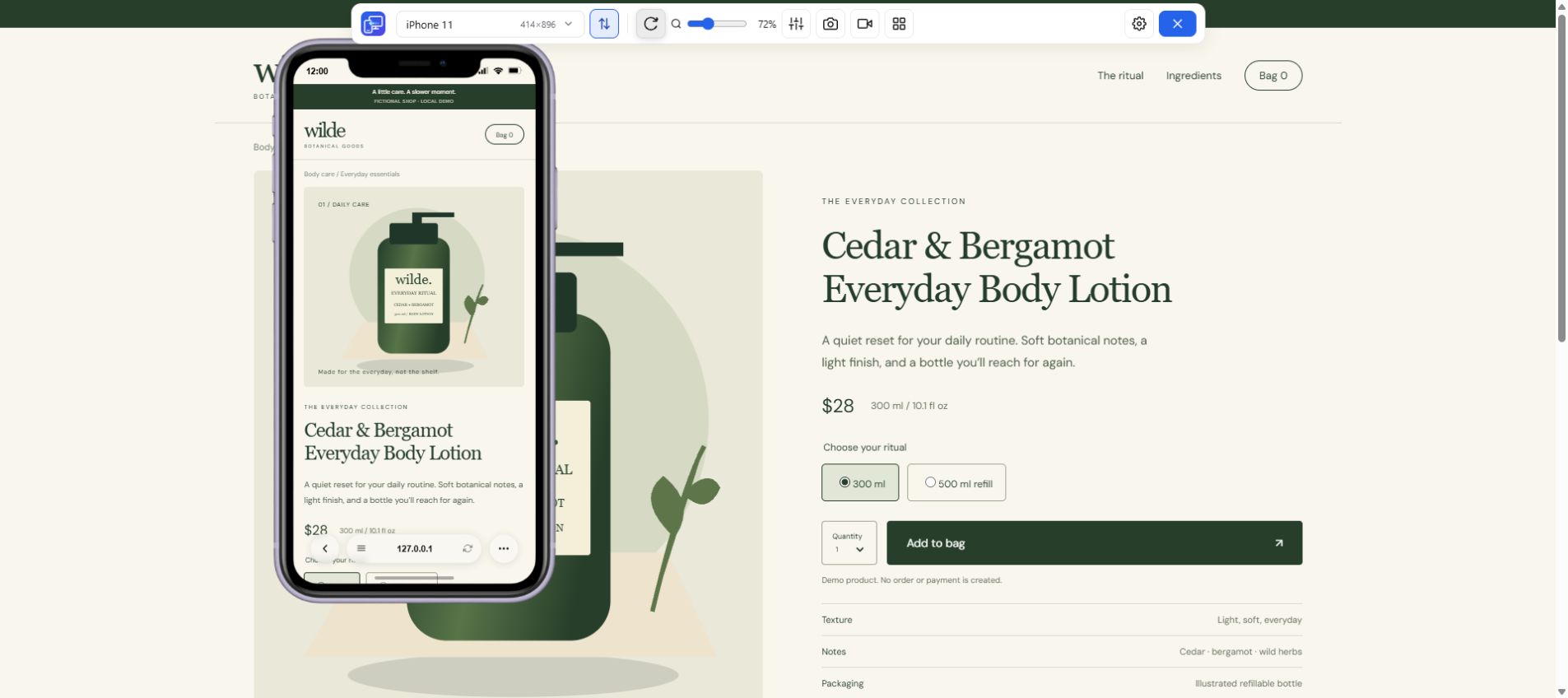
Az előnézetekben ugyanazt a tartalmat és oldalállapotot használd. A készülékkeret nagyításával igazítsd a nézeteket a monitorhoz. A kiválasztott CSS-méret változatlan marad.
Nézd meg a szövegtörést, a fő gombot és a jobb szélig érő tartalmat. Nyisd meg az érintett menüt vagy párbeszédpanelt.
Hasonlíts össze egy közeli szélességet vagy forgasd el az előnézetet. A tartalom maradjon azonos, hogy érthető legyen az eltérés.
Ments PNG-t a kiválasztott eszközről vagy készíts rövid felvételt. Jegyezd fel a szélességet, a magasságot, a tájolást és a lépéseket.
Ezek az előbeállítások 414 CSS-pixel környékén vannak. Először szélesség, aztán magasság szerint válogattuk őket. Egy közeli szélesség elrendezésváltást fedhet fel, más magasságnál pedig elérhetetlenné válhat egy menügomb vagy párbeszédpanel gombja.
Nincs másik aktuális előbeállítás azonos szélességgel, magassággal és DPR-rel. Az egyéni szélesség és magasság megadásával ugyanazt a CSS-nézetablakot kapod.
A szélesség 24 CSS-pixellel tér el. Nézd meg, változik-e az összetevő elrendezése a két méret között.
Az ábrák 1:5 méretarányban mutatják a CSS-méreteket. Nyisd meg ezeket az előnézeteket az asztali oldalad mellett a Mobile Viewerben, majd ismételd meg a fenti ellenőrzést. Ha nincs beépített előbeállítás, add meg a szélességet és a magasságot.
| Előbeállítás | Álló CSS-méret | DPR | Szélességkülönbség |
|---|---|---|---|
| iPhone XS Max | 414 × 896 | 3 | 0 px |
| Pixel 6 Pro | 412 × 892 | 3,5 | -2 px |
| Galaxy A17 | 412 × 891 | 2,625 | -2 px |
| Galaxy S22 Ultra | 412 × 915 | 2,625 | -2 px |
Telepítsd a Mobile Viewert az asztali Chrome-ba. Nyisd meg a HTTPS- vagy localhost oldaladat, majd válaszd ezt az előbeállítást: iPhone 11. Ellenőrizd a 414 × 896 méretet, és adj hozzá még egyet. Az asztali oldal mellett legfeljebb öt mobil-előnézet jelenhet meg.
A CSS módosítása után próbáld ki újra ugyanazt a műveletet. Ha a hiba egy adott böngészőhöz kötődik, abban a böngészőben is ellenőrizd az eredményt.
A képátló 6,1 hüvelyk, a fizikai felbontás álló tájolásban 828 × 1792 képpont. A weboldalteszthez a külön jelölt 414 × 896 CSS-méretet használd.
Igen. Válaszd ezt a listában: iPhone 11. Ellenőrizd a megadott méretet, majd külön a valódi készülék viselkedését.
Az oldalt az asztali Chrome jeleníti meg. Itt az elrendezést és a támogatott műveleteket nézheted meg. Az iOS-es Safarit, a böngésző eszköztárát és a billentyűzetet ellenőrizd valódi készüléken.
A médialekérdezés például szélességre, magasságra és felbontásra adhat feltételt. Ugyanaz a feltétel több modellen is teljesülhet. A 414 px-es példát próbáld ki szűkebb méreteknél is, és a tartalom alapján válassz töréspontot.
A DPR az egyes tengelyek méretarányát mutatja. Itt az értéke 2. 2× esetén egy CSS-pixel 2 × 2 eszközpixelnek felelhet meg. A tört érték, a nagyítás és a raszterezés is számít. A DPR különbözik a hüvelykenkénti képpontok számától.
A böngésző eszköztára megjelenhet vagy eltűnhet, a képernyő-billentyűzet pedig módosíthatja a látható nézetablakot. Magassági hibánál külön mérd az elrendezési és a látható nézetablakot.
Igen. Nyisd meg a localhost vagy a 127.0.0.1 címet az asztali Chrome-ban, és indítsd el a Mobile Viewert. Külső oldalhoz használj HTTPS-t. Minden nézetben azonos tartalmat hasonlíts össze, és jegyezd fel a beállítást.
Nyisd meg az oldaladat 414 × 896 méretben, hasonlítsd össze egy közeli szélességgel, és próbálj ki egy látogatói műveletet az ingyenes Mobile Viewer Chrome-bővítményben.
Bővítmény telepítéseChrome Web StoreIngyenesIngyenes böngészőbővítmény · Nem kell fiók · A saját gépeden fut
Funkció
Hasonlítsd össze az iPhone-méreteket az asztali oldal mellett.
Ismerd meg a funkciótEszközadatok
Kereshető mérettáblázat és gyakorlati weboldaltesztek.
Az eszköz megtekintéseEszközadatok
Keress iPhone-modellt, hasonlítsd össze a CSS-méreteket, és válassz tesztméretet.
Az eszköz megtekintése

