Apskatiet lapu
Pārbaudiet rindu pārnesumus, galveno pogu un saturu pie labās malas. Atveriet pārbaudei vajadzīgo izvēlni vai dialoglodziņu.
 Mobile Viewer Bezmaksas pārlūka paplašinājums
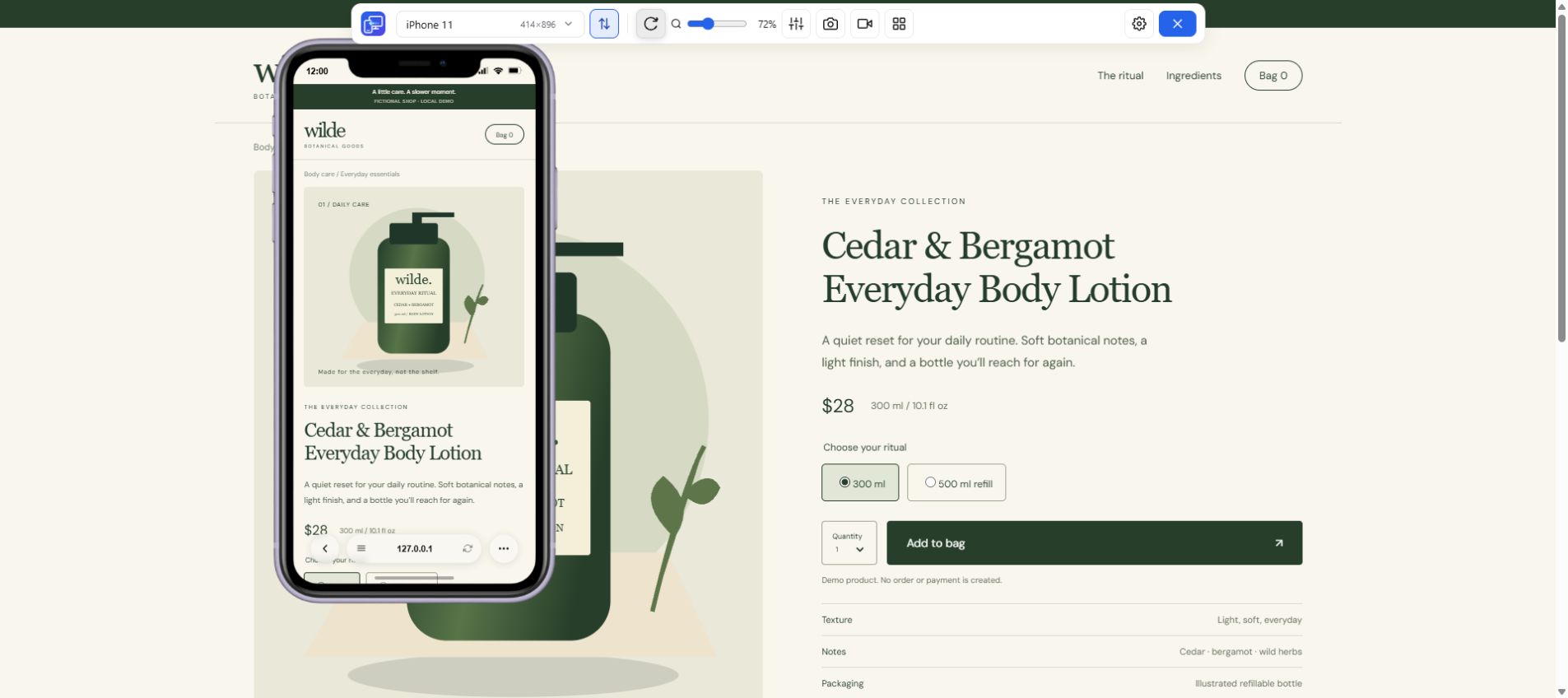
414 × 896 CSS pikseļu iestatījums, ekrāna dati un praktiska izkārtojuma pārbaude modelim iPhone 11.
Iebūvēts priekšiestatījums
Bezmaksas pārlūka paplašinājums · Bez konta · Darbojas jūsu datorā
 Chrome
 Edge
 Opera
 Brave
Modelim iPhone 11 ir 6,1 collu ekrāns ar fizisko izšķirtspēju 828 × 1792 pikseļi portreta orientācijā. Vietnes izkārtojuma pārbaudi sāciet ar 414 × 896 CSS pikseļu iestatījumu. Nošķiriet ekrāna fiziskos pikseļus no CSS izkārtojuma vietas un izmēģiniet pārbaudi savā vietnē.
Ekrāna specifikācijas ir no ražotāja. CSS izmēri un DPR atbilst pašreizējam Mobile Viewer sākotnējam iestatījumam. Redzamā platība tālrunī var mainīties atkarībā no pārlūka stāvokļa.
| Mērījums | Vērtība | Lietojums |
|---|---|---|
| Ekrāna diagonāle | 6,1 collas | Fizisko ekrānu izmēru salīdzināšana |
| Fiziskā ekrāna izšķirtspēja | 828 × 1792 pikseļi | Ražotāja aparatūras specifikācija |
| Skatvieta portreta orientācijā | 414 × 896 CSS px | Responsīvā izkārtojuma pārbaude |
| Sākotnējā iestatījuma DPR | 2 | Pikseļu blīvuma iestatījums neatkarīgi no CSS platuma |
| Skatvieta ainavas orientācijā | 896 × 414 CSS px | Platāka un zemāka izkārtojuma pārbaude |
| Iestatīšana Mobile Viewer | Iebūvēts sākotnējais iestatījums | Ierīču katalogā izvēlieties iPhone 11. |
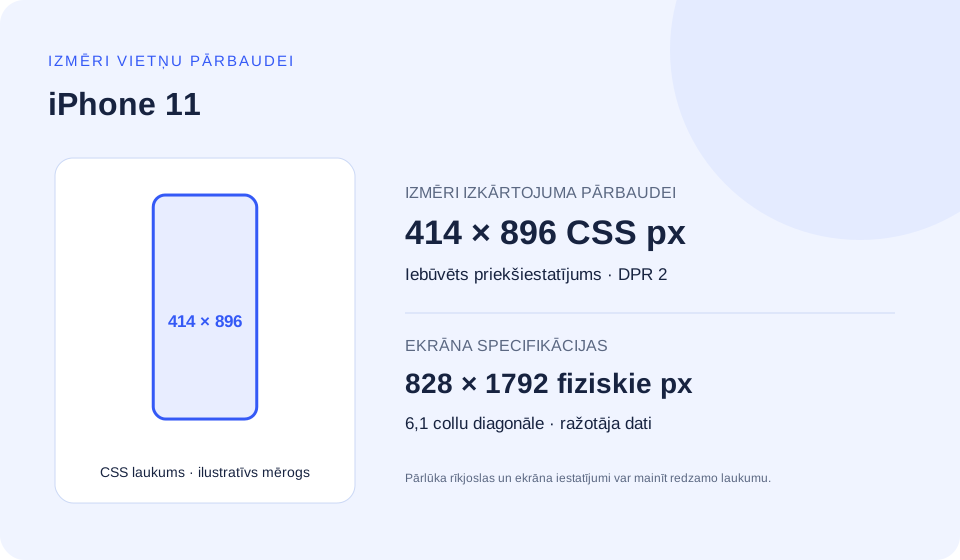
Pie mēroga 2× daliet katru fizisko izmēru ar 2, lai iegūtu 414 × 896. Izmantojiet šos CSS izmērus kā sākumpunktu. 1 CSS pikseļa apmale var aizņemt vairākus fiziskos pikseļus.
Safari vadīklas un ekrāntastatūra var mainīt redzamo skatvietu. Tāpēc apmeklētājam tajā brīdī redzamā platība var atšķirties no pilna ekrāna. Izmēģiniet arī mazāku augstumu. Safari raksturīgo darbību pārbaudiet īstā iPhone vai ar piemērotu testēšanas pakalpojumu.
Sāciet ar 414 CSS pikseļu platumu un izvēlieties lūzumpunktus pēc satura. Piemēru nosacījumus var izpildīt vairākas ierīces, arī iPhone 11. Izvērsiet vajadzīgo piemēru un nokopējiet kodu.
Pielāgojiet attēlu failu nosaukumus un CSS klases savam projektam. Saglabājiet tālummaiņu pieejamu un pārbaudiet rezultātu šaurākā un platākā skatā.
Ļaujiet pārlūkam izkārtojumā izmantot ierīces platumu. Pievienojiet viewport-fit=cover tikai tad, ja izkārtojumā no malas līdz malai ņemat vērā arī drošās zonas.
<meta name="viewport" content="width=device-width, initial-scale=1">Lūzumpunkta piemērs izkārto produkta pogas citu zem citas atbilstoši pieejamajai vietai. To pašu nosacījumu var izpildīt citas ierīces un mainīta izmēra logi datorā.
@media (max-width: 414px) {
  .product-actions {
    display: grid;
    grid-template-columns: minmax(0, 1fr);
    gap: 0.75rem;
  }
}Atkārtojot problēmu, nolasiet šīs vērtības mērķa pārlūkā. Redzamās skatvietas augstums var mainīties līdz ar pārlūka vadīklām vai tastatūras stāvokli.
const viewport = {
  layoutWidth: document.documentElement.clientWidth,
  layoutHeight: document.documentElement.clientHeight,
  visualWidth: window.visualViewport?.width,
  visualHeight: window.visualViewport?.height,
  devicePixelRatio: window.devicePixelRatio,
};
console.table(viewport);Nosacījums ir spēkā no 2 dppx. Slieksnis atbilst sākotnējā iestatījuma DPR. Fotoattēliem izmantojiet responsīvus attēlus. Blīvuma nosacījums vien negarantē vajadzīgā izmēra faila izvēli.
@media (min-resolution: 2dppx) {
  .brand-mark {
    /* Use a vector asset or a suitable high-density source. */
    background-image: url("/images/brand-mark.svg");
  }
}Atribūts sizes apraksta attēla paredzamo platumu, bet srcset norāda pieejamo failu platumus. Pielāgojiet vērtības un failus savam komponentam.
<img
  src="/images/product-480.jpg"
  srcset="/images/product-480.jpg 480w,
          /images/product-960.jpg 960w,
          /images/product-1440.jpg 1440w"
  sizes="(max-width: 414px) calc(100vw - 32px), 480px"
  width="480" height="600"
alt="Describe the product and relevant visual details">Ja saknes elementa noklusējuma fonta izmērs ir 16 px, 25.875rem atbilst 414 px. Norādiet savus lūzumpunktus rem vienībās tāpat kā Tailwind noklusējuma vērtības. Tas ir piemērs. Viens lūzumpunkts var derēt vairākām ierīcēm.
@import "tailwindcss";

@theme {
  --breakpoint-phone-check: 25.875rem;
}

/* Example markup: */
/* <div class="grid grid-cols-1 phone-check:grid-cols-2">…</div> */Modeļa iPhone 11 sākotnējā iestatījumā norādīts, kāds ir izgriezums (izgriezums ekrāna augšmalā), un aptuvenās drošās atkāpes: 44 px augšā un 34 px apakšā. Vērtības ir no paplašinājuma iestatījumiem. Īstā tālrunī tās var mainīties atkarībā no pārlūka stāvokļa.
Izkārtojumā no malas līdz malai pasargājiet svarīgo saturu no visām pusēm. Fiksētajai apakšējai pogai pievienojiet iekšējo atkāpi. Ja drošā atkāpe ir nulle, saglabājiet parasto atstarpi. Izmēriet env() vērtības mērķa pārlūkā arī tad, ja priekšskatījumā redzams izgriezums.
Izmantojiet piemēru izkārtojumā no malas līdz malai. Saturā atstājiet vietu pogas faktiskajam augstumam. Mērķa pārlūkā pārbaudiet env() vērtības un tastatūras darbību. Piemērs aprēķina atkāpes no vides mainīgajiem.
<meta name="viewport"
      content="width=device-width, initial-scale=1, viewport-fit=cover">

<style>
  :root { --action-height: 5rem; } /* Match your actual control. */
  .page-content {
    padding-left: max(1rem, env(safe-area-inset-left, 0px));
    padding-right: max(1rem, env(safe-area-inset-right, 0px));
    padding-bottom: calc(var(--action-height) + env(safe-area-inset-bottom, 0px));
  }
  .fixed-action {
    position: fixed;
    inset-inline: 0;
    bottom: 0;
    padding: 1rem;
    padding-bottom: max(1rem, env(safe-area-inset-bottom, 0px));
  }
</style>Tālāk norādītā virkne glabājas pašreizējā Mobile Viewer sākotnējā iestatījumā. Pārlūka un operētājsistēmas versijas pieder šim iestatījumam. Konkrētajā tālrunī instalētās versijas pārbaudiet pašā ierīcē.
User-Agent virknes var saīsināt vai mainīt. iPhone tās droši neparāda precīzo modeli. Chrome saglabā savu renderēšanas dzini arī ar mobilo User-Agent. Pārbaudiet vajadzīgo funkciju pieejamību un problēmas ziņojumā pie atkārtošanas soļiem norādiet pārlūku un versiju.
Izmantojiet virkni kā iestatījuma atsauci vai žurnālos. Precīzo modeli pārbaudiet tieši ierīcē.
Mozilla/5.0 (iPhone; CPU iPhone OS 13_2_3 like Mac OS X) AppleWebKit/605.1.15 (KHTML, like Gecko) Version/13.0.3 Mobile/15E148 Safari/604.1Salīdziniet iPhone 11 ar 414 px un iPhone 13 Pro ar 390 px platumu. Apskatiet garu produkta nosaukumu, cenu un varianta etiķeti. Pārbaudiet, vai pārnesums jaunā rindā neatvirza galveno pogu. iPhone 11 iestatījumam ir DPR 2×. Ņemiet to vērā, izvēloties attēlus, arī ja citam iPhone ar tiem pašiem CSS izmēriem ir DPR 3×.
Visos priekšskatījumos izmantojiet to pašu saturu un lapas stāvokli. Citādi garāks virsraksts var izskatīties pēc ierīču atšķirības. Pielāgojiet rāmju mērogu monitoram, nemainot izvēlētos CSS izmērus.
Pārbaudiet rindu pārnesumus, galveno pogu un saturu pie labās malas. Atveriet pārbaudei vajadzīgo izvēlni vai dialoglodziņu.
Salīdziniet ar līdzīgu platumu vai pagrieziet priekšskatījumu. Saglabājiet saturu nemainīgu, lai izkārtojuma atšķirību būtu vieglāk izskaidrot.
Saglabājiet izvēlētās ierīces skatu PNG formātā vai veiciet īsu ierakstu. Norādiet platumu, augstumu, orientāciju un soļus rezultāta atkārtošanai.
Šie Mobile Viewer iestatījumi ir tuvi 414 CSS pikseļiem, izvēlēti vispirms pēc platuma un tad pēc augstuma. Līdzīgs platums var parādīt izkārtojuma maiņu lūzumpunktā. Ja platums ir tāds pats, cits augstums var padarīt izvēlnes vai dialoglodziņa pogu nepieejamu.
Nevienam citam pašreizējam iebūvētajam iestatījumam nav vienāda platuma, augstuma un DPR vienlaikus. Tos pašus CSS izmērus var atveidot ar pielāgotu iestatījumu.
Platuma starpība ir 24 CSS px. Pārbaudiet, vai šajos izmēros mainās komponenta izkārtojums.
Shēmās CSS laukumi parādīti mērogā 1:5. Mobile Viewer pievienojiet šos iestatījumus blakus vietnes datora versijai un atkārtojiet iepriekš aprakstīto pārbaudi. Ja modelim nav sava priekšiestatījuma, norādiet platumu un augstumu.
| Sākotnējais iestatījums | Portreta orientācija, CSS px | DPR | Platuma atšķirība |
|---|---|---|---|
| iPhone XS Max | 414 × 896 | 3 | 0 px |
| Pixel 6 Pro | 412 × 892 | 3,5 | -2 px |
| Galaxy A17 | 412 × 891 | 2,625 | -2 px |
| Galaxy S22 Ultra | 412 × 915 | 2,625 | -2 px |
Instalējiet Mobile Viewer datora pārlūkā Chrome, atveriet HTTPS vai localhost lapu un izvēlieties iPhone 11. Pārbaudiet izmērus 414 × 896 un pievienojiet citu izmēru salīdzināšanai. Blakus datora lapai var atvērt līdz pieciem mobilajiem priekšskatījumiem.
Izpildiet aprakstīto pārbaudi, pēc vajadzības mainiet CSS un atkārtojiet soļus. Ja kļūda ir saistīta ar konkrētu pārlūku, izmantojiet datorā novēroto kā sākumpunktu un apstipriniet rezultātu mērķa pārlūkā.
Ekrāna diagonāle ir 6,1 collas, un fiziskā izšķirtspēja portreta orientācijā ir 828 × 1792 pikseļi. Vietnes pārbaudei izmantojiet atsevišķi norādītos 414 × 896 CSS izmērus.
Jā. Katalogā ir iPhone 11 ar iepriekš aprakstīto iestatījumu. Īstās ierīces darbību pārbaudiet atsevišķi.
Lapu renderē Chrome datorā. Pārbaudiet izkārtojumu un atbalstītās darbības izvēlētajā izmērā. Safari operētājsistēmā iOS, pārlūka vadīklas un tastatūru pārbaudiet īstā ierīcē.
Mediju vaicājumi pārbauda platumu, augstumu, izšķirtspēju un citus nosacījumus. Tos pašus nosacījumus var izpildīt vairāki modeļi. Piemērs ar 414 px palīdz pārbaudīt šo izmēru un šaurākus logus. Izvēlieties lūzumpunktus atbilstoši saturam un pārbaudiet arī līdzīgus platumus.
DPR raksturo mērogu katrā asī. Šeit sākotnējā iestatījuma vērtība ir 2. Pie 2× viens kvadrātveida CSS pikselis var atbilst 2 × 2 fizisko pikseļu laukumam. Decimālskaitļa DPR, tālummaiņa un rasterizācija var mainīt rezultātu. Fiziskais blīvums pikseļos uz collu ir atsevišķs mērījums. Vairākiem modeļiem var būt vienāds DPR.
Pārlūka rīkjoslas var izvērsties vai paslēpties, un ekrāntastatūra var mainīt redzamo skatvietu. Ja problēma saistīta ar augstumu, pierakstiet gan izkārtojuma, gan redzamās skatvietas izmērus. Iestatījums atbilst vienam pārlūka stāvoklim.
Jā. Datora pārlūkā Chrome atveriet localhost vai 127.0.0.1 un palaidiet Mobile Viewer. Vietnēm ārpus lokālās vides izmantojiet HTTPS. Salīdziniet to pašu saturu visos skatos un pierakstiet iestatījumu kopā ar rezultātu.
Atveriet lapu ar izmēriem 414 × 896, salīdziniet ar līdzīgu platumu un izmēģiniet apmeklētājiem vajadzīgu darbību. Sāciet ar bezmaksas Chrome paplašinājumu Mobile Viewer.
Instalēt paplašinājumuChrome Web StoreBezmaksasBezmaksas pārlūka paplašinājums · Bez konta · Darbojas jūsu datorā
Ierīces dati
Interaktīvs ierīču izmēru ceļvedis ar praktiskām vietnes pārbaudēm.
Skatīt ierīces datusIerīces dati
Atrodiet iPhone izmērus, salīdziniet CSS skatvietas un izvēlieties konfigurāciju vietnes testam.
Skatīt ierīces datus

