

Hướng dẫn
Mẫu báo cáo lỗi
Sao chép mẫu và mô tả lỗi trang web để người khác có thể tái hiện.
Đọc hướng dẫnĐo kích thước màn hình theo thời gian thực
Xem kích thước màn hình trình duyệt báo về, kích thước viewport hiện tại và tỷ lệ điểm ảnh thiết bị. Sao chép số đo hoặc tìm hiểu cách đo ngay trên trang gặp lỗi.
Tiện ích trình duyệt miễn phí · Không cần tài khoản · Chạy trên máy tính của bạn
Kích thước màn hình ở đây tính bằng pixel CSS. Xem độ phân giải đầu ra hiện tại trong phần cài đặt màn hình của hệ điều hành và độ phân giải gốc trong thông số của tấm nền.
Đây là số đo của trang này. Để chẩn đoán lỗi, hãy đo ngay trên trang gặp lỗi khi lỗi đang xuất hiện.
Công cụ đọc kích thước từ cửa sổ trình duyệt bạn đang dùng. Khi kiểm thử bố cục đáp ứng, hãy bắt đầu với “Viewport bố cục”. Đổi kích thước cửa sổ hoặc xoay điện thoại để xem giá trị nào thay đổi.
Để kiểm tra bố cục website, hãy dùng kích thước CSS do trình duyệt báo về. Bạn có thể tra độ phân giải gốc của màn hình trong thông số kỹ thuật của mẫu máy. Để biết độ phân giải đầu ra hiện tại, hãy mở phần cài đặt màn hình của hệ điều hành.
| Số đo | Ý nghĩa | Dùng để |
|---|---|---|
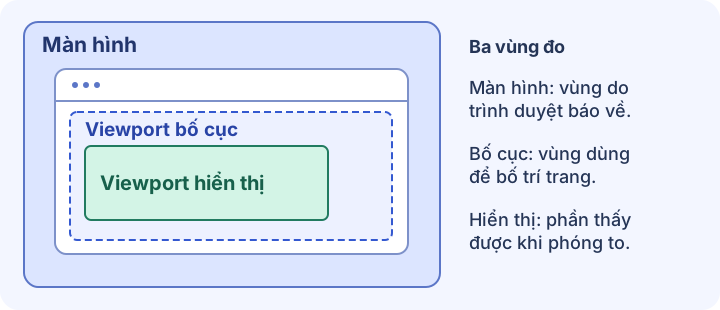
| Kích thước màn hình theo trình duyệt | Chiều rộng và chiều cao màn hình do trình duyệt báo về, tính bằng pixel CSS. | Ghi lại điều kiện hiển thị trong báo cáo lỗi. |
| Viewport bố cục | Chiều rộng và chiều cao vùng dùng để bố trí trang, tính cả thanh cuộn đang hiển thị. | Tái hiện kích thước ban đầu tại thời điểm xảy ra lỗi bố cục. |
| Viewport hiển thị | Phần trang người dùng nhìn thấy tại thời điểm đo. | Tìm nguyên nhân nút bị che hoặc vùng nhìn thấy quá nhỏ. |
| Tỷ lệ điểm ảnh thiết bị (DPR) | Tỷ lệ giữa điểm ảnh vật lý và pixel CSS do trình duyệt báo về. | Giải thích mật độ điểm ảnh và sự khác biệt khi hiển thị hình ảnh. |
Tái hiện lỗi rồi đo ngay trên trang gặp lỗi. Việc mở công cụ này có thể làm thay đổi diện tích dành cho trang. Trang khác có thể đặt viewport theo cách khác, còn bàn phím ảo có thể đóng khi bạn rời ô nhập. Nếu DevTools gắn trong cửa sổ trình duyệt làm đổi bố cục, hãy mở bảng điều khiển ở cửa sổ riêng hoặc dùng tính năng kiểm tra từ xa.
Chạy đoạn mã này trong bảng điều khiển dành cho nhà phát triển trên trang gặp lỗi khi lỗi đang xuất hiện. Mã chỉ đọc số đo. Nếu việc mở DevTools làm thay đổi trạng thái trang, hãy chụp ảnh màn hình hoặc quay video trước. Khi đo lại, ghi rõ trạng thái trang lúc đo.
(() => {
  const viewport = window.visualViewport;
  console.table({
    layout: `${window.innerWidth} × ${window.innerHeight} CSS px`,
    visible: viewport
      ? `${viewport.width} × ${viewport.height} CSS px`
      : "Unavailable",
    visualViewportScale: viewport?.scale,
    dpr: window.devicePixelRatio,
  });
})();Đo tại: bản minh họa tạp chí Margin (margin.html), menu đang mở
Viewport bố cục: 402 × 874 pixel CSS
Viewport hiển thị: 402 × 814 pixel CSS
Tỷ lệ điểm ảnh thiết bị: 3
Các bước: mở “Explore” rồi cuộn xuống cuối menu.
Kết quả mong đợi: có thể chọn “About the journal” và mở đúng mục.
Kết quả thực tế: menu ngừng cuộn trước khi đến liên kết cuối.Mở URL gặp lỗi rồi nhập chiều rộng và chiều cao viewport bố cục từ báo cáo vào mục “Custom” trong Mobile Viewer. Kiểm tra ở trạng thái ban đầu rồi so sánh với một bản xem trước rộng hơn hoặc thấp hơn một chút. Nếu lỗi phụ thuộc vào giao diện trình duyệt, bàn phím hoặc bộ máy kết xuất, hãy kiểm tra thêm trên trình duyệt và thiết bị ban đầu.
Giữ trang ở trạng thái xảy ra lỗi. Ghi lại trình duyệt, thiết bị, hướng màn hình, bàn phím ảo có mở không và trang có đang được phóng to không.
Ghi URL gặp lỗi, số đo lấy ngay trên trang đó, các bước thực hiện, kết quả mong đợi và kết quả thực tế. Nếu thấy lỗi trên màn hình, đính kèm ảnh chụp hoặc video.
Kiểm tra bố cục trong bản xem trước đáp ứng với chiều rộng và chiều cao đã ghi. Nếu lỗi liên quan đến thao tác chạm, bàn phím hoặc trình duyệt cụ thể, kiểm thử lại trên trình duyệt và thiết bị ban đầu.
“Viewport bố cục” cho biết vùng trình duyệt dùng để bố trí nội dung. “Viewport hiển thị” cho biết vùng bạn đang nhìn thấy. Hai số đo tự cập nhật khi kích thước thay đổi.
Trình duyệt báo kích thước màn hình theo pixel CSS. Độ phân giải đầu ra của hệ điều hành và độ phân giải gốc của tấm nền tính theo điểm ảnh vật lý. Các giá trị có thể khác nhau do tỷ lệ thu phóng hoặc cấu hình màn hình.
Tra kích thước đường chéo màn hình theo inch trong thông số kỹ thuật của nhà sản xuất. Công cụ này hiển thị chiều rộng và chiều cao màn hình theo pixel CSS.
Khi bạn dùng hai ngón tay để phóng to hoặc mở bàn phím ảo, phần trang nhìn thấy có thể thu nhỏ. Viewport bố cục có thể giữ nguyên kích thước dù vùng nhìn thấy nhỏ đi.
Nhập chiều rộng và chiều cao đã sao chép vào Mobile Viewer rồi đặt hai kích thước cạnh nhau để so sánh cùng một trang.
Cài đặt tiện íchChrome Web StoreMiễn phíTiện ích trình duyệt miễn phí · Không cần tài khoản · Chạy trên máy tính của bạn
Hướng dẫn
Sao chép mẫu và mô tả lỗi trang web để người khác có thể tái hiện.
Đọc hướng dẫnHướng dẫn
Chọn kích thước khung nhìn và biết cần kiểm tra gì ở mỗi kích thước.
Đọc hướng dẫnTính năng
Kiểm tra thay đổi bố cục ở nhiều chiều rộng màn hình và quanh breakpoint.
Khám phá tính năngThông số thiết bị
Tìm mẫu iPad của bạn, đối chiếu độ phân giải màn hình với kích thước CSS rồi chọn viewport để kiểm thử.
Xem thiết bị
