Tarkista sivu
Katso rivinvaihdot, pääpainike ja reunaan ulottuva sisältö. Avaa tehtävän valikko tai valintaikkuna.
 Mobile Viewer Maksuton selainlaajennus
iPhone 11 -mallin näyttötiedot, CSS-koko 414 × 896 ja käytännön asettelutesti.
Sisäinen esiasetus
Maksuton selainlaajennus · Ei tiliä · Toimii omalla tietokoneellasi
 Chrome
 Edge
 Opera
 Brave
iPhone 11 -mallin näytön lävistäjä on 6,1 tuumaa ja fyysinen tarkkuus pystysuunnassa 828 × 1792 pikseliä. Aloita asettelutesti koossa 414 × 896 CSS-pikseliä. Kirjaa CSS-mitat ja näytön fyysiset pikselit erikseen ja kokeile testiä omalla sivullasi.
Näyttötiedot ovat valmistajalta. CSS-mitat ja DPR vastaavat Mobile Viewerin nykyistä esiasetusta. Puhelimen näkyvä alue voi muuttua selaimen tilan mukaan.
| Mitta | Arvo | Käyttötarkoitus |
|---|---|---|
| Näytön lävistäjä | 6,1 tuumaa | Fyysisten näyttöjen vertailu |
| Fyysinen tarkkuus | 828 × 1792 pikseliä | Valmistajan tekniset tiedot |
| Näkymäalue pystyssä | 414 × 896 CSS-pikseliä | Responsiivisen asettelun tarkistus |
| Esiasetuksen DPR | 2 | Pikselitiheys CSS-leveydestä erillään |
| Näkymäalue vaakasuunnassa | 896 × 414 CSS-pikseliä | Leveämmän ja matalamman asettelun tarkistus |
| Asetus Mobile Viewerissa | Sisäinen esiasetus | Valitse iPhone 11 laiteluettelosta |
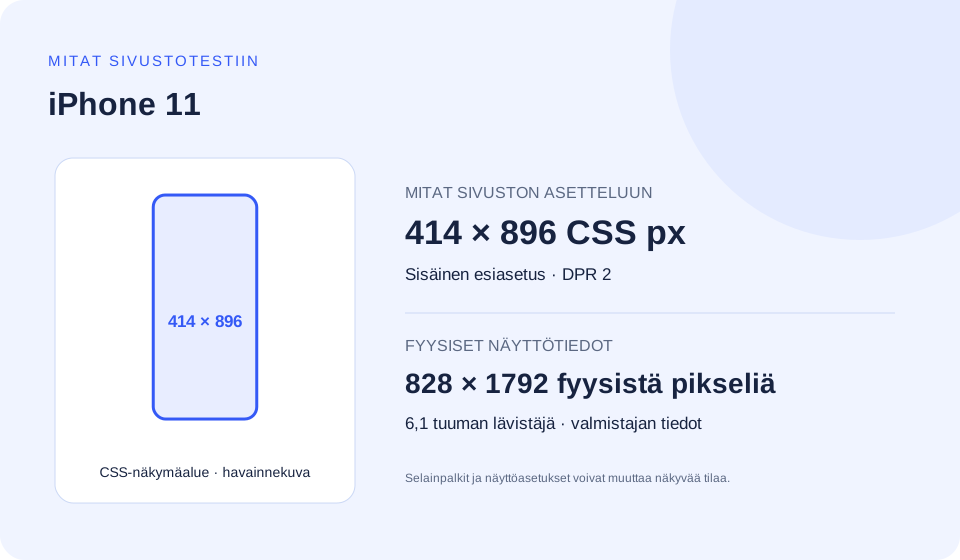
Jaa kumpikin fyysinen mitta luvulla 2, niin saat 414 × 896. Käytä mittoja CSS-testin lähtökohtana. Yhden CSS-pikselin reunaviiva voi kattaa useita fyysisiä pikseleitä.
Safarin palkit ja näyttönäppäimistö voivat muuttaa näkyvää aluetta. Kokeile myös pienempää korkeutta ja varmista Safari-kohtainen toiminta oikealla iPhonella tai testipalvelussa.
Aloita 414 CSS-pikselin leveydellä ja valitse rajapisteet sisällön mukaan. Samat ehdot voivat toteutua usealla laitteella. Avaa sopiva esimerkki ja kopioi koodi.
Vaihda esimerkkikuvat ja luokat omasi tilalle. Pidä zoomaus käytössä ja testaa valitun leveyden molemmin puolin.
Anna selaimen käyttää laitteen leveyttä. Lisää viewport-fit=cover vain, kun huomioit reunaan ulottuvan asettelun turva-alueet.
<meta name="viewport" content="width=device-width, initial-scale=1">Sisältöön perustuva rajapiste pinoaa tuotepainikkeet. Sama ehto voi täyttyä muissa laitteissa tai kavennetussa työpöytäikkunassa.
@media (max-width: 414px) {
  .product-actions {
    display: grid;
    grid-template-columns: minmax(0, 1fr);
    gap: 0.75rem;
  }
}Lue arvot kohdeselaimesta ongelman toiston yhteydessä. Selainpalkit ja näppäimistö voivat muuttaa näkyvää korkeutta.
const viewport = {
  layoutWidth: document.documentElement.clientWidth,
  layoutHeight: document.documentElement.clientHeight,
  visualWidth: window.visualViewport?.width,
  visualHeight: window.visualViewport?.height,
  devicePixelRatio: window.devicePixelRatio,
};
console.table(viewport);Ehto täyttyy 2 dppx:stä alkaen. Raja perustuu esiasetuksen DPR:ään. Käytä valokuville responsiivisia kuvia. Tiheysehto yksin ei takaa sopivaa kuvakokoa.
@media (min-resolution: 2dppx) {
  .brand-mark {
    /* Use a vector asset or a suitable high-density source. */
    background-image: url("/images/brand-mark.svg");
  }
}sizes kertoo näytettävän kuvan leveyden ja srcset tiedostojen leveydet. Sovita arvot ja tiedostot oikeaan komponenttiin.
<img
  src="/images/product-480.jpg"
  srcset="/images/product-480.jpg 480w,
          /images/product-960.jpg 960w,
          /images/product-1440.jpg 1440w"
  sizes="(max-width: 414px) calc(100vw - 32px), 480px"
  width="480" height="600"
alt="Kuvaile tuote ja olennaiset visuaaliset yksityiskohdat">Kun juurielementin tekstikoko on 16 px, 25.875rem vastaa 414 pikseliä. Käytä omissa rajapisteissä rem-yksikköä kuten Tailwind. Valitse rajapisteet sisällön mukaan.
@import "tailwindcss";

@theme {
  --breakpoint-phone-check: 25.875rem;
}

/* HTML-esimerkki: */
/* <div class="grid grid-cols-1 phone-check:grid-cols-2">…</div> */iPhone 11 -esiasetus kuvaa näyttöloven sekä 44 pikselin ylämarginaalin ja 34 pikselin alamarginaalin. Arvot ovat laajennuksen asetuksista. Oikeassa selaimessa ne voivat vaihdella.
Jätä reunaan ulottuvassa asettelussa tilaa tärkeälle sisällölle joka reunalla. Lisää kiinteään alapainikkeeseen oma sisäväli. Säilytä tavallinen väli, kun turvamarginaali on nolla. Mittaa env()-arvot kohdeselaimessa.
Varaa sisällöstä tila kiinteän painikkeen todellisen korkeuden mukaan. Tarkista env()-arvot ja näppäimistö kohdeselaimessa. Esimerkki käyttää selaimen ilmoittamia marginaaleja.
<meta name="viewport"
      content="width=device-width, initial-scale=1, viewport-fit=cover">

<style>
  :root { --action-height: 5rem; } /* Käytä painikkeen todellista korkeutta. */
  .page-content {
    padding-left: max(1rem, env(safe-area-inset-left, 0px));
    padding-right: max(1rem, env(safe-area-inset-right, 0px));
    padding-bottom: calc(var(--action-height) + env(safe-area-inset-bottom, 0px));
  }
  .fixed-action {
    position: fixed;
    inset-inline: 0;
    bottom: 0;
    padding: 1rem;
    padding-bottom: max(1rem, env(safe-area-inset-bottom, 0px));
  }
</style>Merkkijono on Mobile Viewerin nykyisessä esiasetuksessa. Selain- ja järjestelmäversiot ovat viitearvoja. Oikean laitteen versiot voivat poiketa niistä.
User-Agent voi lyhentyä tai muuttua, eikä sillä voi luotettavasti tunnistaa iPhonen mallia. Chrome käyttää edelleen omaa moottoriaan. Tarkista tarvittavat ominaisuudet ja kirjaa selain ja versio virheraporttiin.
Käytä arvoa asetusten tarkistamiseen tai lokissa. Tarkista tarkka malli suoraan laitteesta.
Mozilla/5.0 (iPhone; CPU iPhone OS 13_2_3 like Mac OS X) AppleWebKit/605.1.15 (KHTML, like Gecko) Version/13.0.3 Mobile/15E148 Safari/604.1Vertaa 414 pikselin iPhone 11:tä 390 pikselin iPhone 13 Prohon. Tarkista pitkä tuotenimi, hinta ja valinnan tunniste. Katso, muuttaako rivinvaihto etäisyyttä pääpainikkeeseen. iPhone 11 käyttää 2×-esiasetusta, vaikka toisella iPhonella olisi samat CSS-mitat.
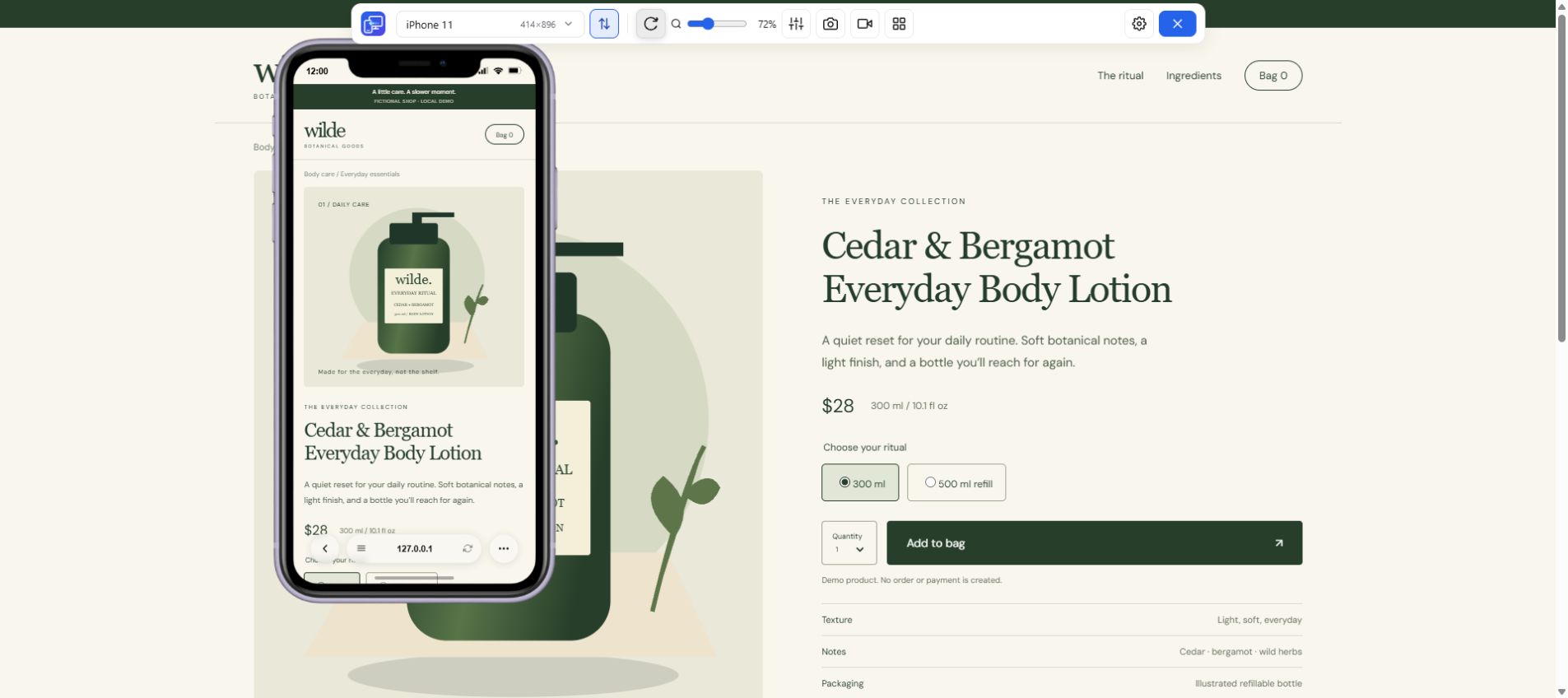
Pidä sisältö ja sivutila samana eri näkymissä, jotta erot johtuvat koosta. Sovita laitekehykset näyttöön zoomauksella. Valitut CSS-mitat pysyvät ennallaan.
Katso rivinvaihdot, pääpainike ja reunaan ulottuva sisältö. Avaa tehtävän valikko tai valintaikkuna.
Vertaa lähileveyteen tai käännä näkymä. Pidä sisältö samana, jotta voit selittää asettelun muutoksen.
Tallenna laitteen PNG tai lyhyt video. Kirjaa leveys, korkeus, suunta ja toistovaiheet.
Nämä esiasetukset ovat lähellä 414 CSS-pikselin leveyttä. Ne on valittu leveyden ja sitten korkeuden mukaan. Lähileveys voi paljastaa rajapisteen muutoksen. Eri korkeus voi tuoda esiin valikon tai valintaikkunan piiloon jäävän painikkeen.
Mikään muu nykyinen esiasetus ei vastaa samaa leveyttä, korkeutta ja DPR:ää. Voit määrittää omat mitat saman CSS-alueen toistamiseen.
Leveysero on 24 CSS-pikseliä. Tarkista, muuttuuko komponentin asettelu näiden kokojen välillä.
Kaaviot näyttävät CSS-mitat mittakaavassa 1:5. Lisää koot Mobile Viewerissa työpöytäsivun viereen ja toista yllä oleva testi. Jos esiasetusta ei ole, syötä leveys ja korkeus itse.
| Esiasetus | CSS-pikselit pystyssä | DPR | Leveysero |
|---|---|---|---|
| iPhone XS Max | 414 × 896 | 3 | 0 px |
| Pixel 6 Pro | 412 × 892 | 3,5 | -2 px |
| Galaxy A17 | 412 × 891 | 2,625 | -2 px |
| Galaxy S22 Ultra | 412 × 915 | 2,625 | -2 px |
Asenna Mobile Viewer tietokoneen Chromeen. Avaa HTTPS- tai localhost-sivu ja valitse iPhone 11. Tarkista 414 × 896 ja lisää toinen koko vertailuun. Työpöytäsivun rinnalla voi näyttää enintään viisi mobiilinäkymää.
Toista tehtävä CSS-muutoksen jälkeen. Jos ongelma liittyy tiettyyn selaimeen, käytä Chrome-havaintoa lähtökohtana ja varmista tulos kohdeselaimessa.
Lävistäjä on 6,1 tuumaa ja fyysinen tarkkuus pystyssä 828 × 1792 pikseliä. Käytä sivustotestissä erikseen merkittyä kokoa 414 × 896 CSS-pikseliä.
Kyllä. Valitse luettelosta iPhone 11 ja tarkista ilmoitetut mitat. Varmista oikean laitteen toiminta erikseen.
Sivu piirretään tietokoneen Chromessa. Testaa asettelu ja tuetut toiminnot esikatselussa ja varmista iOS:n Safari, selainpalkit ja näppäimistö oikealla laitteella.
Mediakyselyt tarkistavat esimerkiksi leveyden, korkeuden ja tarkkuuden. Sama ehto voi koskea useita malleja. Tarkista 414 pikselin esimerkki ja kapeammat koot. Valitse rajapisteet sisällön mukaan.
DPR kertoo skaalauskertoimen kullakin akselilla. Arvo on tässä 2. Suhteella 2× yksi CSS-pikseli voi vastata 2 × 2 laitepikseliä. Murtoarvot, zoomaus ja rasterointi vaikuttavat tulokseen. DPR ja pikselit tuumaa kohti ovat eri mittoja.
Selainpalkit voivat näkyä tai piiloutua, ja näyttönäppäimistö voi pienentää näkyvää aluetta. Kirjaa sekä asettelualueen että näkyvän alueen mitat korkeusongelmissa.
Kyllä. Avaa localhost tai 127.0.0.1 Chromessa ja käynnistä Mobile Viewer. Käytä ulkoisella sivustolla HTTPS:ää. Tarkista sama sisältö kaikissa näkymissä ja liitä asetukset havaintoon.
Avaa sivu koossa 414 × 896, vertaa lähileveyteen ja suorita kävijälle tärkeä tehtävä. Aloita maksuttomalla Mobile Viewer -laajennuksella.
Asenna laajennusChrome Web StoreMaksutonMaksuton selainlaajennus · Ei tiliä · Toimii omalla tietokoneellasi
Ominaisuus
Vertaa sivustoasi pienissä ja suurissa iPhone-koissa rinnakkain.
Tutustu ominaisuuteenLaiteopas
Interaktiivinen laitekokojen hakemisto ja käytännön sivustotestejä.
Katso laitteen tiedotLaiteopas
Etsi iPhone-malli, vertaa CSS-mittoja ja valitse sopiva testikoko.
Katso laitteen tiedot

