Prohlédněte stránku
Zkontrolujte zalamování textu, hlavní tlačítko a obsah, který dosahuje k pravému okraji. Otevřete nabídku nebo dialog potřebný pro daný úkol.
 Mobile Viewer Bezplatné rozšíření prohlížeče
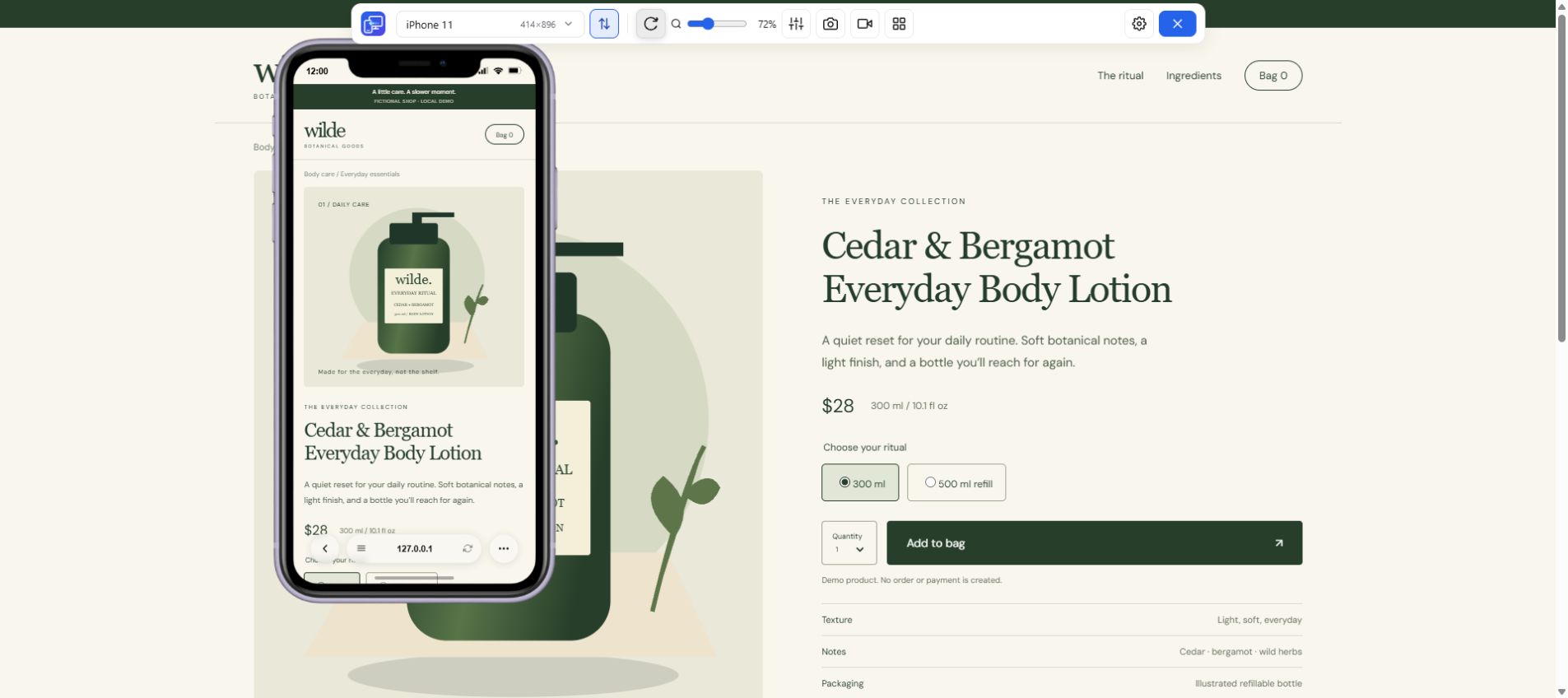
Konfigurace 414 × 896 CSS pixelů, parametry obrazovky a praktická kontrola rozvržení pro iPhone 11.
Integrovaná předvolba
Bezplatné rozšíření prohlížeče · Bez účtu · Běží na vašem počítači
 Chrome
 Edge
 Opera
 Brave
iPhone 11 má displej s úhlopříčkou 6,1 palce a fyzickým rozlišením 828 × 1792 pixelů na výšku. Kontrolu rozvržení webu začněte s konfigurací 414 × 896 CSS pixelů. Rozlišujte fyzické pixely obrazovky a prostor pro rozvržení v CSS a pak vyzkoušejte navržený test na svém webu.
Parametry displeje pocházejí od výrobce. Rozměry CSS a DPR odpovídají aktuální předvolbě Mobile Vieweru. Viditelný prostor se může měnit podle stavu prohlížeče na telefonu.
| Veličina | Hodnota | Použití |
|---|---|---|
| Úhlopříčka displeje | 6,1 palce | Porovnání fyzických rozměrů obrazovek |
| Fyzické rozlišení displeje | 828 × 1792 pixelů | Hardwarové parametry od výrobce |
| Zobrazovací oblast na výšku | 414 × 896 CSS px | Kontrola responzivního rozvržení |
| DPR předvolby | 2 | Nastavení hustoty nezávisle na šířce CSS |
| Zobrazovací oblast na šířku | 896 × 414 CSS px | Kontrola širšího a nižšího rozvržení |
| Nastavení v Mobile Vieweru | Vestavěná předvolba | Vyberte iPhone 11 v katalogu zařízení. |
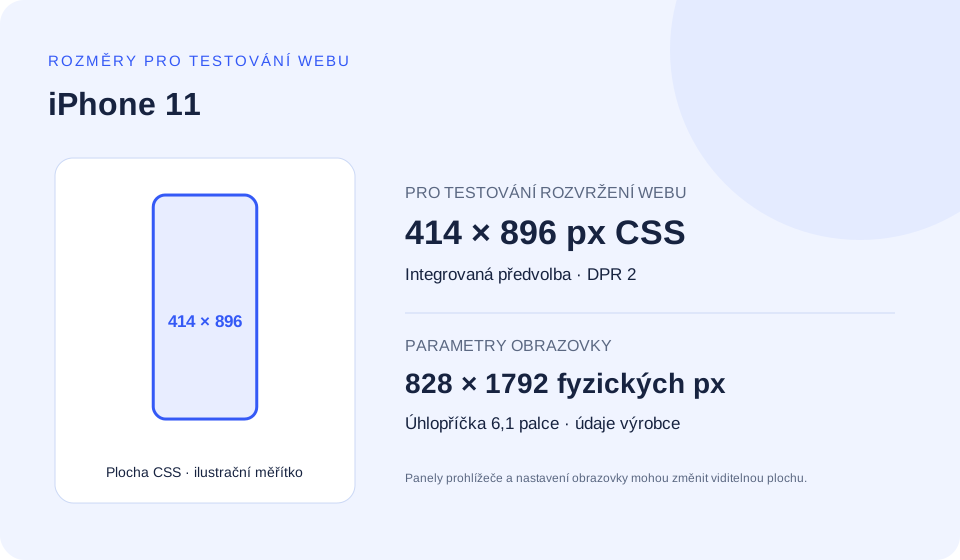
Při měřítku předvolby 2× vydělte každý fyzický rozměr hodnotou 2 a získáte 414 × 896. Tyto rozměry CSS použijte jako výchozí. Okraj o tloušťce 1 CSS pixel může zabírat více fyzických pixelů.
Ovládací prvky Safari a klávesnice na obrazovce mohou měnit viditelnou zobrazovací oblast. Celá obrazovka se proto může lišit od prostoru, který návštěvník právě vidí. Vyzkoušejte také menší výšky a chování specifické pro Safari ověřte na skutečném iPhonu nebo vhodnou testovací službou.
Začněte šířkou 414 CSS pixelů jako testovacím případem a breakpointy zvolte podle potřeb obsahu. Podmínkám v příkladech může vyhovovat více zařízení, včetně modelu iPhone 11. Rozbalte požadovaný příklad a zkopírujte kód.
Názvy souborů obrázků a třídy CSS přizpůsobte svému projektu. Zachovejte možnost přiblížení a vyzkoušejte výsledek nad i pod vybranou šířkou.
Umožněte prohlížeči použít pro rozvržení šířku zařízení. Přidejte viewport-fit=cover jen tehdy, když v zobrazení od okraje k okraji řešíte i bezpečné oblasti.
<meta name="viewport" content="width=device-width, initial-scale=1">Ukázkový breakpoint řadí tlačítka produktu pod sebe podle dostupného prostoru. Stejnou podmínku mohou splnit i jiná zařízení nebo okna se změněnou velikostí na počítači.
@media (max-width: 414px) {
  .product-actions {
    display: grid;
    grid-template-columns: minmax(0, 1fr);
    gap: 0.75rem;
  }
}Při reprodukci problému přečtěte tyto hodnoty v cílovém prohlížeči. Výška viditelné oblasti se může měnit spolu s ovládacími prvky prohlížeče nebo stavem klávesnice.
const viewport = {
  layoutWidth: document.documentElement.clientWidth,
  layoutHeight: document.documentElement.clientHeight,
  visualWidth: window.visualViewport?.width,
  visualHeight: window.visualViewport?.height,
  devicePixelRatio: window.devicePixelRatio,
};
console.table(viewport);Podmínka platí od 2 dppx. Práh odpovídá DPR předvolby. U fotografií používejte responzivní obrázky. Samotná podmínka hustoty nezaručuje výběr souboru vhodné velikosti.
@media (min-resolution: 2dppx) {
  .brand-mark {
    /* Use a vector asset or a suitable high-density source. */
    background-image: url("/images/brand-mark.svg");
  }
}Atribut sizes popisuje očekávanou šířku zobrazeného obrázku a srcset uvádí šířky dostupných souborů. Přizpůsobte hodnoty a soubory svému komponentu.
<img
  src="/images/product-480.jpg"
  srcset="/images/product-480.jpg 480w,
          /images/product-960.jpg 960w,
          /images/product-1440.jpg 1440w"
  sizes="(max-width: 414px) calc(100vw - 32px), 480px"
  width="480" height="600"
alt="Describe the product and relevant visual details">Při výchozí velikosti písma kořenového prvku 16 px odpovídá 25.875rem hodnotě 414 px. Vlastní breakpointy definujte v rem stejně jako výchozí hodnoty Tailwindu. Jde o příklad. Jeden breakpoint může sloužit pro více zařízení.
@import "tailwindcss";

@theme {
  --breakpoint-phone-check: 25.875rem;
}

/* Example markup: */
/* <div class="grid grid-cols-1 phone-check:grid-cols-2">…</div> */Předvolba iPhonu 11 uvádí výřez v horní části displeje a orientační bezpečné odsazení 44 px nahoře a 34 px dole. Hodnoty pocházejí z konfigurace rozšíření. Na skutečném telefonu se mohou měnit podle stavu prohlížeče.
V rozvržení od okraje k okraji chraňte důležitý obsah ze všech stran a přidejte vnitřní odsazení tlačítku pevně umístěnému dole. Pokud je bezpečný okraj nulový, zachovejte běžné odstupy. Změřte hodnoty env() v cílovém prohlížeči i tehdy, když náhled zobrazuje výřez.
Použijte pro rozvržení od okraje k okraji. V obsahu stránky rezervujte skutečnou výšku pevného tlačítka. Ověřte hodnoty env() a chování s klávesnicí v cílovém prohlížeči. Příklad počítá okraje podle prostředí.
<meta name="viewport"
      content="width=device-width, initial-scale=1, viewport-fit=cover">

<style>
  :root { --action-height: 5rem; } /* Match your actual control. */
  .page-content {
    padding-left: max(1rem, env(safe-area-inset-left, 0px));
    padding-right: max(1rem, env(safe-area-inset-right, 0px));
    padding-bottom: calc(var(--action-height) + env(safe-area-inset-bottom, 0px));
  }
  .fixed-action {
    position: fixed;
    inset-inline: 0;
    bottom: 0;
    padding: 1rem;
    padding-bottom: max(1rem, env(safe-area-inset-bottom, 0px));
  }
</style>Následující řetězec je uložen v aktuální předvolbě Mobile Vieweru. Verze prohlížeče a operačního systému jsou součástí této konfigurace. Potřebujete-li zjistit verzi nainstalovanou na konkrétním telefonu, ověřte ji přímo na zařízení.
Řetězce User-Agent lze zkrátit nebo změnit a na iPhonu spolehlivě neurčují přesný model. Chrome si zachovává svůj vykreslovací engine i s mobilním User-Agent. Zjišťujte dostupnost konkrétních funkcí a ve zprávě s kroky k reprodukci problému uveďte prohlížeč i jeho verzi.
Použijte řetězec jako referenci konfigurace nebo v protokolech. Pro spolehlivé určení zařízení ověřte jeho model přímo na něm.
Mozilla/5.0 (iPhone; CPU iPhone OS 13_2_3 like Mac OS X) AppleWebKit/605.1.15 (KHTML, like Gecko) Version/13.0.3 Mobile/15E148 Safari/604.1Porovnejte iPhone 11 o šířce 414 px s iPhonem 13 Pro o šířce 390 px. Přečtěte dlouhý název produktu, cenu a popisek varianty. Sledujte, zda zalomení řádků zvětší vzdálenost k hlavnímu tlačítku. Předvolba iPhonu 11 má DPR 2×. Při výběru obrázků to zohledněte, i když jiný iPhone se stejnými rozměry CSS používá DPR 3×.
Ve všech náhledech zachovejte stejný obsah a stav stránky. Delší nadpis by jinak mohl působit jako rozdíl mezi zařízeními. Upravte měřítko rámečků podle monitoru, aniž byste měnili vybrané rozměry CSS.
Zkontrolujte zalamování textu, hlavní tlačítko a obsah, který dosahuje k pravému okraji. Otevřete nabídku nebo dialog potřebný pro daný úkol.
Porovnejte blízkou šířku nebo otočte náhled. Zachovejte obsah, aby bylo snadné pochopit změnu rozvržení.
Uložte vybrané zařízení jako PNG nebo pořiďte krátkou nahrávku. Přidejte šířku, výšku, orientaci a kroky vedoucí k výsledku.
Toto jsou skutečné konfigurace Mobile Vieweru blízké 414 CSS pixelům, vybrané nejprve podle šířky a pak výšky. Blízká šířka může odhalit přechod přes breakpoint. Při stejné šířce může odlišná výška znepřístupnit tlačítko nabídky nebo dialogu.
Žádná jiná aktuální vestavěná předvolba nesdílí současně stejnou šířku, výšku a DPR. Stejné rozměry CSS však můžete vytvořit ve vlastní konfiguraci.
Rozdíl v šířce je 24 px CSS. Zkontrolujte, zda se mezi těmito rozměry mění rozvržení komponenty.
Schémata ploch CSS v měřítku 1:5. Přidejte tyto konfigurace v Mobile Vieweru vedle verze pro počítač a zopakujte popsaný test. Pokud chybí pojmenovaná předvolba, zadejte vlastní šířku a výšku.
| Předvolba | Na výšku v CSS px | DPR | Rozdíl šířky |
|---|---|---|---|
| iPhone XS Max | 414 × 896 | 3 | 0 px |
| Pixel 6 Pro | 412 × 892 | 3,5 | -2 px |
| Galaxy A17 | 412 × 891 | 2,625 | -2 px |
| Galaxy S22 Ultra | 412 × 915 | 2,625 | -2 px |
Nainstalujte Mobile Viewer v Chromu na počítači, otevřete stránku HTTPS nebo localhost a vyberte iPhone 11. Ověřte rozměry 414 × 896 a přidejte jinou velikost pro porovnání. Pracovní plocha pojme až pět mobilních náhledů vedle počítačové stránky.
Proveďte popsanou kontrolu, upravte podle potřeby CSS a zopakujte stejné kroky. Pokud chyba zřejmě závisí na prohlížeči, vyjděte z pozorování na počítači a potvrďte ji v cílovém prohlížeči.
Úhlopříčka displeje je 6,1 palce a fyzické rozlišení na výšku je 828 × 1792 pixelů. Pro kontrolu webu použijte samostatně uvedené rozměry 414 × 896 CSS pixelů.
Ano. Katalog obsahuje iPhone 11 s konfigurací uvedenou výše. Chování skutečného zařízení ověřte samostatně.
Stránku vykresluje Chrome na počítači. Náhled využijte ke kontrole rozvržení a podporovaných interakcí ve vybrané velikosti. Na skutečném zařízení ověřte Safari v iOS, ovládací prvky prohlížeče a klávesnici.
Media queries testují podmínky jako šířku, výšku a rozlišení. Stejné podmínce může vyhovět více modelů. Příklad s 414 px pomůže ověřit tento formát a užší okna. Breakpointy volte podle obsahu a vyzkoušejte i blízké šířky.
DPR popisuje měřítko v každé ose. Zde je hodnota předvolby 2. Při 2× může například jeden čtvercový CSS pixel odpovídat oblasti 2 krát 2 fyzické pixely. Zlomkové DPR, přiblížení a rasterizace mohou výsledek ovlivnit. Fyzická hustota v pixelech na palec je samostatná veličina. Více modelů může mít stejné DPR.
Lišty prohlížeče se mohou rozbalit nebo skrýt a klávesnice na obrazovce může měnit viditelnou oblast. Pokud problém souvisí s výškou, zaznamenejte rozměry oblasti rozvržení i viditelné oblasti. Předvolba odpovídá pouze jednomu stavu prohlížeče.
Ano. Otevřete localhost nebo 127.0.0.1 v Chromu na počítači a spusťte Mobile Viewer. Pro web mimo místní prostředí použijte HTTPS. Porovnávejte stejný obsah v každém náhledu a zaznamenejte konfiguraci spolu s výsledkem.
Otevřete stránku při 414 × 896, porovnejte ji s blízkou šířkou a proveďte úkol, který potřebují vaši návštěvníci. Začněte s bezplatným rozšířením Mobile Viewer pro Chrome.
Nainstalovat rozšířeníChrome Web StoreZdarmaBezplatné rozšíření prohlížeče · Bez účtu · Běží na vašem počítači
Funkce
Porovnejte svůj web v kompaktních a velkých rozměrech iPhonu vedle sebe.
Prozkoumat funkciPřehled zařízení
Interaktivní přehled velikostí zařízení s praktickými kontrolami pro váš web.
Podrobnosti o zařízeníPřehled zařízení
Vyhledejte rozměry iPhonu, porovnejte zobrazovací oblasti v CSS pixelech a vyberte konfiguraci pro test webu.
Podrobnosti o zařízení

