 Chrome
 Edge
 Opera
 Brave
观察布局
检查文字换行、主要按钮与接近右侧边缘的内容。打开测试流程中会用到的菜单或对话框。
 Mobile Viewer 免费浏览器扩展
414 × 896 CSS 像素设置、物理屏幕规格与 iPhone 11 布局检查示例。
内置预设
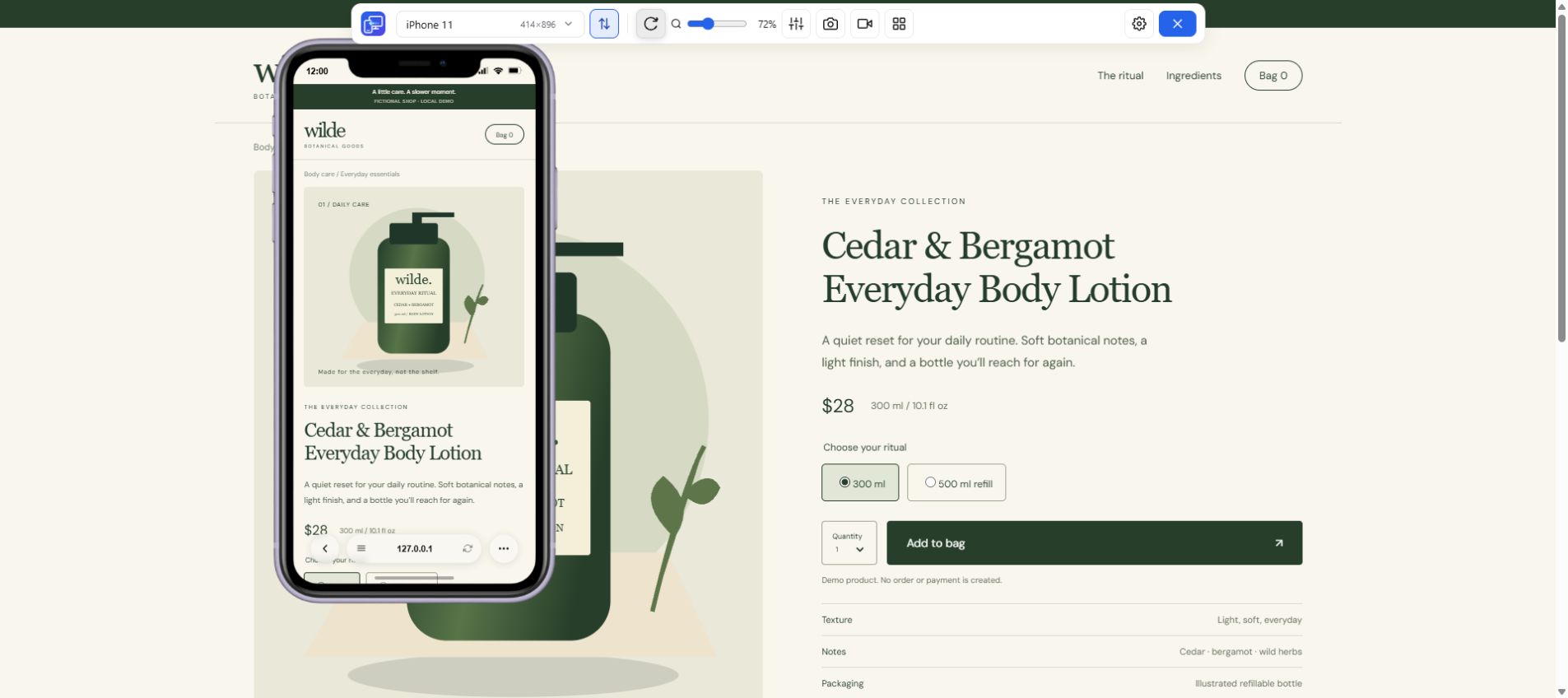
iPhone 11 配备 6.1 英寸屏幕,竖屏物理分辨率为 828 × 1792 像素。检查网页布局时,可以先使用下方的 414 × 896 CSS 像素设置。分清屏幕像素与 CSS 布局空间,再用检查示例测试自己的网页。
以下硬件参数来自厂商。CSS 尺寸与 DPR 代表目前 Mobile Viewer 的预设设置。实际手机会因浏览器状态而有不同的可见区域。
| 测量项目 | 数值 | 用途 |
|---|---|---|
| 屏幕对角线 | 6.1 英寸 | 比较物理屏幕大小 |
| 物理屏幕分辨率 | 828 × 1792 像素 | 核对厂商硬件参数 |
| 竖屏网页预览 | 414 × 896 CSS 像素 | 检查响应式布局 |
| 预设 DPR | 2 | 像素密度,与 CSS 宽度分开 |
| 横屏视口 | 896 × 414 CSS 像素 | 检查较宽、较低的布局 |
| Mobile Viewer 设置 | 内置预设 | 在设备列表选择 iPhone 11 |
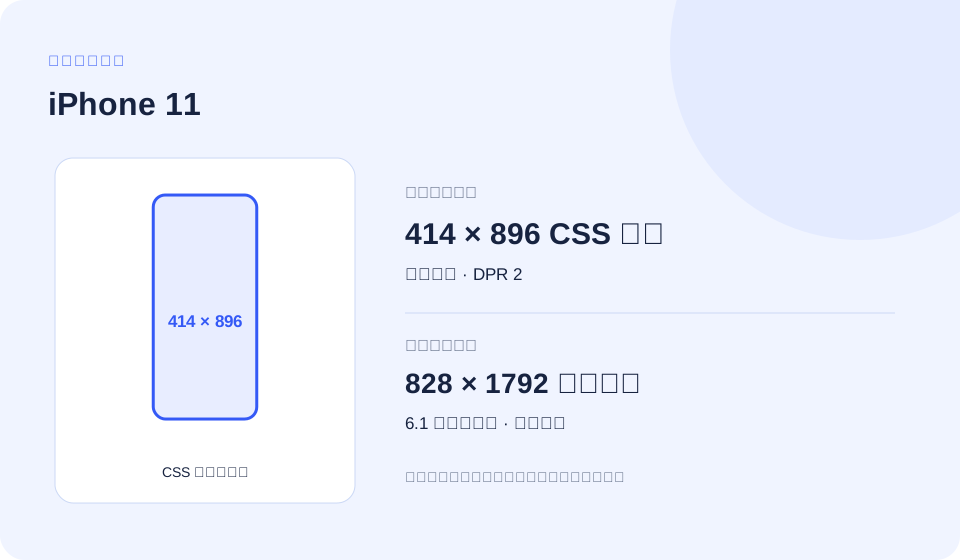
以 2× 的预设比例,将实体宽高分别除以 2,即可得到 414 × 896。这可作为 CSS 布局的起始尺寸。1 px 的 CSS 框线可能占用多个物理屏幕像素。
Safari 工具栏与屏幕键盘可能改变可见视口。用户当下看到的空间可能小于完整屏幕尺寸。也请测试较低的高度,并在实际 iPhone 或合适的测试服务中确认 Safari 专属行为。
先以 414 CSS 像素宽度作为测试案例,再根据内容需求设置断点。这些示例检查布局条件,同样可能符合其他设备。展开需要的示例并复制代码。
以下图片档名与组件类别是示例,使用前请替换成专案实际内容。保留缩放功能,并测试所选宽度上下的尺寸。
让浏览器以设备宽度配置布局。若添加 viewport-fit=cover,也需处理满版内容的安全区域。
<meta name="viewport" content="width=device-width, initial-scale=1">这个内容断点示例会将商品按钮改为竖屏排列。其他设备与缩小的电脑视窗也可能符合相同条件。
@media (max-width: 414px) {
  .product-actions {
    display: grid;
    grid-template-columns: minmax(0, 1fr);
    gap: 0.75rem;
  }
}复现问题时,请在目标浏览器读取这些值。浏览器界面或键盘变化时,可见视口高度也可能改变。
const viewport = {
  layoutWidth: document.documentElement.clientWidth,
  layoutHeight: document.documentElement.clientHeight,
  visualWidth: window.visualViewport?.width,
  visualHeight: window.visualViewport?.height,
  devicePixelRatio: window.devicePixelRatio,
};
console.table(viewport);这个条件适用于 2 dppx 以上的环境。门槛采用预设的 DPR。照片请使用响应式图片选择,单靠密度查询无法确保合适的图片尺寸。
@media (min-resolution: 2dppx) {
  .brand-mark {
    /* Use a vector asset or a suitable high-density source. */
    background-image: url("/images/brand-mark.svg");
  }
}sizes 描述图片实际显示的宽度,srcset 提供各种来源宽度。请将示例尺寸与文件替换为实际组件内容。
<img
  src="/images/product-480.jpg"
  srcset="/images/product-480.jpg 480w,
          /images/product-960.jpg 960w,
          /images/product-1440.jpg 1440w"
  sizes="(max-width: 414px) calc(100vw - 32px), 480px"
  width="480" height="600"
alt="描述商品及相关视觉细节">根字体大小为 16 px 时,25.875rem 等于 414px。自定义断点请与 Tailwind 预设单位一致,使用 rem。示例用来检查布局,断点仍应根据内容需要设置。
@import "tailwindcss";

@theme {
  --breakpoint-phone-check: 25.875rem;
}

/* HTML 示例: */
/* <div class="grid grid-cols-1 phone-check:grid-cols-2">…</div> */iPhone 11 预设记录了浏海屏幕开孔,上方内距参考值为 44 px,下方为 34 px。这些是扩展程序的设置参考值,实际设备会依浏览器状态而有所不同。
满版页面应在各边保护重要内容,并为底部固定按钮保留内距。当环境内距为零时,也要维持一般间距。画面中的浏海外框无法证明实际浏览器会提供哪个 env() 数值。
用于满版页面。请在内容中保留固定按钮的实际高度,并在目标浏览器确认 env() 数值与键盘交互。示例未写死特定机型的内距。
<meta name="viewport"
      content="width=device-width, initial-scale=1, viewport-fit=cover">

<style>
  :root { --action-height: 5rem; } /* 使用控件的实际高度。 */
  .page-content {
    padding-left: max(1rem, env(safe-area-inset-left, 0px));
    padding-right: max(1rem, env(safe-area-inset-right, 0px));
    padding-bottom: calc(var(--action-height) + env(safe-area-inset-bottom, 0px));
  }
  .fixed-action {
    position: fixed;
    inset-inline: 0;
    bottom: 0;
    padding: 1rem;
    padding-bottom: max(1rem, env(safe-area-inset-bottom, 0px));
  }
</style>下方字符串保存于 Mobile Viewer 的目前预设中。浏览器与操作系统版本是测试设置值,同名真机目前安装的软件版本可能不同。
User-Agent 字符串可能被缩减或变更,iPhone 也不一定会透露确切硬件型号。移动版 User-Agent 不会将 Chrome 引擎换成 Safari。应用程序行为请优先采用功能侦测,并在可复现的问题记录中保留浏览器名称与版本。
可作为设置或记录参考,但无法可靠地识别设备型号。
Mozilla/5.0 (iPhone; CPU iPhone OS 13_2_3 like Mac OS X) AppleWebKit/605.1.15 (KHTML, like Gecko) Version/13.0.3 Mobile/15E148 Safari/604.1比较宽 414 px 的 iPhone 11 与宽 390 px 的 iPhone 13 Pro。阅读长商品名称、价格与规格标签,看看换行是否改变它们与主要按钮的距离。iPhone 11 预设使用 2× DPR。即使另一款 iPhone 的 CSS 尺寸相同,也可能需要不同的图片密度。
每个预览都使用相同内容与页面状态,避免将较长的标题误判为设备差异。可缩放设备外框以配合屏幕,所选 CSS 尺寸不变。
检查文字换行、主要按钮与接近右侧边缘的内容。打开测试流程中会用到的菜单或对话框。
比较相近宽度或旋转预览。保留相同内容,方便说明布局差异。
保存选中设备的 PNG 或简短录制,附上宽度、高度、方向及复现步骤。
这些是接近 414 CSS 像素的实际 Mobile Viewer 预设,先按宽度差、再依高度差排序。相近宽度有助于发现断点变化,相同宽度但不同高度则能暴露无法操作的菜单或对话框按钮。
目前其他内置预设没有同时符合本页的宽度、高度及 DPR。你仍可使用自定义设置复现相同的 CSS 尺寸。
宽度相差 24 CSS 像素。看看组件是否在这两个尺寸之间切换布局。
示意图按 1:5 比例显示 CSS 尺寸。在 Mobile Viewer 中把这些配置添加到电脑版网页旁,然后重复上面的检查。如果没有对应的预设,可以手动输入宽度和高度。
| 预设 | 竖屏 CSS 像素 | DPR | 宽度差 |
|---|---|---|---|
| iPhone XS Max | 414 × 896 | 3 | 0 px |
| Pixel 6 Pro | 412 × 892 | 3.5 | -2 px |
| Galaxy A17 | 412 × 891 | 2.625 | -2 px |
| Galaxy S22 Ultra | 412 × 915 | 2.625 | -2 px |
在桌面版 Chrome 安装 Mobile Viewer,打开 HTTPS 或 localhost 网页,选择 iPhone 11。确认 414 × 896 的预设尺寸,再添加其他适合比较的大小。桌面版网页旁最多可显示 5 个移动设备预览。
按上方任务操作,修改需要的 CSS 后再重复检查。浏览器专属错误请以电脑预览结果作为线索,再到目标浏览器确认。
屏幕对角线为 6.1 英寸,竖屏物理分辨率为 828 × 1792 像素。本页网页检查使用单独标注的 414 × 896 CSS 像素设置。
有。目前列表包含 iPhone 11,设置如上。真机行为仍需另外确认。
网页在桌面版 Chrome 中渲染,适合检查所选尺寸下的布局与支持的交互。请在真机环境验证iOS Safari、浏览器工具栏与键盘。
CSS 查询会检查宽度、高度与分辨率等条件,无法唯一识别手机型号。上方 414 px 示例可检查这个布局及更窄的视窗。请根据内容选择断点,也测试相近宽度。
DPR 描述每个方向的像素比例。本页的预设值为 2。例如在 2× 下,一个正方形 CSS 像素可能对应 2 × 2 个设备像素。非整数 DPR、浏览器缩放与光栅化也会影响呈现。DPR 与每 英寸物理像素密度不同,也无法唯一识别机型。
浏览器工具栏可能展开或收合,屏幕键盘也可能改变视觉视口。若问题与高度有关,请同时记录布局视口与视觉视口。预设尺寸无法涵盖实际浏览器的每一种状态。
可以。在桌面版 Chrome 打开 localhost 或 127.0.0.1,然后启动 Mobile Viewer。非本地网站请使用 HTTPS。各个预览使用相同内容,并在问题记录中保留设置。
以 414 × 896 打开网页,添加相近宽度比较,并完成访客需要的操作。从免费的 Mobile Viewer Chrome 扩展程序开始。
安装扩展Chrome Web Store免费免费浏览器扩展 · 无需账号 · 在你的电脑上运行


