
كيف تتحقّق من دقة الشاشة وأبعاد منفذ عرض المتصفح؟
تقرأ الأداة الأبعاد من نافذة المتصفح الحالية. لاختبار تخطيط متجاوب، ابدأ بقياس «منفذ عرض التخطيط». غيّر حجم النافذة أو دوّر الهاتف لتعرف أي القيم تتغيّر.
منفذ عرض التخطيط ومنفذ العرض المرئي
لفحص تخطيط الموقع، استخدم أبعاد CSS التي يبلّغ عنها المتصفح. تجد الدقة الأصلية للشاشة في مواصفات طرازها. ولمعرفة دقة الإخراج الحالية، افتح إعدادات العرض في نظام التشغيل.
| القياس | المعنى | الاستخدام |
|---|---|---|
| مقاس الشاشة حسب المتصفح | عرض الشاشة وارتفاعها بوحدات بكسل CSS كما يبلّغ عنهما المتصفح. | تسجيل ظروف العرض في تقرير الخطأ. |
| منفذ عرض التخطيط | عرض المساحة المستخدمة لتخطيط الصفحة وارتفاعها، بما في ذلك أشرطة التمرير الظاهرة. | إعادة ضبط الأبعاد التي ظهرت عندها مشكلة التخطيط. |
| منفذ العرض المرئي | الجزء الذي يراه المستخدم من الصفحة حاليًا. | معرفة سبب حجب زر أو صغر المساحة المرئية. |
| نسبة بكسل الجهاز (DPR) | نسبة البكسل الفعلي إلى بكسل CSS كما يبلّغ عنها المتصفح. | تفسير كثافة البكسل واختلاف مظهر الصور. |
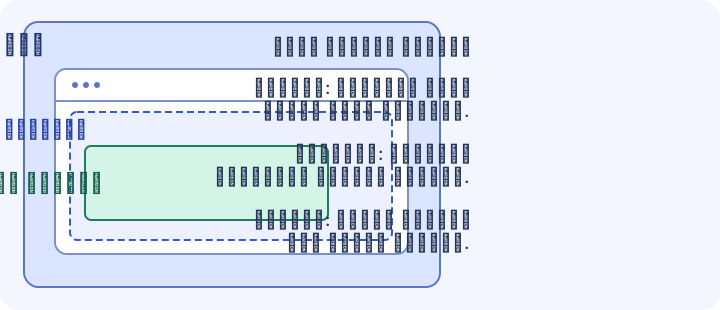
كيف تقيس منفذ العرض على صفحة ويب؟
أعِد إظهار المشكلة ثم قِس الأبعاد على الصفحة المتأثرة. قد يغيّر فتح هذه الأداة المساحة المتاحة. قد تستخدم صفحة أخرى إعدادات مختلفة لمنفذ العرض، وقد تختفي لوحة المفاتيح عند مغادرة حقل الإدخال. إذا غيّرت أدوات المطوّرين المثبّتة داخل نافذة المتصفح التخطيط، فافتح وحدة التحكّم في نافذة مستقلة أو استخدم الفحص عن بُعد.
قِس منفذ العرض على الصفحة المتأثرة
شغّل هذا المقتطف في وحدة تحكّم المطوّرين على الصفحة المتأثرة أثناء ظهور الخطأ. يقرأ المقتطف القياسات فقط. إذا غيّر فتح أدوات المطوّرين حالة الصفحة، فالتقط صورة للشاشة أو سجّل فيديو أولًا. وعند إعادة القياس، دوّن حالة الصفحة وقت أخذ القياسات.
(() => {
  const viewport = window.visualViewport;
  console.table({
    layout: `${window.innerWidth} × ${window.innerHeight} CSS px`,
    visible: viewport
      ? `${viewport.width} × ${viewport.height} CSS px`
      : "Unavailable",
    visualViewportScale: viewport?.scale,
    dpr: window.devicePixelRatio,
  });
})();موضع القياس: العرض التجريبي لمجلة Margin (margin.html)، والقائمة مفتوحة
منفذ عرض التخطيط: 402 × 874 بكسل CSS
منفذ العرض المرئي: 402 × 814 بكسل CSS
نسبة بكسل الجهاز: 3
الخطوات: افتح «Explore» ومرّر إلى أسفل القائمة.
النتيجة المتوقعة: يمكن فتح «About the journal» والانتقال إلى القسم المقصود.
النتيجة الفعلية: يتوقّف تمرير القائمة قبل الوصول إلى الرابط الأخير.أعِد ضبط منفذ عرض موقعك في Chrome
افتح عنوان URL المتأثر وأدخل عرض منفذ عرض التخطيط وارتفاعه من التقرير في لوحة «Custom» في Mobile Viewer. افحص حالة الصفحة الأصلية، ثم قارنها بمعاينة أعرض أو أقصر قليلًا. إذا كانت المشكلة تعتمد على واجهة المتصفح أو لوحة المفاتيح أو محرّك العرض، فتحقّق منها أيضًا على المتصفح والجهاز الأصليين.
ابدأ بثلاث خطوات
دوّن حالة الصفحة عند ظهور المشكلة
اترك الصفحة في الحالة التي ظهر فيها الخطأ. سجّل المتصفح والجهاز واتجاه الشاشة، وما إذا كانت لوحة المفاتيح ظاهرة أو الصفحة مكبّرة.
أرفق القياسات بتقرير الخطأ
أدرج عنوان URL المتأثر والقياسات المأخوذة على الصفحة نفسها وخطوات إعادة إظهار الخطأ والنتيجتين المتوقعة والفعلية. إذا كانت المشكلة مرئية، فأرفق لقطة شاشة أو تسجيلًا.
أعِد الاختبار في الظروف نفسها
افحص التخطيط في معاينة متجاوبة بالعرض والارتفاع المسجّلين. إذا كانت المشكلة مرتبطة باللمس أو بلوحة المفاتيح أو بمتصفح معيّن، فأعِد الاختبار على المتصفح والجهاز الأصليين.
الأسئلة الشائعة
ما أبعاد منفذ العرض لدي بوحدات بكسل CSS؟
يعرض «منفذ عرض التخطيط» المساحة التي يستخدمها المتصفح لترتيب المحتوى. ويعرض «منفذ العرض المرئي» الجزء الظاهر حاليًا. تتحدّث القيمتان عند تغيّر الأبعاد.
لماذا يختلف مقاس الشاشة في المتصفح عن دقة الشاشة؟
يبلّغ المتصفح عن مقاس الشاشة بوحدات بكسل CSS، بينما تُقاس دقة إخراج النظام والدقة الأصلية للشاشة بالبكسل الفعلي. قد تختلف القيم بسبب التحجيم أو إعدادات العرض.
كيف أعرف مقاس شاشتي بالبوصة؟
راجع مواصفات الشركة المصنّعة لمعرفة طول قطر الشاشة بالبوصة. تعرض هذه الأداة عرض الشاشة وارتفاعها بوحدات بكسل CSS.
لماذا تختلف أبعاد منفذَي العرض؟
عندما تكبّر الصفحة بإصبعين أو تفتح لوحة المفاتيح على الشاشة، قد تتقلّص المساحة المرئية. وقد تبقى أبعاد منفذ عرض التخطيط كما هي رغم تقلّص الجزء الظاهر من الصفحة.


