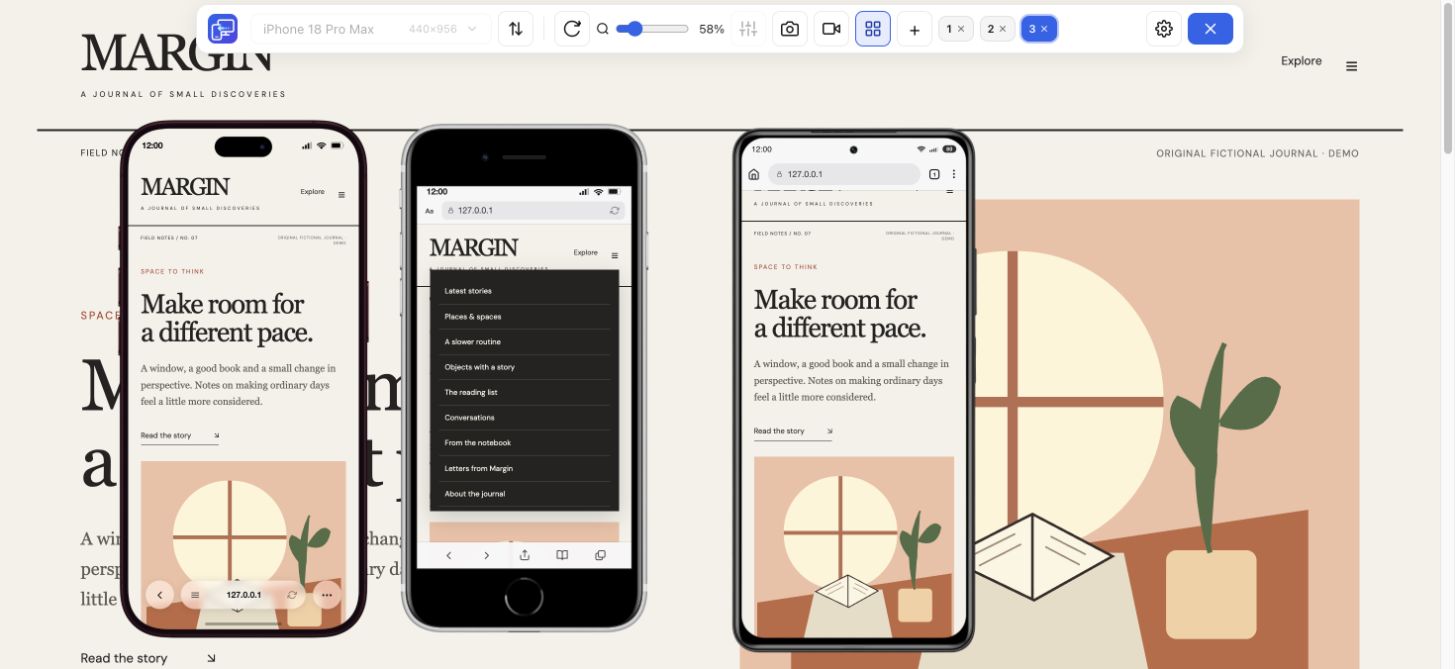
هل يتّسع هذا التخطيط؟
ابدأ في Mobile Viewer. قارن هاتفًا ضيقًا وآخر أعرض وجهازًا لوحيًا مع إبقاء صفحة سطح المكتب ظاهرة.
اختر الأداة حسب مهمة الاختبار
إذا كنت تقارن تخطيطات متجاوبة أثناء تعديل موقع، فيمكنك البدء بـ Mobile Viewer. تعرض إضافة Chrome المجانية مقاسات أجهزة مختلفة بجانب سطح المكتب. حدّد أولًا ما تريد التحقق منه. لفحص التخطيط واختبار التوافق على جهاز فعلي هدفان مختلفان.
اقرأ الدليلاستخدم معاينة سريعة عند تعديل المحتوى أو المسافات أو نقاط التوقف. لاختبار سلوك متصفح أو هاتف معين، انتقل إلى بيئته الفعلية. يمكنك استخدام الطريقتَين قبل الإصدار نفسه.
ابدأ في Mobile Viewer. قارن هاتفًا ضيقًا وآخر أعرض وجهازًا لوحيًا مع إبقاء صفحة سطح المكتب ظاهرة.
استخدم Safari على iPhone فعلي أو في خدمة تتيح أجهزة فعلية. تحقّق من توافق Safari في تلك البيئة.
اختر منصة أتمتة وأداة تشغيل للمتصفحات المستهدفة. Mobile Viewer أداة معاينة تفاعلية للاختبارات اليدوية.
يتيح BrowserStack Live اختبارات تفاعلية على متصفحات فعلية للجوال وسطح المكتب. يعرض Mobile Viewer الصفحة في Chrome للكمبيوتر حسب المقاس المختار. يوضح الجدول ما يمكن التحقق منه بكل طريقة.
| الحاجة | Mobile Viewer | BrowserStack Live |
|---|---|---|
| قارن عروضًا متجاوبة | خمس معاينات جوال بجانب سطح المكتب على الأكثر | افتح جلسة في الجهاز والمتصفح المستهدفَين |
| اختبر Safari على iOS أو متصفح Android فعليًا | معاينة في Chrome للكمبيوتر | اختبار في متصفحات جوال فعلية |
| راجع التخطيط في بيئة Chrome الحالية | ثبّت الإضافة وافتح صفحتك | افتح جلسة سحابية للجهاز أو المتصفح |
| شارك نتيجة اختبار يدوي | PNG للجهاز أو تسجيل للجهاز أو علامة التبويب | استخدم أدوات التوثيق في جلسة الاختبار |
| شغّل اختبارات الانحدار آليًا | لا تتضمن أداة لتشغيل الاختبارات | قيّم منتج الأتمتة المناسب من BrowserStack بشكل مستقل |
لنفترض أن عنوان منتج طويلًا يدفع الزر إلى أسفل الهاتف الصغير. ثبّت Mobile Viewer وافتح صفحة المنتج، ثم قارن iPhone 13 Pro عند 390 بكسل وGalaxy S24 Ultra عند 412 وiPhone 17 Pro Max عند 440.
أبقِ المنتج نفسه محددًا. راجع العنوان والسعر والزر، ثم عدّل CSS أو المحتوى وارجع إلى المقاسات الثلاثة. تبقى المقارنة ظاهرة أثناء التعديل، من دون جلسة سحابية لكل عرض.
عندما يصبح التخطيط مناسبًا، تحقّق من السلوك المرتبط بالمتصفح في البيئة التي يستخدمها زوّارك. راجع Safari ولوحة المفاتيح وأشرطة المتصفح والإدخال وخصائص الجهاز. احتفظ بأبعاد المعاينة مع نتيجة الاختبار.
احفظ لقطة للجهاز أو تسجيلًا قصيرًا، واذكر ما لاحظته وما يحتاج إلى تحقق على الجهاز. نجاح المعاينة يوثّق النتيجة في إعداد Chrome المختار.
| المرحلة | الإجراء | ما تحفظه |
|---|---|---|
| أثناء التعديل | قارن المقاسات المناسبة في Mobile Viewer | الإعداد الذي كشف المشكلة |
| بعد الإصلاح | كرّر الاختبار بالمحتوى والإجراء نفسيهما | لقطة أو تسجيل قصير عند الحاجة |
| قبل النشر | اختبر المتصفحات والأجهزة الفعلية المستهدفة | إصدار المتصفح والنتيجة الفعلية |
Mobile Viewer مجاني حاليًا للمعاينة التفاعلية داخل Chrome للكمبيوتر. قارن المقاسات ونفّذ مهمة وسجّل النتيجة. لاختبار Safari الفعلي أو جهاز سحابي أو تشغيل اختبارات آلية، اختر بيئة تدعم هذه المهمة.
نعم، لمعاينة تخطيطات متجاوبة يدويًا في Chrome للكمبيوتر. لاختبارات الأجهزة الفعلية أو الأتمتة استخدم منتج BrowserStack المناسب أو بيئة اختبار أخرى تدعمها.
يغيّر إعداد iPhone أبعاد المعاينة، ويظل محرك العرض هو Chrome. استخدم Safari للتأكد من سلوكه.
لتعديل المسافات أو المحتوى أو نقطة توقف، ابدأ بمقارنة التخطيط. إذا كانت المشكلة محصورة في متصفح أو جهاز، فابدأ بتلك البيئة الفعلية.
افتح الصفحة التي تعدّلها وقارن مقاسات هواتف مفيدة لترى ما يتغيّر. يمكنك تثبيت Mobile Viewer مجانًا في Chrome للكمبيوتر.
تثبيت الإضافةChrome Web Storeمجانًاإضافة متصفح مجانية · لا تحتاج إلى حساب · تعمل على جهازك
ميزة
جرّب مسار المستخدم بأحجام جوال مختلفة، وسجّل ما يحتاج إلى إصلاح.
تعرّف على الميزةدليل
اختر بين إضافة Chrome ومتصفح مخصّص لتطوير المواقع المتجاوبة.
اقرأ الدليل