إضافة متصفح مجانية · لا تحتاج إلى حساب · تعمل على جهازك
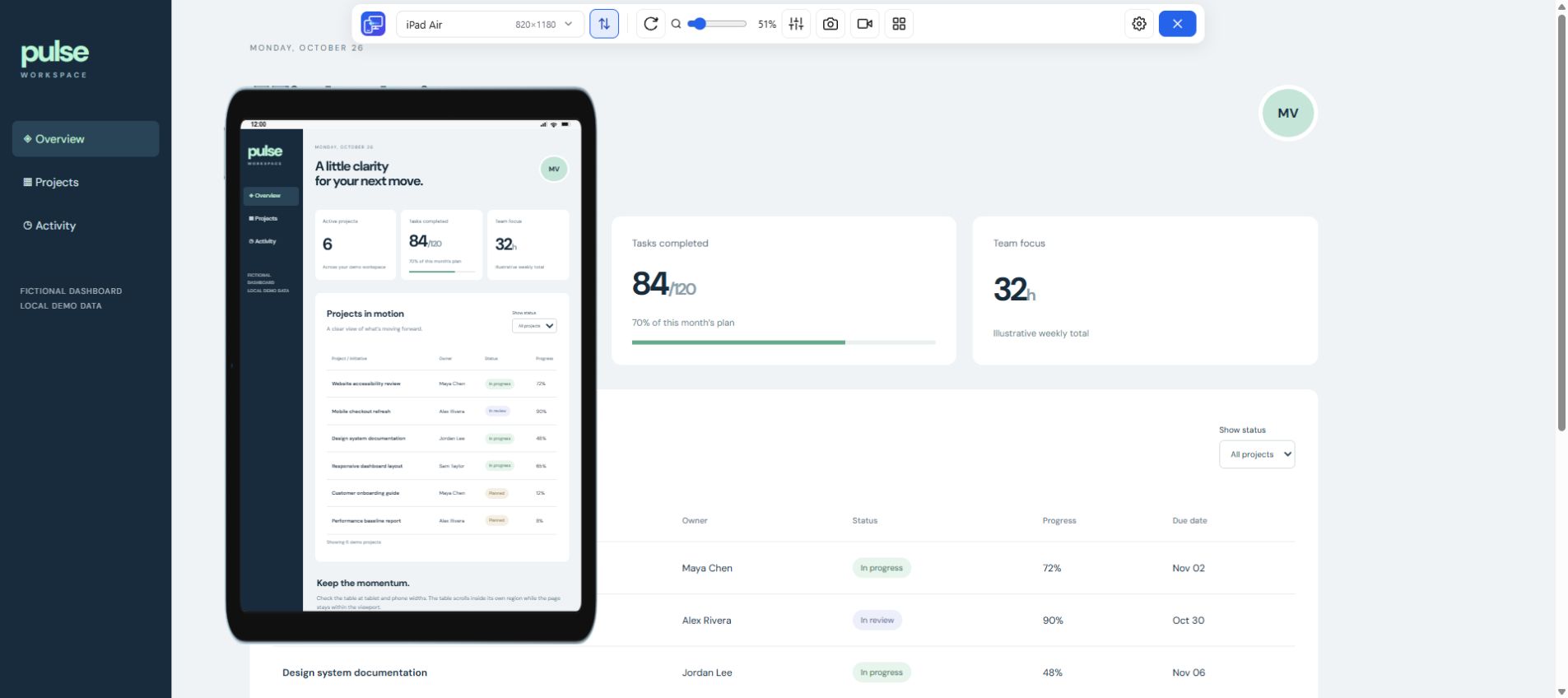
معاينة في Mobile Viewerموقع واحد في اتجاهين
iPad Air
عمودي820 × 1180 CSS px
أفقي1180 × 820 CSS px
مقاس الشاشة ودقتها حسب طراز iPad
ابحث عن دقة شاشة طرازك في الجدول أو قارن العرض بوحدات CSS بين الأجيال. يمكنك البحث باسم الطراز أو بعرض مثل 820 أو بُعدين مثل 820 × 1180. اختر ما يصل إلى ثلاثة طرازات للمقارنة. يعرض الجدول العرض ثم الارتفاع حتى في الوضع الأفقي.
عدد النتائج: 19. اختر ما يصل إلى ثلاثة طرازات للمقارنة.
مقاسات شاشات iPad ودقتها · عمودي
طراز iPad
قطر الشاشة
دقة الشاشة
أبعاد CSS المرجعية
DPR
الإعداد في Mobile Viewer
نسخ أبعاد CSS
10.9 بوصة
1640 × 2360
820 × 1180
2×
إعداد iPad Air المسبق
10.2 بوصة
1620 × 2160
810 × 1080
2×
أبعاد مخصّصة في Custom
9.7 بوصة
1536 × 2048
768 × 1024
2×
إعداد iPad Mini المسبق
9.7 بوصة
768 × 1024
768 × 1024
1×
إعداد iPad Mini المسبق
8.5 بوصة
1512 × 2316
756 × 1158
2×
أبعاد مخصّصة في Custom
8.3 بوصة
1488 × 2266
744 × 1133
2×
أبعاد مخصّصة في Custom
7.9 بوصة
1536 × 2048
768 × 1024
2×
إعداد iPad Mini المسبق
7.9 بوصة
768 × 1024
768 × 1024
1×
إعداد iPad Mini المسبق
10.9 بوصة
1640 × 2360
820 × 1180
2×
إعداد iPad Air المسبق
12.9 بوصة
2048 × 2732
1024 × 1366
2×
أبعاد مخصّصة في Custom
10.9 بوصة
1640 × 2360
820 × 1180
2×
إعداد iPad Air المسبق
10.5 بوصة
1668 × 2224
834 × 1112
2×
أبعاد مخصّصة في Custom
9.7 بوصة
1536 × 2048
768 × 1024
2×
إعداد iPad Mini المسبق
11.1 بوصة
1668 × 2420
834 × 1210
2×
أبعاد مخصّصة في Custom
13 بوصة
2064 × 2752
1032 × 1376
2×
أبعاد مخصّصة في Custom
11 بوصة
1668 × 2388
834 × 1194
2×
أبعاد مخصّصة في Custom
12.9 بوصة
2048 × 2732
1024 × 1366
2×
أبعاد مخصّصة في Custom
10.5 بوصة
1668 × 2224
834 × 1112
2×
أبعاد مخصّصة في Custom
9.7 بوصة
1536 × 2048
768 × 1024
2×
إعداد iPad Mini المسبق
تتطابق الإعدادات المسبقة مع أبعاد CSS. قد تتغيّر أبعاد منفذ العرض الفعلي بسبب أشرطة المتصفح أو وضع النوافذ في iPadOS أو التكبير.
ما أبعاد منفذ عرض iPad المناسبة لاختبار موقعك؟
ابدأ بأبعاد CSS المرجعية في الجدول. تعبّر دقة الشاشة عن عدد وحدات البكسل الفعلية، بينما يعبّر منفذ العرض عن المساحة التي يخصّصها المتصفح للصفحة، بوحدات بكسل CSS. قد يتغيّر الارتفاع الفعلي عند ظهور أشرطة المتصفح أو تغيير حجم نافذة التطبيق.
دقة شاشة iPad mini
في الوضع العمودي، تبلغ دقة شاشة iPad mini (A20 Pro) 1512 × 2316، وأبعاد CSS المرجعية 756 × 1158. أما iPad mini من الجيل السادس فدقة شاشته 1488 × 2266 بكسل فعليًا وأبعاده 744 × 1133 بكسل CSS. أدخل هذه الأبعاد في «Custom». يستخدم الإعداد المسبق «iPad Mini» أبعاد 768 × 1024.
iPad وiPad Air
في الوضع العمودي، يتطابق iPad (A16) وiPad Air مقاس 11 بوصة في أبعاد CSS المرجعية (820 × 1180) ودقة الشاشة (1640 × 2360). يستخدم الإعداد المسبق «iPad Air» أبعاد التخطيط هذه.
دقة شاشة iPad Pro
في الوضع العمودي، تبلغ الأبعاد المرجعية لطراز iPad Pro مقاس 11 بوصة بشريحة M4 أو M5 834 × 1210 بكسل CSS، ودقة شاشته 1668 × 2420. أما طراز 13 بوصة فأبعاده 1032 × 1376 بكسل CSS ودقته 2064 × 2752. وتحتفظ طرازات 11 بوصة الأقدم بالعرض نفسه، وهو 834 بكسل CSS، بارتفاع مرجعي يبلغ 1194 بكسل CSS.
جرّب القائمة نفسها بعروض مختلفة لشاشة iPad
عند عرض 768 بكسل، افتح القائمة المطوية. عند 820 بكسل، تظهر الروابط نفسها في الشريط الجانبي. يتغيّر التخطيط في المثال عند 800 بكسل CSS. جرّب 799 و800 بكسل لملاحظة التغيّر، ثم افتح الرابط نفسه في التخطيطين. في موقعك، دوّر معاينة الجهاز اللوحي وكرّر الإجراء.
768 CSS px · قائمة مطوية
المشاريع
يتغيّر تخطيط التنقّل في هذا المثال عند 800 بكسل CSS.
كيف تختبر نقاط توقف CSS في موقعك على iPad؟
إذا كانت قاعدة CSS تعتمد على العرض وحده، يكفي اختبار واحد عند 820 بكسل لتغطية iPad (A16) وiPad Air مقاس 11 بوصة. اختر العرض التالي وفق نقاط التوقف المستخدمة في موقعك. إذا بدأت القاعدة عند 800 بكسل، فقارن المحتوى نفسه عند 799 و800 بكسل. ثم جرّب iPad mini أضيق وiPad Air أعرض. يستخدم المثال 800 بكسل لتوضيح لحظة تغيّر التخطيط.
جمّع الطرازات المتساوية في العرض
لاختبار نقاط التوقف، جرّب كل عرض مرة واحدة. اختبر الارتفاع على حدة إذا كان تذييل ثابت أو قائمة أو مربع حوار قد يحجب زرًا أو عنصر تحكم.
اختبر قبل نقطة التوقف مباشرة وعندها
اختبر عند عرض يقل ببكسل واحد عن نقطة التوقف ثم عند نقطة التوقف نفسها. استخدم أطول تسمية أو عنوان في موقعك، وتأكّد من إمكانية الوصول إلى عناصر التحكم في التخطيطين.
قِس الأبعاد في نافذة المتصفح الفعلية
إذا كانت المشكلة مرتبطة بـ Safari أو التكبير أو وضع النوافذ في iPadOS، فقِس منفذ العرض مباشرة على الصفحة المتأثرة في iPad. إذا تغيّرت المشكلة عند ظهور أشرطة المتصفح، فسجّل أيضًا أبعاد منفذ العرض المرئي.
ابدأ بثلاث خطوات
اعثر على أبعاد CSS وانسخها
اختر الطراز واتجاه الشاشة من جدول أبعاد iPad. انسخ العرض والارتفاع المرجعيين.
افتح موقعك في Chrome على الكمبيوتر
ثبّت Mobile Viewer وافتح موقعك. اختر إعدادًا مسبقًا مناسبًا لجهاز لوحي أو أدخل العرض والارتفاع في «Custom».
قارن المعاينات واختبر على iPad
استخدم المحتوى نفسه وحالة الصفحة نفسها في كل معاينة. اختبر سلوك Safari واللمس ولوحة المفاتيح على الشاشة على طراز iPad المستهدف.
الأسئلة الشائعة
ما دقة شاشة iPad؟
تختلف الدقة حسب الجيل. مثلًا، تبلغ دقة شاشة iPad (A16) في الوضع العمودي 1640 × 2360 بكسل فعليًا. ابحث عن طرازك في عمود «دقة الشاشة». لاختبار تخطيط موقع، استخدم عمود «أبعاد CSS المرجعية».
ما أبعاد منفذ عرض CSS الشائعة لأجهزة iPad؟
ابدأ بـ 744 × 1133 لطراز iPad mini من الجيل السادس، أو 820 × 1180 لطراز iPad (A16)، أو 1032 × 1376 لطراز iPad Pro مقاس 13 بوصة بشريحة M4 أو M5. قِس منفذ العرض الفعلي إذا احتجت إلى أبعاد مساحة المتصفح بدقة.
ما دقة شاشة iPad Air؟
في الوضع العمودي، تبلغ دقة iPad Air مقاس 11 بوصة بشريحة M2 أو M3 أو M4 1640 × 2360 بكسل فعليًا. وتبلغ دقة طراز 13 بوصة من الأجيال نفسها 2048 × 2732.
كيف أعرف أبعاد منفذ عرض iPad في الوضع الأفقي؟
اختر «أفقي» في الجدول لعرض العرض والارتفاع المرجعيين. للاختبار، دوّر معاينة الجهاز أو أدخل الأبعاد المنسوخة في «Custom». تحقّق من سلوك Safari مباشرة على iPad.
ضع معاينتين بأبعاد مختلفة لأجهزة iPad بجانب عرض الكمبيوتر، ثم نفّذ خطوات المستخدم نفسها. سجّل أبعاد منفذ العرض الذي ظهرت فيه المشكلة لاختبارها مرة أخرى.