

Návod
Šablona hlášení chyby
Zkopírujte šablonu a popište chybu webu tak, aby ji někdo další dokázal zopakovat.
Prozkoumat návodMěření rozměrů obrazovky v reálném čase
Zjistěte velikost obrazovky podle prohlížeče, aktuální rozměry viewportu a poměr pixelů zařízení. Zkopírujte údaje nebo se naučte měřit přímo na stránce s chybou.
Bezplatné rozšíření prohlížeče · Bez účtu · Běží na vašem počítači
Velikost obrazovky je zde uvedená v pixelech CSS. Aktuální výstupní rozlišení zjistíte v nastavení obrazovky, nativní rozlišení panelu v technických údajích modelu.
Tyto údaje platí pro tuto stránku. Pokud zkoumáte chybu, měřte na stránce přímo ve chvíli, kdy se chyba projevuje.
Nástroj čte rozměry z aktuálního okna prohlížeče. Při testování responzivního rozvržení začněte položkou „Viewport rozvržení“. Změňte velikost okna nebo otočte telefon a sledujte, které hodnoty se změní.
K ověření rozvržení webu použijte rozměry CSS z prohlížeče. Nativní rozlišení monitoru najdete ve specifikaci modelu. Aktuální výstupní rozlišení zjistíte v nastavení obrazovky operačního systému.
| Měření | Význam | Využití |
|---|---|---|
| Velikost obrazovky podle prohlížeče | Šířka a výška obrazovky v pixelech CSS podle prohlížeče. | Zaznamenání podmínek zobrazení do hlášení chyby. |
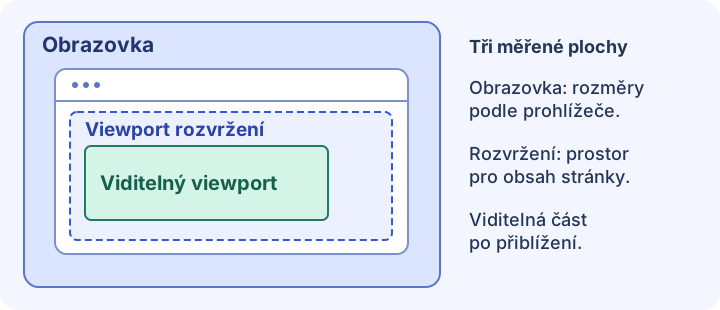
| Viewport rozvržení | Šířka a výška plochy, na které prohlížeč rozmisťuje obsah, včetně zobrazených posuvníků. | Zopakování chyby rozvržení při původních rozměrech. |
| Viditelný viewport | Část stránky, kterou uživatel právě vidí. | Zjištění, proč je tlačítko zakryté nebo viditelná plocha příliš malá. |
| Poměr pixelů zařízení (DPR) | Poměr fyzických pixelů k pixelům CSS podle prohlížeče. | Vysvětlení hustoty pixelů a rozdílů v zobrazení obrázků. |
Zopakujte problém a měřte přímo na stránce s chybou. Otevření tohoto nástroje může změnit dostupný prostor. Jiná stránka může mít jiné nastavení viewportu a po opuštění formulářového pole se může zavřít klávesnice na obrazovce. Pokud vývojářské nástroje ukotvené v okně mění rozvržení, otevřete konzoli v samostatném okně nebo použijte vzdálenou inspekci.
Spusťte tento úryvek v konzoli pro vývojáře ve chvíli, kdy je chyba vidět. Kód hodnoty pouze čte. Pokud otevření vývojářských nástrojů změní stav stránky, nejprve pořiďte snímek nebo nahrávku. Při opakovaném měření si zapište stav stránky.
(() => {
  const viewport = window.visualViewport;
  console.table({
    layout: `${window.innerWidth} × ${window.innerHeight} CSS px`,
    visible: viewport
      ? `${viewport.width} × ${viewport.height} CSS px`
      : "Unavailable",
    visualViewportScale: viewport?.scale,
    dpr: window.devicePixelRatio,
  });
})();Měřeno na: ukázce časopisu Margin (margin.html), nabídka otevřená
Viewport rozvržení: 402 × 874 CSS px
Viditelný viewport: 402 × 814 CSS px
Poměr pixelů zařízení: 3
Postup: otevřete „Explore“ a posuňte se na konec nabídky.
Očekávaný výsledek: odkaz „About the journal“ je dostupný a otevře správnou sekci.
Skutečný výsledek: posouvání se zastaví před posledním odkazem.Otevřete URL s chybou a zadejte šířku a výšku viewportu rozvržení z hlášení do panelu „Custom“ v Mobile Vieweru. Ověřte původní stav a srovnejte ho s o něco širším nebo nižším náhledem. Pokud chyba souvisí s rozhraním prohlížeče, klávesnicí nebo vykreslovacím jádrem, ověřte ji také v původním prohlížeči a na původním zařízení.
Nechte stránku ve stavu, ve kterém se chyba projevuje. Zapište prohlížeč, zařízení a orientaci a také to, zda byla otevřená klávesnice na obrazovce nebo byla stránka přiblížená.
Uveďte adresu stránky s chybou, rozměry naměřené přímo na ní, postup a očekávaný i skutečný výsledek. Pokud je problém viditelný, připojte snímek nebo nahrávku.
Zkontrolujte rozvržení v responzivním náhledu se zaznamenanou šířkou a výškou. U chyb souvisejících s dotykem, klávesnicí či konkrétním prohlížečem test zopakujte v původním prohlížeči a na původním zařízení.
„Viewport rozvržení“ ukazuje prostor, který prohlížeč používá k rozmístění obsahu. „Viditelný viewport“ ukazuje aktuálně viditelnou plochu. Oba údaje se aktualizují při změně rozměrů.
Prohlížeč uvádí velikost obrazovky v pixelech CSS. Výstupní rozlišení systému i nativní rozlišení panelu se udávají ve fyzických pixelech. Hodnoty se mohou lišit kvůli měřítku nebo nastavení obrazovky.
Úhlopříčku v palcích najdete v technických údajích výrobce. Tento nástroj zobrazuje šířku a výšku obrazovky v pixelech CSS.
Když stránku přiblížíte dvěma prsty nebo otevřete klávesnici na obrazovce, viditelná plocha se může zmenšit. Rozměry viewportu rozvržení přitom mohou zůstat stejné.
Zadejte zkopírovanou šířku a výšku do Mobile Vieweru a porovnejte stejnou stránku ve dvou velikostech vedle sebe.
Nainstalovat rozšířeníChrome Web StoreZdarmaBezplatné rozšíření prohlížeče · Bez účtu · Běží na vašem počítači
Návod
Zkopírujte šablonu a popište chybu webu tak, aby ji někdo další dokázal zopakovat.
Prozkoumat návodNávod
Vyberte rozměry zobrazovací oblasti a zjistěte, co v každé velikosti kontrolovat.
Prozkoumat návodFunkce
Prozkoumejte změny rozvržení při různých šířkách obrazovky a kolem breakpointů.
Prozkoumat funkciPřehled zařízení
Najděte svůj model iPadu, porovnejte rozlišení displeje s rozměry CSS a vyberte viewport pro testování.
Podrobnosti o zařízení
