Vejde se rozvržení na obrazovku?
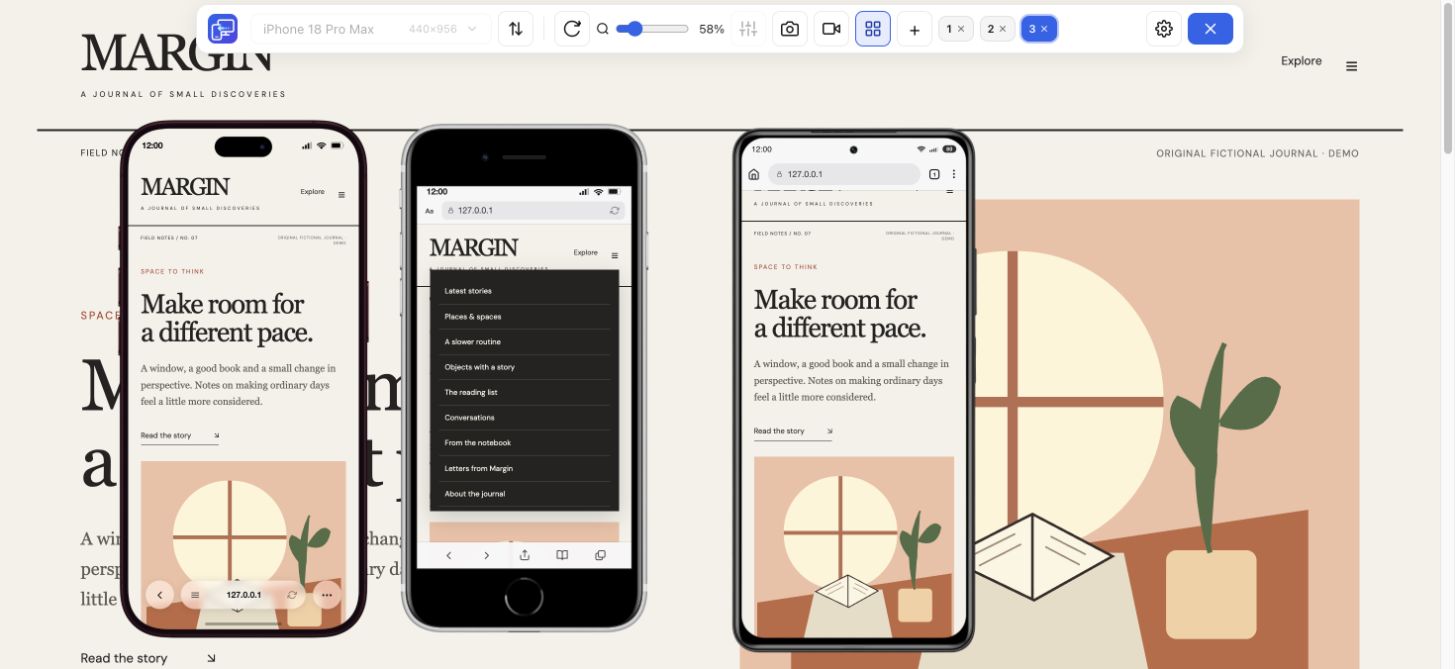
Začněte v Mobile Viewer. Porovnejte úzký telefon, větší model a tablet a přitom mějte stále na očích verzi pro počítač.
Postup podle toho, co chcete ověřit
Hledáte alternativu k BrowserStack pro porovnávání responzivních rozvržení během úprav webu? Mobile Viewer je bezplatné rozšíření pro Chrome, které zobrazí několik velikostí zařízení vedle stránky pro počítač. Nejprve si ujasněte, co potřebujete ověřit. Porovnání rozvržení a test kompatibility na skutečném zařízení odpovídají na různé otázky.
Přečíst návodPři úpravě obsahu, rozestupů nebo breakpointů použijte rychlý náhled. Pokud potřebujete ověřit chování konkrétního prohlížeče nebo telefonu, testujte přímo v daném prostředí. Před jedním vydáním webu můžete využít oba postupy.
Začněte v Mobile Viewer. Porovnejte úzký telefon, větší model a tablet a přitom mějte stále na očích verzi pro počítač.
Použijte Safari na skutečném iPhonu nebo vhodné prostředí pro testování na reálných zařízeních. Náhledy v Chromu nestačí k potvrzení kompatibility se Safari.
Vyberte platformu pro automatizaci a nástroj pro spouštění testů v potřebných prohlížečích. Mobile Viewer nabízí interaktivní náhledy pro ruční testování.
BrowserStack Live umožňuje interaktivní testování webů ve skutečných prohlížečích na počítačích a mobilních zařízeních. Mobile Viewer zobrazuje stránku v Chromu na počítači podle vybraných konfigurací. Tabulka srovnává, co lze jednotlivými postupy ověřit při práci na webu.
| Potřeba | Mobile Viewer | BrowserStack Live |
|---|---|---|
| Porovnat responzivní rozvržení při několika šířkách | Až pět mobilních náhledů vedle verze pro počítač | Otevřete relace se zařízeními a prohlížeči, které potřebujete otestovat |
| Testovat Safari na iOS nebo skutečný prohlížeč na Androidu | Náhled pouze v Chromu na počítači | Testování ve skutečných mobilních prohlížečích |
| Kontrolovat rozvržení v aktuálním pracovním prostoru Chromu | Nainstalujte rozšíření a otevřete stránku | Otevřete cloudovou relaci s potřebným prohlížečem a zařízením |
| Sdílet výsledek ručního testu | PNG vybraného zařízení nebo záznam jeho náhledu či celé karty | Použijte nástroje pro zachycení výsledků dostupné v testovací relaci |
| Spustit sadu automatizovaných regresních testů | Bez nástroje pro spouštění testů | Samostatně zhodnoťte příslušný produkt BrowserStack pro automatizaci |
Představte si, že dlouhý název produktu odsouvá hlavní tlačítko dolů na kompaktním telefonu. Nainstalujte Mobile Viewer, otevřete stránku produktu a porovnejte iPhone 13 Pro při 390 px, Galaxy S24 Ultra při 412 px a iPhone 17 Pro Max při 440 px.
Ve všech náhledech ponechte stejný produkt. Zkontrolujte název, cenu a hlavní tlačítko, změňte CSS nebo obsah a vraťte se ke stejným třem šířkám. Uvidíte tak výsledek už během úprav, bez otevírání samostatné cloudové relace pro každou šířku.
Až bude rozvržení v pořádku, otestujte chování závislé na prohlížeči v prostředí svých návštěvníků. Zaměřte se na vykreslování v Safari, klávesnici na obrazovce, ovládací prvky prohlížeče, zadávání údajů a funkce zařízení. Uložte rozměry náhledu spolu s výsledkem, abyste mohli test zopakovat za stejných podmínek.
Pro předání výsledku uložte v Mobile Viewer snímek vybraného zařízení nebo krátký záznam. Popište své pozorování a uveďte, co ještě zbývá ověřit na zařízení. Úspěšný test v náhledu platí pro podmínky daného náhledu.
| Fáze | Co udělat | Co uložit |
|---|---|---|
| Během úprav | Porovnejte příslušné velikosti v Mobile Viewer | Konfiguraci, při které se problém projevil |
| Po opravě | Zopakujte stejnou interakci se stejným obsahem | Snímek nebo krátký záznam, pokud je to užitečné |
| Před vydáním | Ověřte web v cílových prohlížečích a na skutečných zařízeních | Název a verzi prohlížeče a skutečný výsledek |
Mobile Viewer je v současnosti bezplatný a nabízí interaktivní náhledy webů v Chromu na počítači. Umožňuje porovnat velikosti, projít úlohu na stránce a zaznamenat výsledek. Pokud potřebujete Safari na iOS, zařízení v cloudu nebo automatické spouštění testů, zvolte prostředí, které tento požadavek splňuje.
V současnosti ano, pro ruční kontrolu responzivního rozvržení v Chromu na počítači. BrowserStack nabízí samostatná prostředí a produkty pro testování na skutečných zařízeních a automatizaci.
Ne. Předvolba iPhonu změní konfiguraci náhledu a ponechá vykreslovací jádro Chromu. Chování Safari ověřte přímo v Safari.
Při úpravě rozestupů, obsahu nebo breakpointu začněte rychlým porovnáním rozvržení. Pokud se chyba vyskytuje pouze v konkrétním prohlížeči nebo na určitém zařízení, začněte v daném prostředí.
Otevřete stránku, na které pracujete, porovnejte vhodné velikosti telefonů a sledujte změny. Mobile Viewer lze bezplatně nainstalovat do Chromu na počítači.
Nainstalovat rozšířeníChrome Web StoreZdarmaBezplatné rozšíření prohlížeče · Bez účtu · Běží na vašem počítači
Funkce
Projděte uživatelskou cestu v mobilních rozměrech a zaznamenejte, co je třeba opravit.
Prozkoumat funkciFunkce
Porovnejte svůj web v kompaktních a velkých rozměrech iPhonu vedle sebe.
Prozkoumat funkciNávod
Porovnejte práci v rozšíření pro Chrome a v prohlížeči určeném pro testování responzivity.
Prozkoumat návod