
Loe
Pealkirjad ja põhitekst mahuvad saadaolevale laiusele. Pildid püsivad oma alal ja oluline sisu jääb teksti suurendamisel kättesaadavaks.
Praktiline veebisaidi mobiilisõbralikkuse kontroll
Veebisaidi mobiilisõbralikkuse kontrollimiseks loe selle sisu, ava menüü ja tee üks oluline toiming kahel telefonilaiusel. Paigalda arvutisse Chrome’i laiendus Mobile Viewer, et näha eelvaateid töölauavaate kõrval. Seejärel pane alloleva nimekirja abil kirja, mida on vaja parandada.
Tasuta brauserilaiendus · Kontot pole vaja · Töötab sinu arvutis
Mobiilisõbralikul saidil saab väiksel ekraanil lugeda, navigeerida ja vajaliku toimingu lõpuni teha. Kontrolli lehte nii esmakordsel laadimisel kui ka pärast menüü avamist, valikute tegemist ja vormivea esilekutsumist.
See nimekiri on mõeldud lehe esmaseks käsitsi kontrollimiseks. See ei anna kogu veebisaidile automaatset hinnet. Korda kontrolle tüüpilistel lehtedel, näiteks avalehel, toote- või teenuselehel ning kontakti- või ostuteekonnal. Mõõda laadimisjõudlust eraldi ja kontrolli tähtsaid toiminguid päris sihttelefonis.
Pealkirjad ja põhitekst mahuvad saadaolevale laiusele. Pildid püsivad oma alal ja oluline sisu jääb teksti suurendamisel kättesaadavaks.
Menüülingid, nupud ja sulgemisnupud jäävad kättesaadavaks. Kerimisel paigale jääv paneel jätab selle taga oleva lehe kasutamiseks piisavalt ruumi.
Külastaja saab valida, veateatest aru ja jõuab kinnituseni. Teekond toimib ka pärast paigutuse muutumist.
Ava kontrollitav leht arvutis Chrome’iga. Salvesta pooleliolevad sisestused ja käivita Mobile Viewer. Vali kompaktne ja laiem telefon või sisesta oma mõõdud, näiteks 320 × 800 ja 390 × 844 CSS px. Need sobivad alustamiseks. Lisa mõõdud, mille juures sinu külastajatel on probleeme.
Tee kõik kuus kontrolli mõlemal laiusel. Vali „Läbitud“ ainult siis, kui toiming õnnestub igas sinu loetletud suuruses. Kui mõnes suuruses ilmneb viga, vali „Vajab parandamist“ ning kirjuta märkmetesse mõõdud, brauser ja toimingud, millega viga ilmnes. Jäta pooleliolevad kontrollid olekusse „Kontrollimata“. Vali „Ei kohaldu“ (N/A) ainult siis, kui lehel sellist elementi pole.
Kirja pandud kontrolle 0 / 6
Loe iga laiuse juures pikimat pealkirja, põhiteksti ja vormiväljade silte.
Läbitud, kui Tekst liigub vajaduse korral järgmisele reale, jääb loetavaks ja seda saab suurendada ilma sisu kaotamata.
Keri esimesest vaatest jaluseni. Vaata üle laiad pildid, kaardid ja tabelid.
Läbitud, kui Leht mahub vaateavasse. Laiu tabeleid või diagramme saab kerida nende enda alas.
Ava menüü, jõua viimase valikuni, ava mõni link ja sulge menüü uuesti.
Läbitud, kui Kõik sihtkohad on kättesaadavad ja pärast menüü sulgemist saab lehte edasi kasutada.
Vali pikima nimega tootevariant või sisesta muud elulised andmed ja tee põhitoiming. Veendu telefonis, et saad nuppu puudutada kõrvalolevat juhtelementi tabamata.
Läbitud, kui Nupp jääb nähtavaks, selle tekst mahub ära ja avaneb oodatud järgmine samm. Sihttelefonis on nuppu lihtne täpselt puudutada.
Kasuta testandmeid. Jäta kohustuslik väli tühjaks, paranda viga ja vii toiming lõpuni.
Läbitud, kui Veateade osutab väljale, varem sisestatud andmed jäävad alles ja parandatud vormi saatmine õnnestub.
Ava küpsisebänner, dialoogiaken või kerimisel nähtavaks jääv paneel ning proovi seda sulgeda või jätkata.
Läbitud, kui Sulgemis- või jätkamisnupp on kättesaadav ja pärast paneeli sulgemist saab sisu jälle kasutada.
Hoia see vahekaart saidi kontrollimise ajal avatuna. Kopeeri tulemused enne lehelt lahkumist või selle uuesti laadimist.
Alusta esimesest veast, mis takistab toimingu lõpuleviimist. Näiteks võivad pika nimega tootevariant ja nupp „Lisa ostukorvi“ olla sunnitud ühele reale. Nupp võib siis ulatuda üle telefoni vaateava serva. Vaata enne CSS-i muutmist DevToolsis üle konteineri ja juhtelementide laiused.
Rakenda need reeglid näites olevale konteinerile ja juhtelementidele. Asenda selektor oma saidil kasutatavaga ning vaata üle fikseeritud laiused, mis võivad muudatust segada.
/* Let long controls wrap inside a narrow container. */
.product-actions {
  display: flex;
  flex-wrap: wrap;
  gap: 0.75rem;
}

.product-actions > * {
  flex: 1 1 12rem;
  min-width: 0;
  max-width: 100%;
}

.product-actions button {
  white-space: normal;
  overflow-wrap: anywhere;
}| Kontroll | Enne parandust | Pärast parandust |
|---|---|---|
| Kitsas telefon | Nupp ulatub üle vaateava serva. | Juhtelemendid liiguvad uuele reale ja kogu nupp on kättesaadav. |
| Laiem telefon | Lühikese nimetusega valik võib näiliselt reale mahtuda. | Ka pika nimetusega valik mahub või liigub uuele reale, ilma et nupp jääks varju. |
| Toimingu lõpetamine | Külastaja ei pruugi järgmise sammuni jõuda. | Ostukorvis või kinnituses kuvatakse valitud variant. |
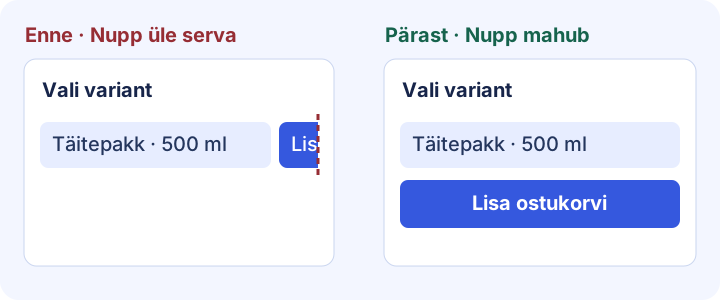
Vorm võib ekraanile mahtuda, kuid olla ikkagi raskesti täidetav. Kasuta testandmeid, jäta kohustuslik väli tühjaks, käivita valideerimine ja leia veateade. Paranda väli ja veendu, et varasemad andmed on alles ning kuvatakse oodatud kinnitus. Korda teisel laiusel.
Hea mobiilisõbralikkuse testimise tööriist aitab vastata konkreetsele küsimusele. Kontrolli nimekirja abil käsitsi loetavust ja toimingute lõpuleviimist. Uuri põhjust brauseri tööriistadega ning kontrolli seadme käitumist päris telefonis. Säilita sama leht, mõõdud ja sammud, et testi pärast parandust korrata.
| Sinu küsimus | Meetod | Mida tulemusest säilitada |
|---|---|---|
| Kas külastajad saavad lugeda ja ülesande lõpetada? | Mobile Viewer või Chrome’i Device Mode koos selle kontrollnimekirjaga | Vaateava mõõdud, mille juures viga ilmneb, sammud ja kuvatõmmis või salvestis. |
| Millise CSS-i reegli tõttu ulatub sisu üle serva? | Chrome DevTools | Vea põhjustanud element ja reegel ning kontrollitud parandus. |
| Kas puudutused, Safari või klaviatuur toimivad õigesti? | Sihttelefon ja -brauser | Tulemus seadmest ja brauserist, milles probleem ilmnes. |
| Kas leht laadib aeglaselt? | PageSpeed Insights ja brauseri jõudlustööriistad | Laadimise diagnostika ja tulemus pärast optimeerimist. |
Kopeeri nimekirja tulemused või laadi alla tühi mall. Kasulikus aruandes on kirjas täpne leht, vaateava mõõdud, sammud ja tõendusmaterjal. Pärast parandust korda sama toimingut mõlemal algsel laiusel ja veel ühel lähedasel laiusel. Määra lahendamata vigadele vastutaja.
VEEBISAIDI MOBIILISÕBRALIKKUSE KONTROLL
Kontrollitud leht:
Brauser / seade:
Vaateava mõõdud CSS px:
Suund / suum / klaviatuuri olek:
Märgi „Läbitud“ ainult siis, kui toiming õnnestub kõigis loetletud suurustes. Kui mõni suurus ei sobi, märgi „Vajab parandamist“.

[Kontrollimata] Loe sisu
[Kontrollimata] Kontrolli külgsuunas kerimist
[Kontrollimata] Jõua viimase menüülingini
[Kontrollimata] Kasuta põhinuppu
[Kontrollimata] Paranda vormiviga
[Kontrollimata] Sulge bännerid ja hüpikaknad

Viga ja selle kordamise sammud:
Oodatud tulemus:
Tegelik tulemus:
Vaateava ja olek vea ilmnemisel:
Kuvatõmmis / salvestis:
Parandamise eest vastutaja:
Kordustest samadel mõõtudel:Ava tähtis leht kompaktse ja laiema telefoni vaates. Loe sisu, keri jaluseni, ava menüü ja tee põhitoiming testandmetega. Pane iga tulemus nimekirja kirja, korda teste peamistel lehetüüpidel ja kontrolli seadmest sõltuvat käitumist päris telefonis.
Levinud põhjused on fikseeritud laiused, sisu, mis ei mahu ega liigu uuele reale, osaliselt peidus menüüd, varjatud nupud ja raskesti täidetavad vormid. Tuvasta esimene ebaõnnestunud toiming, uuri seda põhjustavat elementi või reeglit ning korda sama katset pärast saidi muutmist.
See juhend aitab vea üles leida ja kirja panna. Tee parandus saidi CSS-is, teemas või redaktoris ning kontrolli tulemust samadel mõõtudel. Mobile Viewer hoiab eelvaated võrdlemiseks ja kordustestiks avatuna.
Nimekirjas on loetavuse, sisu ümberpaigutumise ja juhtelementide kättesaadavuse kontrollid. Täielik ligipääsetavuse ülevaatus hõlmab ka klaviatuuriga kasutamist, fookust, semantikat, kontrasti ja tugitehnoloogiaid. Planeeri need kontrollid allolevate W3C viidete abil.
Google lõpetas Mobile-Friendly Testi 1. detsembril 2023. Kasuta paigutuse ja toimingute kontrollimiseks tänapäevaseid brauseritööriistu ja korratavat käsitsi testi ning laadimise diagnostikaks PageSpeed Insightsi.
Paigalda laiendus arvutis Chrome’i, ava oma veebisait ja võrdle kaht telefonisuurust töölauavaate kõrval. Tee üks toiming, salvesta veaolek ja kontrolli parandust samadel mõõtudel.
Paigalda laiendusChrome Web StoreTasutaTasuta brauserilaiendus · Kontot pole vaja · Töötab sinu arvutis
Võimalus
Läbi kasutajateekond eri mobiilisuurustes ja pane kirja, mida tuleb parandada.
Tutvu võimalusegaVõimalus
Vaata praegust veebisaiti mobiilisuurustes selle arvutiversiooni kõrval.
Tutvu võimalusegaJuhend
Kopeeri raportimall ja kirjelda veebiviga nii, et keegi saab seda korrata.
Loe juhenditJuhend
Vali telefonivaate jaoks eraldi pilt, leia bännerile sobivad mõõdud ja kontrolli e-poodi pärast teema muutmist.
Loe juhendit


