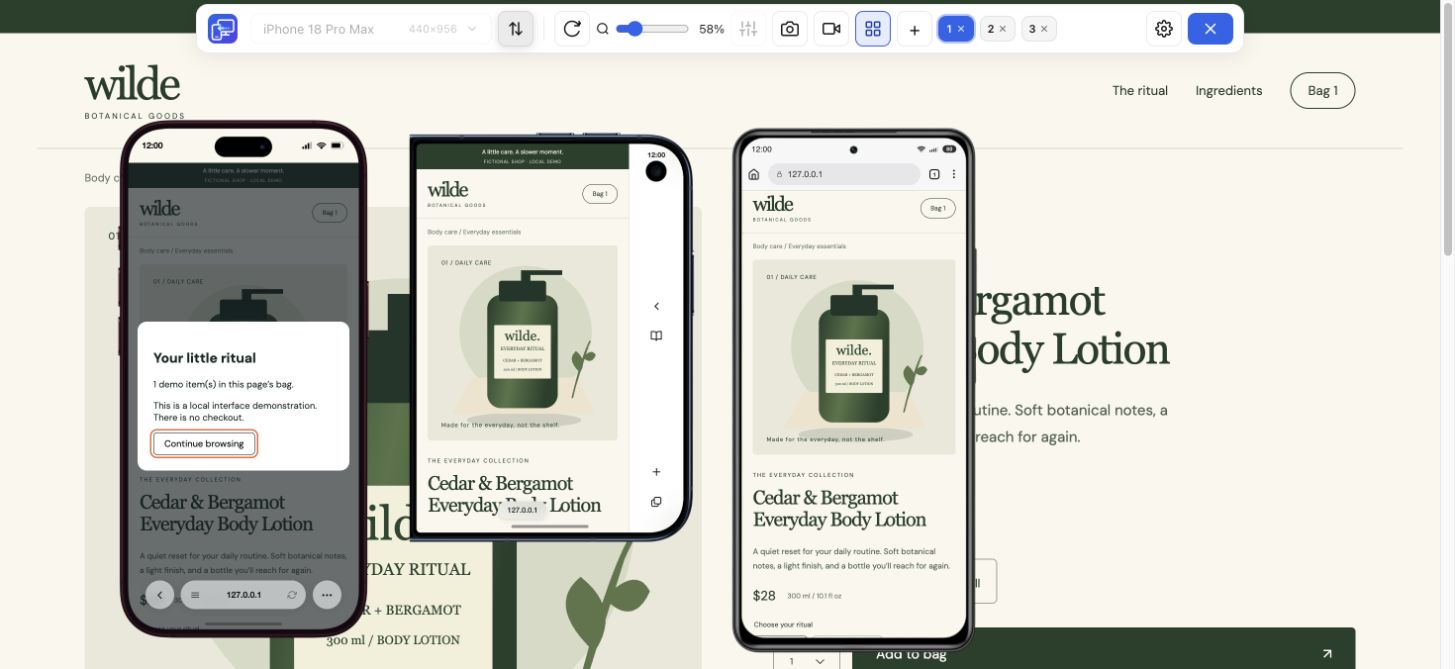
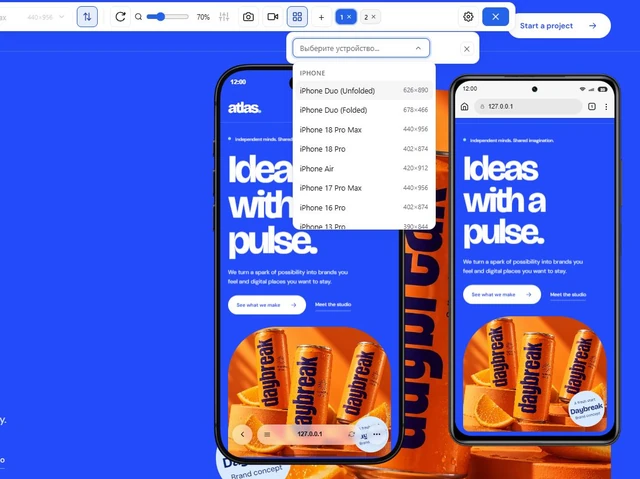
Jätka tööd arvuti Chrome’is
Vali Mobile Viewer, kui tahad eelvaadet lehele, mis on sinu tavapärases brauseris juba avatud.
Vali, kus soovid töötada
Otsid Responsively alternatiivi, et näha seadmete eelvaateid Chrome’is juba avatud lehe kõrval? Mobile Vieweris saad neid võrrelda samas tööruumis. Mõlemad tööriistad aitavad kontrollida paigutust mitmes suuruses. Vali see, mis sobib sinu lehe muutmise, kontrollimise ja jagamise viisiga.
Loe juhenditAlusta sellest, mis tööd aeglustab. Kui spetsiaalne arendusbrauser juba sobib sinu tööviisiga, arvesta selle eelisega.
Vali Mobile Viewer, kui tahad eelvaadet lehele, mis on sinu tavapärases brauseris juba avatud.
Kaalu Responsivelyt, kui ühine elementide kontrollimise tööriist ja kohanduva paigutuse jaoks loodud brauser on sinu töös olulised.
Vali salvestusvahend selle järgi, mida soovid jagada. Valitud seadme PNG, tegevuse videosalvestis ja mitme täislehekülje kuvatõmmised täidavad eri eesmärke.
Responsively ametlikul saidil kirjeldatakse peegeldatud toiminguid, ühist elementide kontrollimise tööriista ning täislehekülgede või mitme seadme kuvatõmmiseid. Mobile Viewer pakub eelvaateid Chrome’is, seadistatavat Synci, valitud seadme kuvatõmmiseid ning seadme või vahekaardi salvestamist. Enne tööriista vahetamist kontrolli vajalikke funktsioone.
| Ülesanne | Mobile Viewer | Responsively |
|---|---|---|
| Töökeskkond | Chrome’i laiendus arvutivaate kõrval | Spetsiaalne veebiarendusbrauser |
| Mitu ekraanisuurust | Kuni viis mobiilieelvaadet arvutivaate kõrval | Mitme seadme eelvaated samas tööruumis |
| Toimingute sünkroonimine | Seadistatav Sync toetatud toimingutele | Toimingute kordamine teistes eelvaadetes |
| Elementide kontrollimine mitmes eelvaates | Chrome’i inspekteerimistööriistad ilma ühise kontrollivahendita | Ühine elementide kontrollimise tööriist |
| Kuvatõmmise salvestamine | Valitud seadme PNG, ilma täislehekülgede hulgisalvestuseta | Täislehekülgede ja mitme seadme kuvatõmmised |
| Tegevuse salvestise jagamine | Valitud seadme või kogu vahekaardi salvestamine | Kontrolli, kas rakenduse praegused salvestusvalikud annavad vajaliku tulemuse |
Vali leht, kus on menüü, mitu sarnast kaarti ja vorm. Ava see Chrome’is ja lisa Mobile Vieweris kompaktne telefon, laiem telefon ja tahvelarvuti. Paiguta eelvaated arvutivaate kõrvale ja vaata, kas Sync aitab võrrelda sama leheolekut.
Tee läbi konkreetne ülesanne. Ava menüü, liigu vormini ja kontrolli väljamõeldud testiandmetega, kuidas veateadet kuvatakse. Pööra üht eelvaadet. Kui muudatuste tegemise ja kontrollimise vahel on mugav liikuda, võib laiendus sobida igapäevaseks paigutustööks. Kui vajad ühist elementide kontrollimise tööriista või täislehekülgede hulgisalvestust, arvesta nende nõuetega.
Kui nupp on osaliselt peidus, võib piisata valitud seadme PNG-st ja selle mõõtmetest. Kui leht kaotab navigeerimisel oma oleku, salvesta lühike video seadmevaatest või vahekaardist. Lisa sammud ja oodatud tulemus, et teine inimene saaks probleemi korrata.
Kontrolli Safari või Androidi brauseriga ühilduvust päris sihtkeskkondades. Seal saad testida renderdusmootori, klaviatuuri ja riistvaraga seotud käitumist.
See võib olla alternatiiv käsitsi kohanduva paigutuse kontrollimiseks ja toimingute sünkroonimiseks, kui eelistad Chrome’is töötada. Enne spetsiaalse arendusbrauseri asendamist võrdle vajalikke elementide kontrollimise ja salvestamise funktsioone.
Ei. Mobile Vieweril puudub kõiki eelvaateid hõlmav ühine tööriist. Kasuta brauseri elementide kontrollimise vahendeid või vali seda funktsiooni pakkuv tööriist.
Ei. PNG-kuvatõmmis hõlmab valitud seadet. Kui vajad korraga mitut täislehekülje kuvatõmmist, kasuta selleks sobivat tööriista.
Mobile Vieweri Chrome’i laiendus on praegu tasuta. Installi see ja võrdle oma lehe paigutust, et näha, kas tööviis sobib sulle.
Jäta leht, millega töötad, avatuks, lisa mõned seadmesuurused ja tee läbi üks kasutajaülesanne. Installi Mobile Viewer ja vaata, kas see tööviis sobib.
Paigalda laiendusChrome Web StoreTasutaTasuta brauserilaiendus · Kontot pole vaja · Töötab sinu arvutis
Võimalus
Uuri paigutuse muutusi mitmel ekraanilaiusel ja murdepunktide ümbruses.
Tutvu võimalusegaJuhend
Vaata, millal piisab eelvaatest Chrome’is ja millal tuleb testida päris seadmes.
Loe juhenditVõimalus
Installi üks kord, ava veebisait ja vaata mobiilipaigutusi samal vahekaardil.
Tutvu võimalusega