האם הפריסה נכנסת?
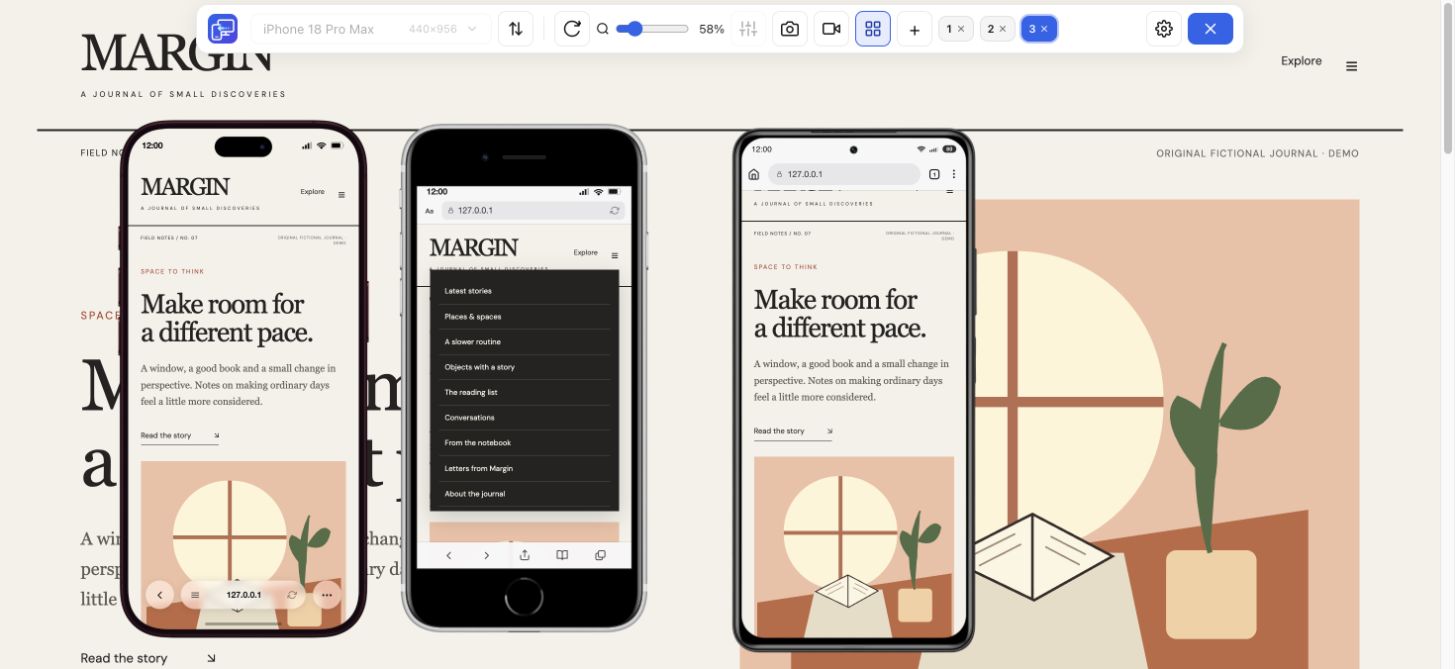
התחילו ב־Mobile Viewer. השוו טלפון צר, טלפון גדול יותר וטאבלט לצד דף המחשב.
בחרו כלי לפי מטרת הבדיקה
אם אתם מחפשים חלופה ל־BrowserStack להשוואת פריסות תוך כדי עריכה, התחילו עם Mobile Viewer. תוסף Chrome החינמי מציג כמה גדלי מכשיר לצד גרסת המחשב. החליטו קודם מה אתם צריכים לאמת. בדיקת פריסה ובדיקת תאימות במכשיר אמיתי עונות על שאלות שונות.
קראו את המדריךהשתמשו בתצוגה מהירה כשאתם משנים תוכן, רווחים או נקודות שבירה. כשצריך לבדוק דפדפן או טלפון מסוימים, בדקו בסביבה האמיתית. אפשר לשלב את שתי הבדיקות באותה גרסה.
התחילו ב־Mobile Viewer. השוו טלפון צר, טלפון גדול יותר וטאבלט לצד דף המחשב.
השתמשו ב־Safari ב־iPhone אמיתי או בסביבת בדיקה שמספקת מכשיר אמיתי. ודאו שם את התאימות.
בחרו פלטפורמת אוטומציה ומריץ שמתאימים לדפדפנים שלכם. Mobile Viewer מספק תצוגה אינטראקטיבית לבדיקות ידניות.
BrowserStack Live מאפשר בדיקה אינטראקטיבית בדפדפני מובייל ומחשב אמיתיים. Mobile Viewer מציג את הדף ב־Chrome במחשב בתצורות שנבחרו. הטבלה משווה את סוגי הבדיקות שאפשר לבצע בכל סביבת עבודה.
| צורך | Mobile Viewer | BrowserStack Live |
|---|---|---|
| השוואת כמה רוחבים רספונסיביים | עד חמש תצוגות מובייל לצד המחשב | פתחו סשן במכשיר ובדפדפן היעד |
| בדיקת Safari ב־iOS או דפדפן Android | תצוגה ב־Chrome במחשב | בדיקה בדפדפני מובייל אמיתיים |
| בדיקת פריסה בתוך סביבת Chrome הנוכחית | התקינו את התוסף ופתחו את הדף | פתחו סשן מתאים בענן |
| שיתוף ממצא מבדיקה ידנית | PNG של המכשיר או הקלטת מכשיר או לשונית | השתמשו בכלי התיעוד הזמינים בסשן |
| הרצת בדיקות רגרסיה אוטומטיות | אין מריץ בדיקות | בדקו בנפרד את מוצר האוטומציה המתאים של BrowserStack |
נניח שכותרת מוצר ארוכה דוחקת את הכפתור למטה בטלפון קטן. פתחו את הדף ב־Mobile Viewer והשוו iPhone 13 Pro ברוחב 390 פיקסלים, Galaxy S24 Ultra ברוחב 412 ו־iPhone 17 Pro Max ברוחב 440.
השאירו את אותו מוצר. בדקו כותרת, מחיר וכפתור, שנו את ה־CSS או התוכן וחזרו לאותם שלושה גדלים. ההשוואה נשארת גלויה תוך כדי עריכה, בלי לפתוח סשן ענן נפרד לכל רוחב.
לאחר שהפריסה עובדת, בדקו התנהגות שתלויה בדפדפן בסביבה של המבקרים. שימו לב ל־Safari, למקלדת על המסך, לסרגלי דפדפן, לקלט ולתכונות המכשיר. שמרו את מידות התצוגה עם הממצא.
כדי להעביר את הממצא, שמרו צילום של המכשיר או הקלטה קצרה. תארו מה ראיתם ומה נשאר לבדוק במכשיר אמיתי. תצוגת Chrome מוצלחת מאשרת את מה שנבדק בתצורה הזו.
| שלב | פעולה | מה לשמור |
|---|---|---|
| במהלך העריכה | השוו גדלים רלוונטיים ב־Mobile Viewer | התצורה שבה הופיעה הבעיה |
| אחרי התיקון | חזרו על אותו תוכן ואותה פעולה | צילום מסך או סרטון קצר לפי הצורך |
| לפני הפרסום | בדקו בדפדפנים ובמכשירים האמיתיים | גרסת הדפדפן והתוצאה בפועל |
Mobile Viewer זמין כיום בחינם לתצוגת אתרים אינטראקטיבית ב־Chrome במחשב. השוו גדלים, בצעו משימה ותעדו ממצא. ל־Safari אמיתי, מכשיר בענן או הרצה אוטומטית בחרו סביבת בדיקה שתומכת בהם.
כן, לצפייה ידנית בפריסות רספונסיביות ב־Chrome במחשב. לבדיקות במכשירים אמיתיים או לאוטומציה השתמשו במוצר המתאים של BrowserStack או בסביבה ייעודית אחרת.
תצורת iPhone משנה את מידות התצוגה. המנוע נשאר של Chrome. לבדיקת Safari השתמשו בסביבת Safari אמיתית.
לשינוי ברווחים, בתוכן או בנקודת שבירה, התחילו בהשוואת פריסה. אם התקלה מופיעה רק בדפדפן או במכשיר מסוים, התחילו בסביבה שבה היא מופיעה.
פתחו את הדף שאתם עורכים, השוו כמה גדלי טלפון ובדקו מה משתנה. אפשר להתקין את Mobile Viewer בחינם ב־Chrome במחשב.
התקנת התוסףChrome Web Storeחינםתוסף חינמי לדפדפן · ללא חשבון · פועל במחשב שלכם
מדריך
בחרו בין תוסף Chrome לבין דפדפן ייעודי לפיתוח רספונסיבי.
קראו את המדריך