
איך בודקים את רזולוציית המסך ואת מידות ה־viewport?
הכלי קורא את המידות מחלון הדפדפן הנוכחי. לבדיקת פריסה רספונסיבית התחילו ב־“Viewport לפריסה”. שנו את גודל החלון או סובבו את הטלפון כדי לראות אילו ערכים משתנים.
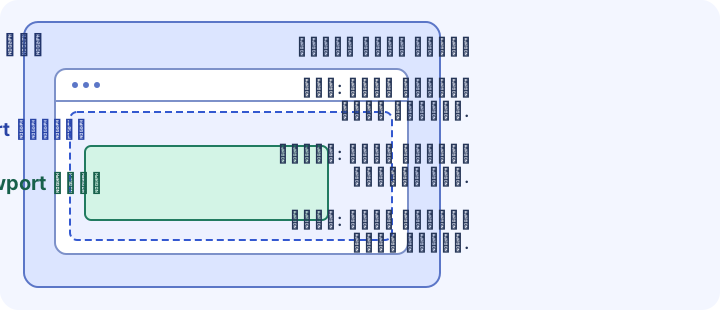
Viewport לפריסה ו־viewport גלוי
לבדיקת פריסת אתר השתמשו במידות ה־CSS של הדפדפן. הרזולוציה הטבעית של המסך מופיעה במפרט הדגם. את רזולוציית הפלט הנוכחית אפשר לראות בהגדרות התצוגה של מערכת ההפעלה.
| מדידה | משמעות | שימוש |
|---|---|---|
| גודל מסך לפי הדפדפן | רוחב וגובה המסך בפיקסלי CSS, כפי שהדפדפן מדווח. | תיעוד תנאי התצוגה בדוח תקלה. |
| Viewport לפריסה | רוחב וגובה השטח המשמש לפריסת הדף, כולל פסי גלילה שמוצגים. | שחזור המידות שבהן הופיעה בעיית הפריסה. |
| Viewport גלוי | החלק בדף שהמשתמשים רואים כרגע. | בירור הסיבה לכפתור מוסתר או לשטח תצוגה קטן מדי. |
| יחס הפיקסלים של המכשיר (DPR) | היחס בין פיקסלים פיזיים לפיקסלי CSS לפי הדפדפן. | הבנת צפיפות הפיקסלים והבדלים באופן הצגת תמונות. |
איך מודדים viewport בדף אינטרנט?
שחזרו את התקלה ומדדו ישירות בדף שבו היא מופיעה. פתיחת הכלי הזה עלולה לשנות את השטח הזמין. לדף אחר יכולות להיות הגדרות viewport שונות, והמקלדת על המסך עשויה להיסגר כשיוצאים משדה. אם כלי הפיתוח המעוגנים בחלון משנים את הפריסה, פתחו את מסוף הפיתוח בחלון נפרד או השתמשו בבדיקה מרחוק.
מדדו את ה־viewport בדף שבו מופיעה התקלה
הריצו את קטע הקוד במסוף הפיתוח בדף כשהתקלה מופיעה. הקוד רק קורא את המידות. אם פתיחת כלי הפיתוח משנה את מצב הדף, צלמו קודם מסך או הקליטו וידאו. במדידה חוזרת, תעדו את מצב הדף בזמן המדידה.
(() => {
  const viewport = window.visualViewport;
  console.table({
    layout: `${window.innerWidth} × ${window.innerHeight} CSS px`,
    visible: viewport
      ? `${viewport.width} × ${viewport.height} CSS px`
      : "Unavailable",
    visualViewportScale: viewport?.scale,
    dpr: window.devicePixelRatio,
  });
})();מקום המדידה: הדגמת המגזין Margin (margin.html), תפריט פתוח
Viewport לפריסה: 402 × 874 CSS px
Viewport גלוי: 402 × 814 CSS px
יחס הפיקסלים של המכשיר: 3
שלבים: פתחו את “Explore” וגללו עד סוף התפריט.
תוצאה צפויה: אפשר להגיע ל־“About the journal” ולפתוח את החלק המתאים.
תוצאה בפועל: הגלילה נעצרת לפני הקישור האחרון.שחזרו את מידות ה־viewport של האתר ב־Chrome
פתחו את כתובת ה־URL שבה מופיעה התקלה והזינו את רוחב וגובה ה־viewport לפריסה מהדוח בחלונית “Custom” ב־Mobile Viewer. בדקו את המצב המקורי, ואז השוו לתצוגה מעט רחבה או נמוכה יותר. אם התקלה תלויה בממשק הדפדפן, במקלדת או במנוע התצוגה, בדקו גם בדפדפן ובמכשיר המקוריים.
מתחילים בשלושה צעדים
תעדו את מצב הדף כשהתקלה מופיעה
השאירו את הדף במצב שבו הופיעה התקלה. רשמו את הדפדפן, המכשיר וכיוון התצוגה, והאם המקלדת על המסך פתוחה או שהדף מוגדל.
צרפו את המדידות לדוח התקלה
כללו את כתובת הדף, את המידות שנמדדו בו, את שלבי הבדיקה ואת התוצאה הצפויה והמצויה. אם רואים את התקלה, צרפו צילום מסך או הקלטה.
חזרו על הבדיקה באותם תנאים
בדקו את הפריסה בתצוגה רספונסיבית ברוחב ובגובה שתיעדתם. אם התקלה קשורה למגע, למקלדת או לדפדפן מסוים, חזרו על הבדיקה בדפדפן ובמכשיר המקוריים.
שאלות נפוצות
מהן מידות ה־viewport שלי בפיקסלי CSS?
“Viewport לפריסה” מציג את השטח שהדפדפן משתמש בו לסידור התוכן. “Viewport גלוי” מציג את השטח שרואים כרגע. שני הערכים מתעדכנים כשהמידות משתנות.
למה גודל המסך לפי הדפדפן שונה מרזולוציית הצג?
הדפדפן מדווח על גודל המסך בפיקסלי CSS. רזולוציית הפלט של המערכת והרזולוציה הטבעית של הצג נמדדות בפיקסלים פיזיים. הערכים עשויים להיות שונים בגלל קנה המידה או הגדרות התצוגה.
איך אדע כמה אינץ׳ המסך שלי?
בדקו במפרט היצרן את אורך האלכסון של המסך באינצ׳ים. הכלי הזה מציג את רוחב וגובה המסך בפיקסלי CSS.
למה לשני ה־viewports יש מידות שונות?
כשמגדילים את הדף בשתי אצבעות או פותחים את המקלדת על המסך, השטח הגלוי יכול להצטמצם. מידות ה־viewport לפריסה יכולות להישאר ללא שינוי.


