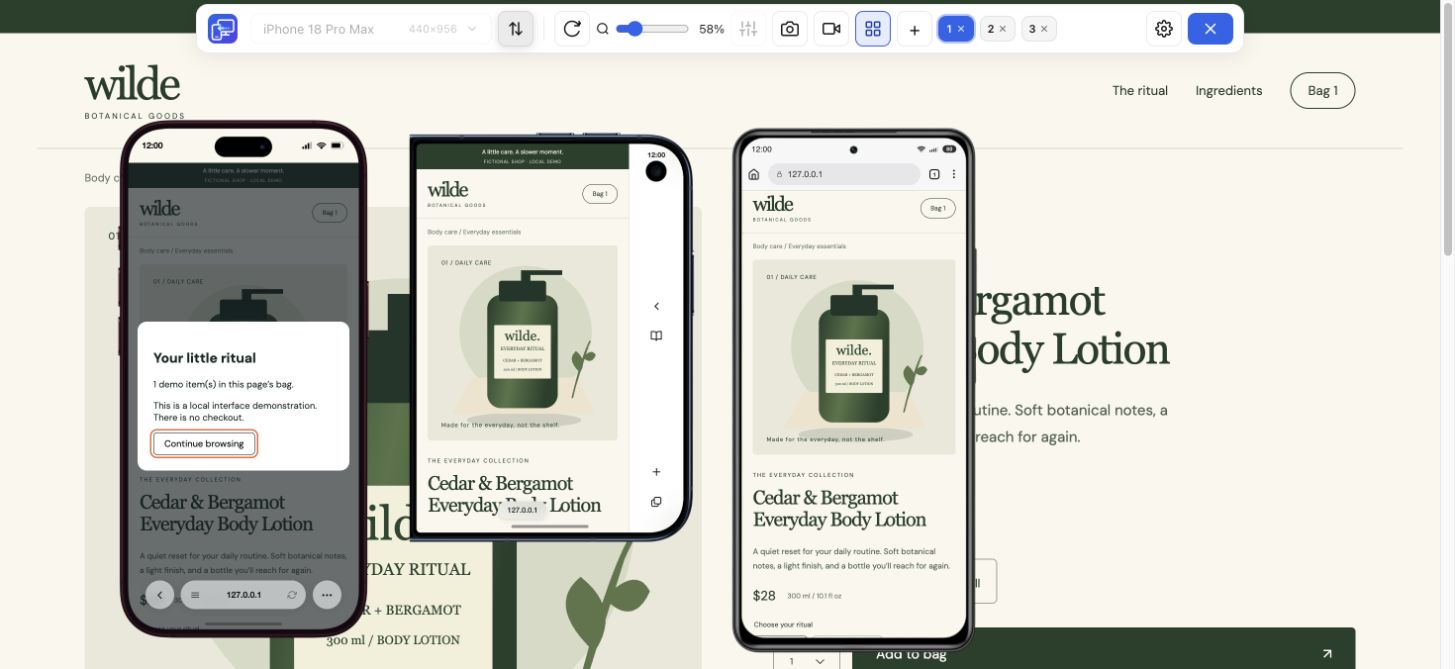
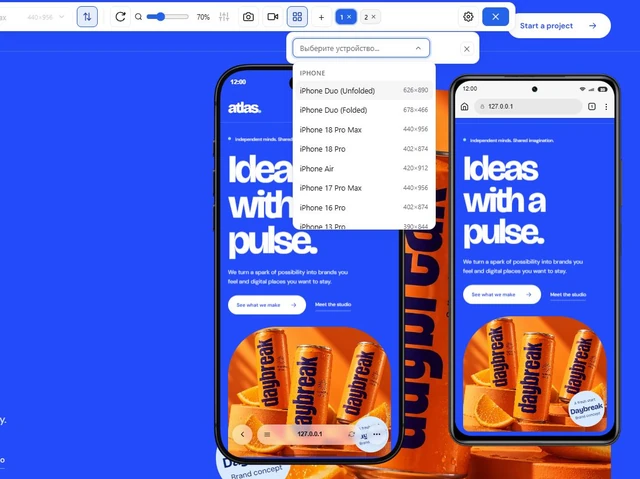
המשיכו לעבוד ב־Chrome
בחרו Mobile Viewer כדי לצפות בדף שכבר פתוח בדפדפן הרגיל שלכם.
גם סביבת העבודה משפיעה
מחפשים חלופה ל־Responsively שתציג מכשירים לצד הדף הפתוח ב־Chrome? Mobile Viewer מציג את ההשוואה באותה סביבת עבודה. שני הכלים מאפשרים לבדוק כמה גדלים. בחרו לפי האופן שבו אתם עורכים, בודקים ומשתפים דפים.
קראו את המדריךהתחילו מהפעולה שתרצו לפשט. אם דפדפן פיתוח ייעודי כבר מתאים לצרכים שלכם, הביאו את היתרון הזה בחשבון.
בחרו Mobile Viewer כדי לצפות בדף שכבר פתוח בדפדפן הרגיל שלכם.
שקלו את Responsively אם חשוב לכם לבדוק רכיבים מכל התצוגות בעזרת כלי בדיקה משותף.
PNG של מכשיר נבחר, סרטון קצר וצילומי מסך מלאים של כמה מכשירים דורשים אפשרויות לכידה שונות.
באתר Responsively מתוארות פעולות מסונכרנות, בדיקת רכיבים משותפת וצילומי מסך של דפים מלאים או של כמה מכשירים. Mobile Viewer מציע תצוגות ב־Chrome, הגדרת Sync ותיעוד של המכשיר הנבחר או הלשונית. בדקו את הפעולה שבה אתם תלויים לפני מעבר לכלי אחר.
| משימה | Mobile Viewer | Responsively |
|---|---|---|
| סביבת עבודה | תוסף Chrome לצד דף המחשב | דפדפן נפרד למפתחים |
| כמה גדלי מסך | עד חמש תצוגות מובייל לצד המחשב | כמה תצוגות מכשירים בסביבה הייעודית |
| פעולות משותפות | Sync ניתן להגדרה לפעולות נתמכות | שיקוף פעולות |
| בדיקת רכיבים בין תצוגות | כלי הבדיקה של Chrome לפי הצורך. אין בודק משותף לתצוגות. | כלי בדיקת רכיבים משותף |
| צילום מסך | PNG של המכשיר הנבחר. אין צילום אצווה של דפים מלאים. | צילום דפים מלאים וצילום בכמה מכשירים |
| שיתוף סרטון הדגמה | הקלטת המכשיר הנבחר או כל הלשונית | בדקו אילו אפשרויות הקלטה זמינות ביישום |
בחרו דף עם תפריט, כרטיסים חוזרים וטופס. פתחו אותו ב־Chrome והוסיפו ב־Mobile Viewer טלפון קטן, טלפון רחב יותר וטאבלט. הציבו אותם לצד המחשב ובדקו אם Sync עוזר להשוות אותו מצב.
עברו על משימה אחת. פתחו את התפריט, הגיעו לטופס ובדקו שגיאה עם נתוני דמה. סובבו תצוגה. ראו אם נוח לכם לערוך ולבדוק כך. הביאו בחשבון גם צורך בכלי בדיקת רכיבים משותף או בצילומים מלאים באצווה.
לכפתור חתוך עשוי להספיק PNG של המכשיר בצירוף המידות. אם פעולה מאבדת את מצבה אחרי ניווט, הקליטו את המכשיר או הלשונית. צרפו צעדים ותוצאה צפויה כדי שאפשר יהיה לשחזר את הממצא.
בדקו תאימות ל־Safari או לדפדפן Android בסביבת היעד, במיוחד כשמדובר במנוע התצוגה, במקלדת או בחומרה.
אפשר להשתמש בו לתצוגות רספונסיביות ידניות ולפעולות משותפות בתוך Chrome. השוו את צורכי הבדיקה והצילום לפני שתחליפו דפדפן פיתוח ייעודי.
Mobile Viewer משתמש בזרימת הבדיקה של הדפדפן. אם נחוץ בודק אחד לכל התצוגות, בחרו כלי שמציע אותו.
צילום PNG מתייחס למכשיר הנבחר. לצילום אצווה של דפים מלאים נדרש תהליך לכידה אחר.
תוסף Chrome זמין כיום בחינם. התקינו אותו והשוו דף אמיתי כדי לראות אם השיטה מתאימה לכם.
השאירו את הדף פתוח, הוסיפו כמה גדלים ועברו על משימה של מבקר. התקינו Mobile Viewer ובדקו אם השיטה מתאימה לכם.
התקנת התוסףChrome Web Storeחינםתוסף חינמי לדפדפן · ללא חשבון · פועל במחשב שלכם
מדריך
בחרו מתי מספיקה תצוגת Chrome ומתי צריך מכשיר אמיתי.
קראו את המדריךתכונה
התקינו פעם אחת, פתחו את האתר ובדקו פריסות מובייל באותה כרטיסייה.
הכירו את התכונה