
阅读
标题和正文能放进画面宽度。图片留在容器内,放大文字后仍能读到重要内容。
网站移动端实测
用两种手机宽度检查网站。阅读内容、打开菜单,再完成一项重要操作。在电脑端 Chrome 安装 Mobile Viewer,就能将两种手机预览与电脑端并排比较。用下面的清单记录需要调整的地方。
免费浏览器扩展 · 无需账号 · 在你的电脑上运行
在适合手机浏览的网站上,访客能用小屏幕阅读、导航并完成操作。除了刚加载时,也要检查开启菜单、选择选项和显示表单错误时的画面。
这份清单适合用来逐页进行初步的人工检查,并不会替整个网站自动评分。请在首页、商品或服务页、联系表单或结账流程等代表性页面重复测试。另外测量加载性能,重要操作则要在目标手机上确认。
标题和正文能放进画面宽度。图片留在容器内,放大文字后仍能读到重要内容。
菜单链接、按钮和关闭控件都能操作。固定面板打开后,仍有空间使用后方的页面。
访客能选择选项、看懂错误提示并到达确认页面。布局变动后,流程也能正常完成。
在电脑端 Chrome 开启要检查的页面。先保存尚未完成的输入,再启动 Mobile Viewer。选择一台窄屏幕和一台较宽的手机,或输入 320 × 800 和 390 × 844 CSS 像素等自定义尺寸。先从这两种尺寸开始,再加入访客实际遇到问题的尺寸。
在两种宽度完成下列六项检查。只有在列出的所有尺寸都能完成操作时,才选“通过”。任一尺寸有问题就选“待修正”,并记录尺寸、浏览器和步骤。尚未完成的项目保留“未检查”,页面上没有该元素时才选“不适用”。
已记录 0/6 项
在每种宽度阅读最长的标题、正文和表单栏位标签。
通过条件: 文字会换行、保持清楚,放大后也不会漏掉内容。
从第一个画面往下卷到页脚,检查较宽的图片、卡片及表格。
通过条件: 页面能放进视口。宽表格或图表可在自己的区域内滚动。
开启菜单,移到最后一项,点开一个链接,再关闭菜单。
通过条件: 所有链接都能开启,关闭菜单后也能继续使用页面。
选择名称最长的商品选项或其他符合实际情况的值,再操作主要按钮。在手机上确认能点到它,而且不会误触附近的控件。
通过条件: 按钮看得到,文字没有被截断,而且能进入预期的下一步。在目标手机上也能准确点击。
使用测试数据,将一个必填栏位留白。修正错误后完成流程。
通过条件: 错误提示会指出栏位,既有输入会保留,修正后也能成功送出。
开启现有的 Cookie 横幅、对话框或固定面板,试着关闭或继续。
通过条件: 能操作关闭或继续的控件,且面板关闭后可继续使用内容。
检查网站时请保持这个标签页开启。离开或重新加载页面前,先复制结果。
先处理第一个让操作无法继续的问题。例如,过长的商品选项和“加入购物车”按钮被挤在同一列时,按钮可能超出手机的视口。修改 CSS 前,先在 DevTools 检查容器和控件的宽度。
将规则用於范例的容器与控件。改用自己网站的选择器,并检查是否有冲突的固定宽度。
/* 让过长的控件在窄容器内换行。 */
.product-actions {
  display: flex;
  flex-wrap: wrap;
  gap: 0.75rem;
}

.product-actions > * {
  flex: 1 1 12rem;
  min-width: 0;
  max-width: 100%;
}

.product-actions button {
  white-space: normal;
  overflow-wrap: anywhere;
}| 检查项目 | 修正前 | 修正后 |
|---|---|---|
| 窄屏幕手机 | 按钮超出视口。 | 控件会换行,整个按钮都能操作。 |
| 较宽的手机 | 短选项看起来可能放得下。 | 长选项也能放入或换行,且不会盖住按钮。 |
| 完成操作 | 无法稳定进入下一步。 | 购物车或确认页面会显示选择的选项。 |
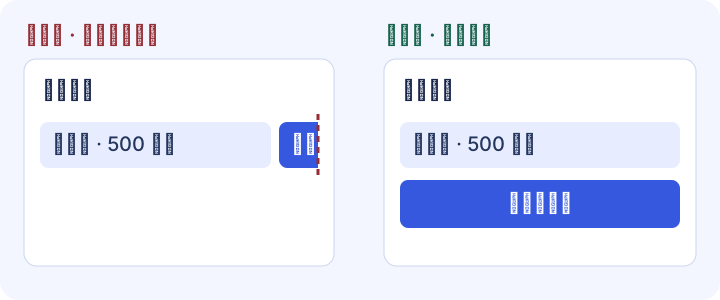
表单即使放得进屏幕,也不一定容易完成。使用测试数据,将必填栏位留白以触发验证。找出并修正错误,确认先前输入仍在,并检查预期的确认提示。换另一种宽度再做一次。
用人工清单检查阅读和操作,用浏览器工具找原因,再用真机验证设备行为。保留同一个页面、尺寸和步骤,方便修正后复测。
| 问题 | 方法 | 要保留的结果 |
|---|---|---|
| 访客能阅读并完成操作吗? | Mobile Viewer 或 Chrome 设备模式,搭配本清单 | 出问题的尺寸、步骤与截图或录屏。 |
| 哪条 CSS 规则让元素超出画面? | Chrome DevTools | 相关元素、规则及已验证的修改。 |
| 触摸、Safari 或键盘能正常使用吗? | 目标手机和浏览器 | 在受影响设备及浏览器上的结果。 |
| 网页加载很慢吗? | PageSpeed Insights 和浏览器性能工具 | 加载诊断与优化后的结果。 |
复制检查结果或下载下方的空白模板。记下确切页面、视口、重现步骤和证据。修正后,在原本的两种宽度和一种接近的宽度重做同一项操作。替尚未解决的问题指定负责人。
网站移动设备兼容性检查
已检查的页面:
浏览器/设备:
视口尺寸(CSS 像素):
方向/缩放/键盘状态:
判定:所有尺寸通过才算通过,任一尺寸失败即待修正。

[未检查] 阅读内容
[未检查] 检查横向滚动
[未检查] 操作最后一个菜单链接
[未检查] 操作主要按钮
[未检查] 修正表单错误
[未检查] 关闭横幅与弹出视窗

问题与重现步骤:
预期结果:
实际结果:
出问题的视口与状态:
截图/录屏:
修正负责人:
以相同尺寸复测:以窄屏幕和较宽的手机尺寸开启一个重要页面。阅读内容、卷到页脚、打开菜单,再用测试数据完成主要操作。逐项记录结果,换其他重要的页面类型重测,并用真机确认设备特有行为。
常见原因包括固定宽度、无法换行的内容、被截断的菜单、被遮住的按钮,以及难以完成的表单。找出第一个失败的操作,检查相关元素或规则,修改后重测相同情境。
本指南协助你找出问题并记录。请在网站的 CSS、模板或编辑器中修正,再用同样的尺寸验证。Mobile Viewer 可保留预览,方便比较与复测。
有检查阅读、布局重排和控件是否能操作。完整的无障碍检查也涵盖键盘操作、焦点、语意结构、对比及辅助技术。可参考下方的 W3C 数据。
Google 已于 2023 年 12 月 1 日停用移动设备适合性测试。可使用目前的浏览器工具和可重复的手动检查验证布局与交互,用 PageSpeed Insights 诊断加载问题。
在电脑端 Chrome 安装扩展程序并开启网站。并排比较两种手机尺寸与电脑端,完成一项操作,保留失败状态,再用相同尺寸验证修正。
安装扩展Chrome Web Store免费免费浏览器扩展 · 无需账号 · 在你的电脑上运行



