留在桌面版 Chrome
若下一步就是预览目前浏览器已打开的网页,可以选择 Mobile Viewer。
选择适合自己的工作环境
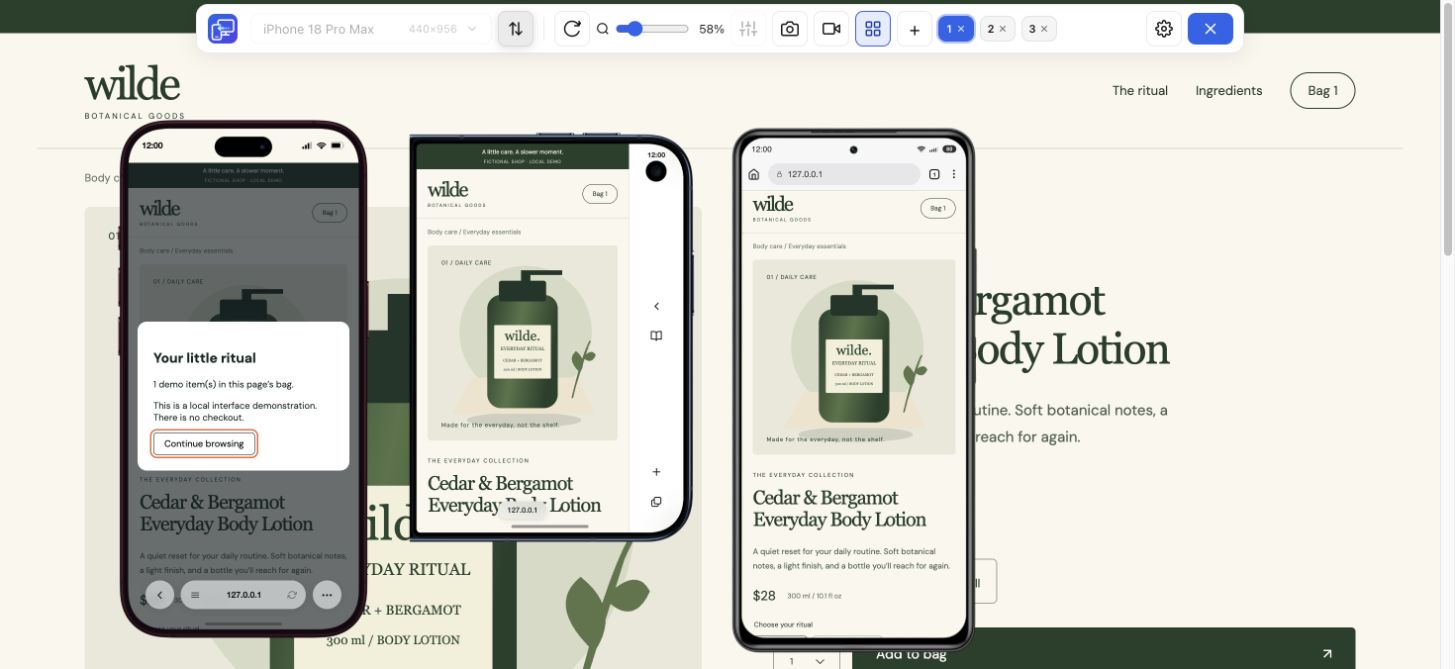
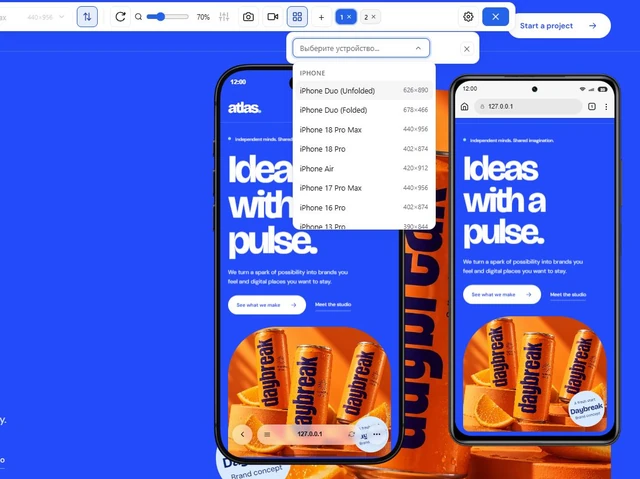
想直接在 Chrome 已打开的网页旁看不同设备尺寸?Mobile Viewer 可以把响应式预览放进当前工作区。两种工具都支持比较多个尺寸,可以按你编辑、检查和分享网页的方式来选。
阅读指南先确认目前流程哪里不顺,再比较需要的功能。若专用开发浏览器已经符合工作方式,也将这项优势纳入考量。
若下一步就是预览目前浏览器已打开的网页,可以选择 Mobile Viewer。
若统一元素检查与响应式浏览器是主要工作方式,可以考虑 Responsively。
依交付内容选择撷取工具。设备 PNG、操作录制与批次整页截图各有不同用途。
Responsively 官方网站列出同步交互、统一检查器、整页与多设备截图功能。Mobile Viewer 着重 Chrome 内预览、可设置的 Sync,以及选中设备或标签页的画面记录。切换工具前,先确认日常依赖的功能。
| 任务 | Mobile Viewer | Responsively |
|---|---|---|
| 工作环境 | Chrome 扩展程序,预览在桌面版网页旁 | 专用开发浏览器应用程序 |
| 多种屏幕尺寸 | 桌面版旁最多 5 个移动端预览 | 在专用工作画面显示多设备预览 |
| 共同操作 | 可设置 Sync,支持特定同步交互 | 镜像同步交互 |
| 跨预览检查元素 | 使用合适的 Chrome 检查工具,没有统一检查器 | 统一检查器 |
| 保存截图 | 选中设备 PNG,没有批次整页撷取 | 整页与多设备截图工具 |
| 分享操作步骤 | 录制选中设备或整个标签页 | 按需确认 App 目前提供的撷取选项 |
选择有菜单、重复卡片与表单的网页。在 Chrome 打开后,使用 Mobile Viewer 添加小手机、较宽手机与平板,放在桌面版旁,看看 Sync 是否有助于比较相同状态。
完成一个任务,例如打开菜单、找到表单,再用虚构测试数据触发错误。旋转一个预览,评估这种方式是否适合日常修改与检查。若需要统一元素检查器或批次整页撷取,请保留这些明确需求。
若只是控件被裁剪,设备 PNG 加上尺寸可能已足够。若问题出现在换页后遗失状态,可录制简短的设备或标签页操作。附上步骤与预期结果,让接收者能复现。
响应式预览与设备外框无法验证实际 Safari 或 Android 浏览器兼容性。引擎专属问题、键盘与硬件行为请使用实际目标环境确认。
若偏好在 Chrome 中进行手动响应式预览与同步操作,可以考虑使用。替换专用开发浏览器前,先比较元素检查与画面撷取需求。
没有跨预览的统一检查器。请使用浏览器合适的元素检查流程,或选择提供该功能的工具。
不行。PNG 撷取对象是选中设备。需要批次整页截图时,请使用对应工具。
目前 Mobile Viewer Chrome 扩展程序免费。可以先安装并比较一个实际网页,再判断是否符合工作方式。
保留目前正在修改的网页,添加几个设备尺寸,完成一个访客流程。安装 Mobile Viewer,看看是否适合你的工作方式。
安装扩展Chrome Web Store免费免费浏览器扩展 · 无需账号 · 在你的电脑上运行