

Opas
Virheraporttipohja
Kopioi raporttipohja ja kuvaa sivuston virhe niin, että muut voivat toistaa sen.
Lue opasReaaliaikainen näytön mittaus
Katso selaimen ilmoittama näyttökoko, nykyinen näkymä ja laitteen pikselisuhde. Kopioi mitat tai opi mittaamaan suoraan sivulla, jossa virhe näkyy.
Maksuton selainlaajennus · Ei tiliä · Toimii omalla tietokoneellasi
Näyttökoko ilmoitetaan CSS-pikseleinä. Nykyinen ulostuloresoluutio löytyy järjestelmän näyttöasetuksista ja natiiviresoluutio näytön teknisistä tiedoista.
Nämä mitat koskevat tätä sivua. Kun selvität virhettä, mittaa näkymä ongelmasivulla virheen näkyessä.
Työkalu lukee mitat nykyisestä selainikkunasta. Aloita responsiivisen asettelun testaus kohdasta ”Asettelunäkymä”. Muuta ikkunan kokoa tai käännä puhelinta ja katso, mitkä arvot muuttuvat.
Tarkista sivuston asettelu selaimen CSS-mitoilla. Näytön natiiviresoluutio löytyy mallin teknisistä tiedoista. Nykyinen ulostuloresoluutio löytyy käyttöjärjestelmän näyttöasetuksista.
| Mittaus | Merkitys | Käyttö |
|---|---|---|
| Selaimen ilmoittama näyttökoko | Näytön leveys ja korkeus selaimen ilmoittamina CSS-pikseleinä. | Näyttöolojen kirjaaminen virheraporttiin. |
| Asettelunäkymä | Sivun asetteluun käytettävän alueen leveys ja korkeus, näkyvät vierityspalkit mukaan lukien. | Asetteluvirheen toistaminen alkuperäisillä mitoilla. |
| Näkyvä näkymä | Sivun osa, jonka käyttäjä näkee juuri nyt. | Sen selvittäminen, miksi painike peittyy tai näkyvä alue jää pieneksi. |
| Laitteen pikselisuhde (DPR) | Fyysisten pikselien suhde CSS-pikseleihin selaimen mukaan. | Pikselitiheyden ja kuvien esityserojen selittäminen. |
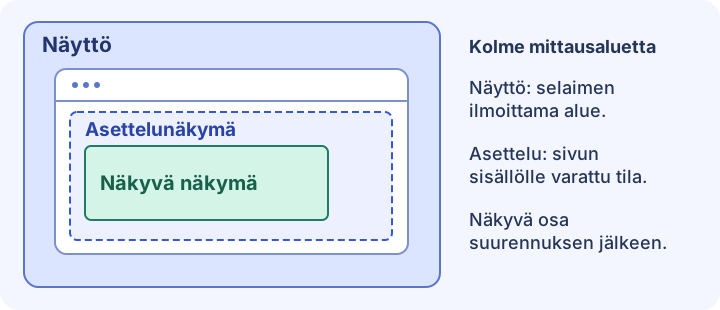
Toista virhe ja mittaa suoraan sivulla, jossa se näkyy. Tämän työkalun avaaminen voi muuttaa käytettävissä olevaa tilaa. Toisella sivulla voi olla eri näkymäasetukset ja näyttönäppäimistö voi sulkeutua, kun poistut kentästä. Jos ikkunaan kiinnitetyt kehittäjätyökalut muuttavat asettelua, avaa konsoli erilliseen ikkunaan tai käytä etätarkastusta.
Aja tämä koodikatkelma kehittäjäkonsolissa ongelmasivulla, kun virhe näkyy. Koodi vain lukee mitat. Jos kehittäjätyökalut muuttavat sivun tilaa, ota ensin kuvakaappaus tai tallenna video. Kirjaa sivun tila, kun mittaat uudelleen.
(() => {
  const viewport = window.visualViewport;
  console.table({
    layout: `${window.innerWidth} × ${window.innerHeight} CSS px`,
    visible: viewport
      ? `${viewport.width} × ${viewport.height} CSS px`
      : "Unavailable",
    visualViewportScale: viewport?.scale,
    dpr: window.devicePixelRatio,
  });
})();Mitattu sivulla: Margin-lehden demo (margin.html), valikko auki
Asettelunäkymä: 402 × 874 CSS px
Näkyvä näkymä: 402 × 814 CSS px
Laitteen pikselisuhde: 3
Vaiheet: avaa ”Explore” ja vieritä valikon loppuun.
Odotettu tulos: ”About the journal” on käytettävissä ja avaa oikean osion.
Toteutunut tulos: vieritys pysähtyy ennen viimeistä linkkiä.Avaa ongelmasivun osoite ja syötä raportin asettelunäkymän leveys ja korkeus Mobile Viewerin ”Custom”-paneeliin. Tarkista alkuperäinen tila ja vertaa hieman leveämpään tai matalampaan esikatseluun. Jos virhe riippuu selaimen käyttöliittymästä, näppäimistöstä tai renderöintimoottorista, tarkista se myös alkuperäisellä selaimella ja laitteella.
Jätä sivu auki tilaan, jossa virhe näkyy. Kirjaa selain, laite, näytön suunta ja se, oliko näyttönäppäimistö auki tai sivu suurennettu.
Ilmoita ongelmasivun osoite, sivulla mitatut mitat, vaiheet sekä odotettu ja toteutunut tulos. Jos virhe näkyy näytöllä, liitä kuvakaappaus tai tallenne.
Tarkista asettelu responsiivisessa esikatselussa kirjatulla leveydellä ja korkeudella. Jos ongelma liittyy kosketukseen, näppäimistöön tai tiettyyn selaimeen, testaa uudelleen alkuperäisellä laitteella ja selaimella.
”Asettelunäkymä” kertoo selaimen sisällön asetteluun käyttämän tilan. ”Näkyvä näkymä” kertoo, kuinka paljon sivusta näkyy juuri nyt. Molemmat arvot päivittyvät mittojen muuttuessa.
Selain ilmoittaa näyttökoon CSS-pikseleinä. Järjestelmän ulostuloresoluutio ja paneelin natiiviresoluutio ilmoitetaan fyysisinä pikseleinä. Skaalaus ja näyttöasetukset voivat muuttaa arvoja.
Etsi näytön lävistäjän pituus tuumina valmistajan teknisistä tiedoista. Tämä työkalu näyttää leveyden ja korkeuden CSS-pikseleinä.
Kun suurennat sivua kahdella sormella tai avaat näyttönäppäimistön, näkyvä alue voi pienentyä. Asettelunäkymä voi silti säilyä samankokoisena.
Syötä kopioitu leveys ja korkeus Mobile Vieweriin ja vertaa samaa sivua kahdessa koossa rinnakkain.
Asenna laajennusChrome Web StoreMaksutonMaksuton selainlaajennus · Ei tiliä · Toimii omalla tietokoneellasi
Opas
Kopioi raporttipohja ja kuvaa sivuston virhe niin, että muut voivat toistaa sen.
Lue opasOminaisuus
Tutki asettelun muutoksia eri leveyksillä ja CSS:n taitekohtien ympärillä.
Tutustu ominaisuuteenLaiteopas
Etsi iPad-mallisi, vertaa näytön resoluutiota CSS-mittoihin ja valitse näkymäkoko testiä varten.
Katso laitteen tiedot
