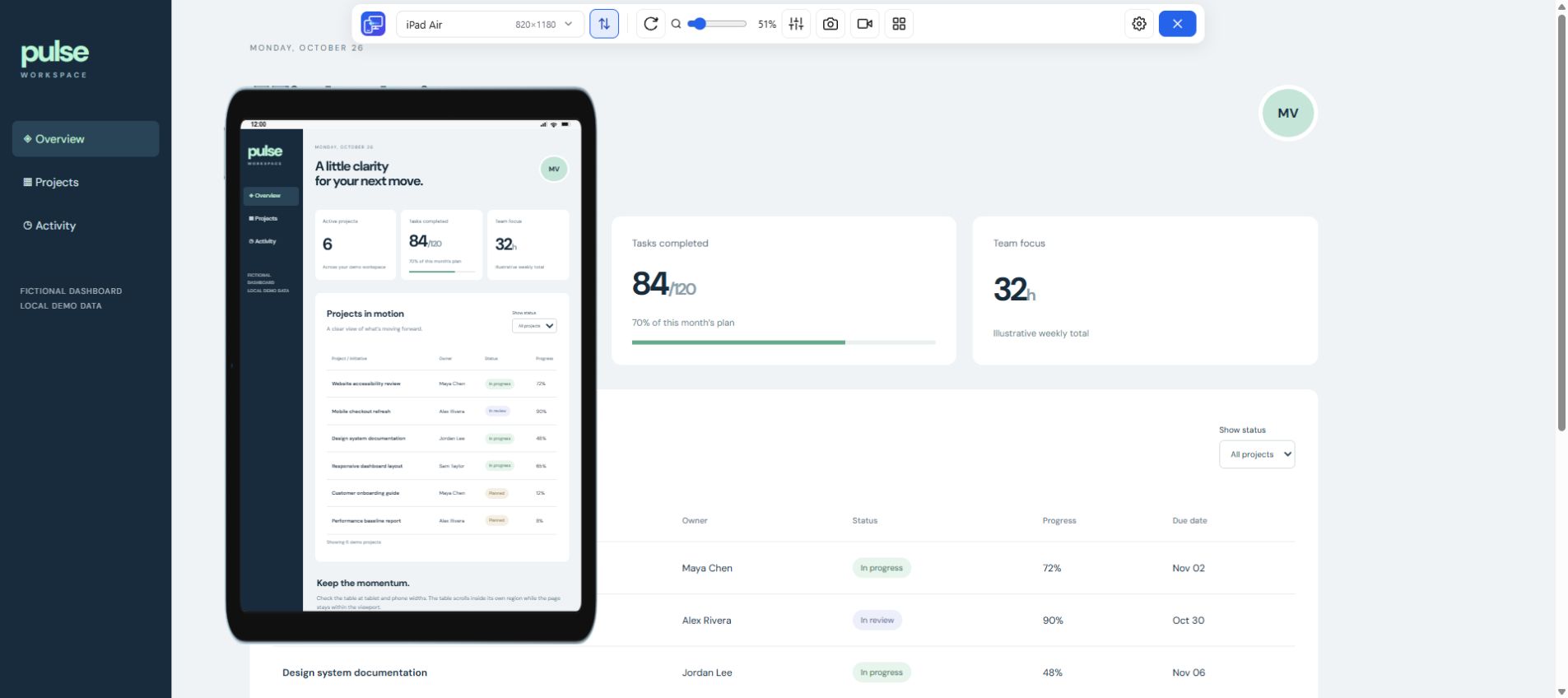
Vertaa eri sukupolvien iPadien näyttökokoja, resoluutioita ja CSS-näkymiä. Etsi mallisi ja katso Mobile Viewerissa, miltä sivusto näyttää kyseisellä leveydellä.
Maksuton selainlaajennus · Ei tiliä · Toimii omalla tietokoneellasi
Esikatselu Mobile ViewerissaYksi sivusto kahdessa suunnassa
iPad Air
Pysty820 × 1180 CSS px
Vaaka1180 × 820 CSS px
Näyttökoko ja resoluutio iPad-mallin mukaan
Etsi mallisi resoluutio tai vertaa eri sukupolvien CSS-leveyksiä. Hae mallilla, leveydellä kuten 820 tai mittaparilla kuten 820 × 1180. Valitse enintään kolme mallia vertailuun. Taulukko näyttää aina leveyden × korkeuden myös vaakasuunnassa.
19 tulosta. Valitse enintään kolme mallia vertailuun.
iPadien näyttökoot ja resoluutiot · Pysty
iPad-malli
Lävistäjä
Näytön resoluutio
CSS-viitemitat
DPR
Mobile Viewerin asetukset
Kopioi CSS-mitat
10,9″
1640 × 2360
820 × 1180
2×
iPad Air -profiili
10,2″
1620 × 2160
810 × 1080
2×
Syötä omat mitat kohdassa Custom
9,7″
1536 × 2048
768 × 1024
2×
iPad Mini -profiili
9,7″
768 × 1024
768 × 1024
1×
iPad Mini -profiili
8,5″
1512 × 2316
756 × 1158
2×
Syötä omat mitat kohdassa Custom
8,3″
1488 × 2266
744 × 1133
2×
Syötä omat mitat kohdassa Custom
7,9″
1536 × 2048
768 × 1024
2×
iPad Mini -profiili
7,9″
768 × 1024
768 × 1024
1×
iPad Mini -profiili
10,9″
1640 × 2360
820 × 1180
2×
iPad Air -profiili
12,9″
2048 × 2732
1024 × 1366
2×
Syötä omat mitat kohdassa Custom
10,9″
1640 × 2360
820 × 1180
2×
iPad Air -profiili
10,5″
1668 × 2224
834 × 1112
2×
Syötä omat mitat kohdassa Custom
9,7″
1536 × 2048
768 × 1024
2×
iPad Mini -profiili
11,1″
1668 × 2420
834 × 1210
2×
Syötä omat mitat kohdassa Custom
13″
2064 × 2752
1032 × 1376
2×
Syötä omat mitat kohdassa Custom
11″
1668 × 2388
834 × 1194
2×
Syötä omat mitat kohdassa Custom
12,9″
2048 × 2732
1024 × 1366
2×
Syötä omat mitat kohdassa Custom
10,5″
1668 × 2224
834 × 1112
2×
Syötä omat mitat kohdassa Custom
9,7″
1536 × 2048
768 × 1024
2×
iPad Mini -profiili
Profiilit vastaavat CSS-mittoja. Selaimen työkalurivit, iPadOS:n ikkunatila ja zoomaus voivat muuttaa todellista näkymäkokoa.
Minkä iPadin näkymäkoon valitsen sivuston testaukseen?
Aloita taulukon CSS-viitemitoista. Näytön resoluutio kertoo fyysisten pikselien määrän. Näkymä eli viewport on selaimen sivulle varaama alue CSS-pikseleinä. Todellinen korkeus voi muuttua, kun selaimen työkalurivit tulevat näkyviin tai sovellusikkunan koko muuttuu.
iPad minin näytön resoluutio
Pystysuunnassa iPad mini (A20 Pro) käyttää resoluutiota 1512 × 2316 ja CSS-viitemittoja 756 × 1158. Kuudennen sukupolven iPad minissä vastaavat arvot ovat 1488 × 2266 fyysistä pikseliä ja 744 × 1133 CSS-pikseliä. Syötä mitat kohtaan ”Custom”. Valmis ”iPad Mini” -profiili käyttää mittoja 768 × 1024.
iPad ja iPad Air
Pystysuunnassa iPadilla (A16) ja 11 tuuman iPad Airilla on samat CSS-viitemitat (820 × 1180) ja näytön resoluutio (1640 × 2360). ”iPad Air” -profiili käyttää näitä asettelumittoja.
iPad Pron näytön resoluutio
Pystysuunnassa M4- tai M5-sirulla varustetun 11 tuuman iPad Pron viitemitat ovat 834 × 1210 CSS-pikseliä ja resoluutio 1668 × 2420. 13 tuuman mallissa mitat ovat 1032 × 1376 CSS-pikseliä ja resoluutio 2064 × 2752. Vanhemmissa 11 tuuman malleissa leveys on sama, 834 CSS-pikseliä, mutta viitekorkeus on 1194 CSS-pikseliä.
Kokeile samaa valikkoa eri iPad-leveyksillä
Avaa suppea valikko 768 px:n leveydellä. Samat linkit näkyvät 820 px:n leveydellä sivupalkissa. Esimerkin asettelu vaihtuu 800 CSS-pikselin kohdalla. Kokeile leveyksiä 799 ja 800 px ja avaa sitten sama linkki kummassakin asettelussa. Käännä oman sivustosi tablettiesikatselua ja toista toiminto.
768 CSS px · Suppea valikko
Projektit
Esimerkin navigointi vaihtuu 800 CSS-pikselin kohdalla.
Näin testaat sivuston CSS-katkaisukohdat iPadilla
Jos CSS-sääntö riippuu vain leveydestä, yksi testi 820 px:n leveydellä kattaa iPadin (A16) ja 11 tuuman iPad Airin. Valitse seuraava leveys sivuston katkaisukohtien mukaan. Jos sääntö alkaa 800 px:stä, vertaa samaa sisältöä 799 ja 800 px:n leveydellä. Kokeile sitten kapeampaa iPad miniä ja leveämpää iPad Airia. Esimerkissä 800 px tekee muutoksesta helpon havaita.
Ryhmittele samanlevyiset mallit
Katkaisukohtaa tarkistettaessa riittää yksi testi kullakin leveydellä. Testaa korkeus erikseen, jos kiinteä alatunniste, valikko tai valintaikkuna voi peittää painikkeen tai säätimen.
Testaa juuri ennen katkaisukohtaa ja sen kohdalla
Testaa yhden pikselin verran katkaisukohdan alapuolella ja täsmälleen sen kohdalla. Käytä sivuston pisintä tunnistetta tai otsikkoa ja tarkista, että kaikki säätimet ovat käytettävissä molemmissa asetteluissa.
Mittaa varsinaisessa selainikkunassa
Jos ongelma liittyy Safariin, zoomaukseen tai iPadOS:n ikkunatilaan, mittaa näkymä iPadilla suoraan ongelmasivulla. Jos ongelma muuttuu työkalurivien tullessa näkyviin, kirjaa myös näkyvän näkymän mitat.
Aloita kolmella vaiheella
Etsi ja kopioi CSS-mitat
Valitse malli ja näytön suunta iPad-taulukosta. Kopioi viiteleveys ja -korkeus.
Avaa sivustosi Chromessa tietokoneella
Asenna Mobile Viewer ja avaa sivustosi. Valitse sopiva tablettiprofiili tai syötä leveys ja korkeus kohtaan ”Custom”.
Vertaa esikatseluja ja tarkista iPadilla
Käytä kaikissa esikatseluissa samaa sisältöä ja sivun tilaa. Tarkista Safari, kosketus ja näyttönäppäimistö kohdelaitteella.
Usein kysyttyä
Mikä on iPadin näytön resoluutio?
Se vaihtelee sukupolvittain. Esimerkiksi iPadin (A16) resoluutio pystysuunnassa on 1640 × 2360 fyysistä pikseliä. Etsi malli sarakkeesta ”Näytön resoluutio”. Käytä asettelutesteissä saraketta ”CSS-viitemitat”.
Mitkä ovat iPadin tavalliset CSS-näkymäkoot?
Aloita esimerkiksi koosta 744 × 1133 kuudennen sukupolven iPad minille, 820 × 1180 iPadille (A16) tai 1032 × 1376 13 tuuman iPad Prolle (M4 tai M5). Mittaa todellinen näkymä, jos tarvitset selaimen tarkan alueen.
Mikä on iPad Airin näytön resoluutio?
Pystysuunnassa M2-, M3- tai M4-sirulla varustetun 11 tuuman iPad Airin resoluutio on 1640 × 2360 fyysistä pikseliä. Samojen sukupolvien 13 tuuman mallien resoluutio on 2048 × 2732.
Miten löydän iPadin näkymämitat vaakasuunnassa?
Valitse taulukosta ”Vaaka”, niin näet viiteleveyden ja -korkeuden. Käännä esikatselua tai syötä kopioidut mitat kohtaan ”Custom”. Tarkista Safariin liittyvä toiminta omalla iPadillasi.