
Lukeminen
Otsikot ja teksti mahtuvat käytettävissä olevaan leveyteen. Kuvat pysyvät kehyksissään, ja tärkeä sisältö säilyy näkyvissä tekstiä suurennettaessa.
Sivuston käytännön mobiilitesti
Testaa sivustoa kahdella puhelinleveydellä. Lue sisältö, avaa valikko ja tee yksi tärkeä tehtävä loppuun. Asenna Mobile Viewer tietokoneen Chromeen, niin näet molemmat esikatselut työpöytäversion rinnalla. Kirjaa korjattavat kohdat alla olevaan listaan.
Maksuton selainlaajennus · Ei tiliä · Toimii omalla tietokoneellasi
Mobiiliystävällisellä sivustolla kävijä voi lukea, liikkua ja tehdä tehtävän pienellä näytöllä. Tarkista sivu heti latauksen jälkeen ja myös valikko avattuna, vaihtoehto valittuna tai lomakevirhe näkyvissä.
Tämä on sivukohtainen ensimmäinen käsin tehtävä tarkistus. Toista se etusivulla, tuote- tai palvelusivulla ja yhteydenotto- tai kassapolulla. Mittaa latausnopeus erikseen ja tee tärkeät tehtävät kohdepuhelimella. Lista ei anna koko sivustolle automaattista pistemäärää.
Otsikot ja teksti mahtuvat käytettävissä olevaan leveyteen. Kuvat pysyvät kehyksissään, ja tärkeä sisältö säilyy näkyvissä tekstiä suurennettaessa.
Valikon linkit, painikkeet ja sulkemistoiminnot ovat käytettävissä. Kiinteä paneeli jättää tilaa sen takana olevan sivun käyttämiseen.
Kävijä pystyy valitsemaan vaihtoehdon, ymmärtämään virheen ja pääsemään vahvistukseen asti. Tehtävä onnistuu myös asettelun muuttuessa.
Avaa sivu tietokoneen Chromessa. Tallenna keskeneräiset tiedot ja käynnistä Mobile Viewer. Valitse kapea ja leveämpi puhelin tai syötä esimerkiksi 320 × 800 ja 390 × 844 CSS-pikseliä. Aloita niistä ja lisää koot, joissa kävijät kohtaavat ongelmia.
Tee kaikki kuusi tarkistusta molemmilla leveyksillä. Valitse ”Läpäisty” vain, jos toiminto onnistuu kaikilla kirjatuilla mitoilla. Jos se epäonnistuu yhdelläkin, valitse ”Korjattava” ja kirjaa mitat, selain ja vaiheet. Jätä keskeneräinen kohtaan ”Ei tarkistettu”. Valitse ”Ei koske sivua” vain, jos elementti puuttuu.
Kirjattu 0/6 tarkistusta
Lue pisin otsikko, leipäteksti ja lomakekenttien nimet kummallakin leveydellä.
Läpäisty, kun: Teksti rivittyy, säilyy luettavana ja suurenee ilman sisällön katoamista.
Vieritä ensimmäisestä näkymästä alatunnisteeseen. Tarkista leveät kuvat, kortit ja taulukot.
Läpäisty, kun: Sivu mahtuu näkymään. Leveää taulukkoa tai kaaviota voi vierittää omalla alueellaan.
Avaa valikko, siirry viimeiseen kohtaan, avaa linkki ja sulje valikko.
Läpäisty, kun: Kaikkiin kohteisiin pääsee, ja sivu toimii valikon sulkemisen jälkeen.
Valitse pisin tuotevaihtoehto tai muu realistinen arvo ja käytä pääpainiketta. Tarkista puhelimella, ettet samalla osu viereiseen toimintoon.
Läpäisty, kun: Painike näkyy, sen teksti mahtuu ja odotettu seuraava vaihe avautuu. Kohdepuhelimella painikkeeseen osuu helposti.
Käytä testitietoja. Jätä pakollinen kenttä tyhjäksi, korjaa virhe ja tee tehtävä loppuun.
Läpäisty, kun: Virheilmoitus osoittaa kentän, aiemmat tiedot säilyvät ja korjattu lomake lähtee.
Avaa mahdollinen evästebanneri, valintaikkuna tai kiinteä paneeli ja kokeile sulkemista tai jatkamista.
Läpäisty, kun: Toimintoa voi käyttää, ja sisältö on jälleen käytettävissä paneelin sulkemisen jälkeen.
Pidä välilehti auki testin ajan. Kopioi tulokset ennen sivulta poistumista tai sen lataamista uudelleen.
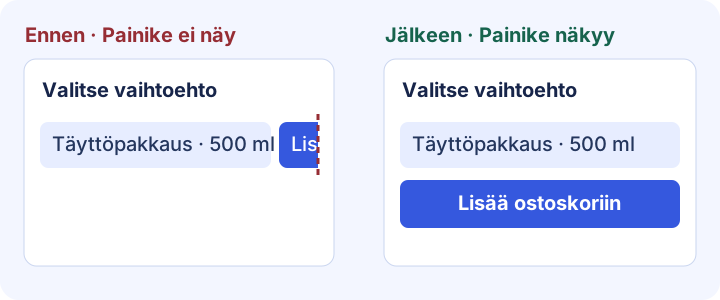
Aloita ensimmäisestä tehtävän estävästä ongelmasta. Pitkä tuotevaihtoehto ja ”Lisää ostoskoriin” -painike voivat olla pakotettuja samalle riville, jolloin painike jää näkymän ulkopuolelle. Tarkista säilön ja toimintojen leveys DevToolsissa ennen CSS:n muuttamista.
Käytä sääntöjä esimerkin säilöön ja toimintoihin. Vaihda valitsin oman sivustosi valitsimeen ja tarkista ristiriitaiset kiinteät leveydet.
/* Salli pitkien toimintojen siirtyminen seuraavalle riville kapeassa säilössä. */
.product-actions {
  display: flex;
  flex-wrap: wrap;
  gap: 0.75rem;
}

.product-actions > * {
  flex: 1 1 12rem;
  min-width: 0;
  max-width: 100%;
}

.product-actions button {
  white-space: normal;
  overflow-wrap: anywhere;
}| Tarkistettava kohta | Ennen korjausta | Korjauksen jälkeen |
|---|---|---|
| Kapea puhelin | Painike ulottuu näkymän ulkopuolelle. | Toiminnot rivittyvät, ja koko painike on käytettävissä. |
| Leveämpi puhelin | Rivi saattaa näyttää mahtuvan lyhyellä vaihtoehdolla. | Pitkä vaihtoehto mahtuu tai rivittyy peittämättä painiketta. |
| Tehtävän viimeistely | Seuraavaan vaiheeseen ei aina pääse. | Ostoskori tai vahvistus näyttää valitun vaihtoehdon. |
Lomake voi mahtua näytölle ja olla silti hankala täyttää. Jätä testitiedoilla pakollinen kenttä tyhjäksi ja etsi tarkistuksen virheilmoitus. Korjaa kenttä, varmista muiden tietojen säilyminen ja tarkista vahvistus. Toista toisella leveydellä.
Tarkista lukeminen ja tehtävät listalla, etsi syy selaimen työkaluilla ja varmista laitteen toiminta oikealla puhelimella. Säilytä sama sivu, mitat ja vaiheet korjauksen jälkeiseen testiin.
| Kysymys | Menetelmä | Tallenna tämä |
|---|---|---|
| Voiko kävijä lukea ja suorittaa tehtävän? | Mobile Viewer tai Chromen laitetila sekä tämä lista | Ongelman mitat, vaiheet ja kuvakaappaus tai tallenne. |
| Mikä CSS-sääntö aiheuttaa ylivuodon? | Chrome DevTools | Elementti, sääntö ja toimivaksi todettu muutos. |
| Toimivatko kosketus, Safari ja näppäimistö? | Kohdepuhelin ja -selain | Tulos laitteella ja selaimella, joissa ongelma ilmenee. |
| Latautuuko sivu hitaasti? | PageSpeed Insights ja selaimen suorituskykytyökalut | Latauksen analyysi ja optimoinnin jälkeinen tulos. |
Kopioi tulokset tai lataa tyhjä pohja. Merkitse tarkka sivu, näkymä, vaiheet ja todisteet. Toista korjauksen jälkeen tehtävä kummallakin alkuperäisellä leveydellä ja yhdellä läheisellä leveydellä. Nimeä vastuuhenkilö jokaiselle avoimelle ongelmalle.
SIVUSTON MOBIILITARKISTUS
Tarkistettu sivu:
Selain / laite:
Näkymän mitat CSS-pikseleinä:
Suunta / zoomaus / näppäimistön tila:
Tulos: läpäisty kaikilla mitoilla, korjattava jos jokin epäonnistuu.

[Ei tarkistettu] Lue sisältö
[Ei tarkistettu] Etsi vaakavieritystä
[Ei tarkistettu] Siirry valikon viimeiseen linkkiin
[Ei tarkistettu] Käytä pääpainiketta
[Ei tarkistettu] Korjaa lomakevirhe
[Ei tarkistettu] Sulje bannerit ja ponnahdusikkunat

Ongelma ja toistamisen vaiheet:
Odotettu tulos:
Toteutunut tulos:
Mitat ja tila, jossa ongelma ilmenee:
Kuvakaappaus / tallenne:
Korjauksesta vastaava:
Uusintatesti samoilla mitoilla:Avaa tärkeä sivu kapealla ja leveämmällä puhelinkoolla. Lue sisältö, vieritä alatunnisteeseen, avaa valikko ja suorita päätehtävä testitiedoilla. Kirjaa tulokset, toista tärkeillä sivutyypeillä ja varmista laitekohtainen toiminta puhelimella.
Yleisiä syitä ovat kiinteät leveydet, rivittymätön sisältö, leikkautuvat valikot, peittyvät painikkeet ja vaikeat lomakkeet. Etsi ensimmäinen epäonnistuva toiminto, tutki elementti tai sääntö ja toista testi muutoksen jälkeen.
Opas auttaa löytämään ja dokumentoimaan ongelman. Korjaa se sivuston CSS:ssä, teemassa tai editorissa ja testaa samoilla mitoilla. Mobile Viewer pitää esikatselut auki vertailua ja uusintatestiä varten.
Lista kattaa luettavuuden, sisällön uudelleen asettelun ja toimintojen käytettävyyden. Kattava arviointi huomioi myös näppäimistön, kohdistuksen, semantiikan, kontrastin ja apuvälineet. Käytä alla olevia W3C-lähteitä.
Google lopetti testin 1. joulukuuta 2023. Käytä asetteluun ja toimintoihin nykyisiä selaintyökaluja ja toistettavaa käsin tehtävää tarkistusta. Käytä latauksen analyysiin PageSpeed Insightsia.
Asenna laajennus tietokoneen Chromeen, avaa sivusto ja vertaile kahta puhelinkokoa työpöytäversion rinnalla. Tee yksi tehtävä, tallenna virhe ja varmista korjaus samoilla mitoilla.
Asenna laajennusChrome Web StoreMaksutonMaksuton selainlaajennus · Ei tiliä · Toimii omalla tietokoneellasi
Ominaisuus
Käy käyttäjäpolku läpi eri mobiilikoissa ja kirjaa korjattavat kohdat.
Tutustu ominaisuuteenOminaisuus
Katso nykyistä sivustoa mobiilikoossa sen työpöytäversion rinnalla.
Tutustu ominaisuuteenOpas
Kopioi raporttipohja ja kuvaa sivuston virhe niin, että muut voivat toistaa sen.
Lue opasOpas
Valitse mobiilikuva, määritä bannerin koko ja tarkista verkkokauppa teeman muuttamisen jälkeen.
Lue opas


