
Izlasīt
Virsraksti un pamatteksts ietilpst pieejamajā platumā. Attēli neiziet ārpus saviem ietvariem, un svarīgais saturs paliek pieejams, palielinot tekstu.
Praktiska vietnes pārbaude mobilajām ierīcēm
Pārbaudiet vietni divos tālruņa platumos: izlasiet saturu, atveriet izvēlni un pabeidziet vienu svarīgu uzdevumu. Instalējiet Mobile Viewer pārlūkam Chrome datorā, lai abus priekšskatījumus redzētu līdzās datora skatam. Tālāk kontrolsarakstā pierakstiet, kas jālabo.
Bezmaksas pārlūka paplašinājums · Bez konta · Darbojas jūsu datorā
Mobilajām ierīcēm piemērotā vietnē apmeklētājs mazā ekrānā var izlasīt saturu, pārvietoties pa vietni un pabeigt savu uzdevumu. Pārbaudiet lapu gan pēc ielādes, gan pēc izvēlnes atvēršanas, opcijas atlasīšanas un veidlapas kļūdas izraisīšanas.
Izmantojiet kontrolsarakstu, lai manuāli veiktu sākotnējo lapas pārbaudi. Tas nepiešķir automātisku vērtējumu visai vietnei. Atkārtojiet pārbaudi tipiskās lapās, piemēram, sākumlapā, preces vai pakalpojuma lapā un saziņas vai pirkuma procesā. Ielādes veiktspēju pārbaudiet atsevišķi, bet svarīgākās darbības apstipriniet mērķa tālrunī.
Virsraksti un pamatteksts ietilpst pieejamajā platumā. Attēli neiziet ārpus saviem ietvariem, un svarīgais saturs paliek pieejams, palielinot tekstu.
Izvēlnes saites, pogas un aizvēršanas vadīklas paliek sasniedzamas. Fiksēts panelis atstāj pietiekami daudz vietas, lai lietotu lapu aiz tā.
Apmeklētājs var atlasīt opciju, saprast kļūdas paziņojumu un saņemt apstiprinājumu. Darbību secība joprojām darbojas, mainoties izkārtojumam.
Datorā pārlūkā Chrome atveriet pārbaudāmo lapu. Saglabājiet nepabeigto ievadi un palaidiet Mobile Viewer. Izvēlieties kompaktu un platāku tālruni vai ievadiet savus izmērus, piemēram, 320 × 800 un 390 × 844 CSS pikseļus. Tie ir sākuma izmēri šim uzdevumam. Pievienojiet platumus, kuros problēmas rodas jūsu apmeklētājiem.
Veiciet visas sešas pārbaudes abos platumos. Izvēlieties „Atbilst” tikai tad, ja darbība izdodas visos norādītajos izmēros. Ja kaut vienā izmērā tā neizdodas, izvēlieties „Jālabo” un piezīmēs norādiet izmēru, pārlūku un darbības. Nepabeigtām pārbaudēm atstājiet „Nav pārbaudīts”. „Nav piemērojams” (N/A) izvēlieties tikai tad, ja attiecīgā elementa lapā nav.
Pierakstītas 0 no 6 pārbaudēm
Katrā platumā izlasiet garāko virsrakstu, pamattekstu un veidlapas lauku nosaukumus.
Atbilst, ja Teksts pāriet jaunā rindā, ir salasāms, un to var palielināt, nezaudējot saturu.
Ritiniet no lapas sākuma līdz kājenei. Pārbaudiet platus attēlus, kartītes un tabulas.
Atbilst, ja Lapa ietilpst skatvietā. Platu tabulu vai shēmu var ritināt tās atsevišķajā apgabalā.
Atveriet izvēlni, sasniedziet pēdējo vienumu, atveriet saiti un aizveriet izvēlni.
Atbilst, ja Var atvērt katru saiti, un pēc izvēlnes aizvēršanas lapu joprojām var lietot.
Izvēlieties preces variantu ar garāko nosaukumu vai citu reālu ievadi un veiciet galveno darbību. Tālrunī pārbaudiet, vai varat pieskarties pogai, netrāpot blakus esošajai vadīklai.
Atbilst, ja Poga ir redzama, tās uzraksts ietilpst, un atveras paredzētais nākamais solis. Mērķa tālrunī pogai var viegli un precīzi pieskarties.
Izmantojiet testa datus. Atstājiet obligāto lauku tukšu, izlabojiet kļūdu un pabeidziet darbību secību.
Atbilst, ja Paziņojums norāda lauku, ievadītie dati saglabājas, un pēc labojuma veidlapu var iesniegt.
Atveriet sīkfailu paziņojumu, dialoglodziņu vai fiksētu paneli, ja tāds ir, un izmēģiniet aizvēršanas vai turpināšanas vadīklu.
Atbilst, ja Vadīkla ir sasniedzama, un pēc paneļa aizvēršanas saturu atkal var lietot.
Atstājiet šo cilni atvērtu, kamēr pārbaudāt vietni. Pirms aiziešanas vai lapas pārlādēšanas kopējiet rezultātus.
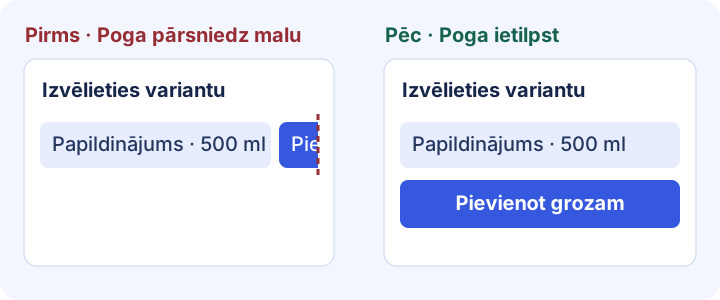
Sāciet ar pirmo problēmu, kas neļauj pabeigt uzdevumu. Piemēram, preces variants ar garu nosaukumu un poga pievienošanai grozam var būt iespiesti vienā rindā. Tad poga var iziet ārpus tālruņa skatvietas. Pirms CSS maiņas pārbaudiet ietvara un vadīklu platumus rīkos DevTools.
Piemērojiet šos noteikumus piemērā izmantotajam ietvaram un vadīklām. Aizstājiet selektoru ar savas vietnes selektoru un pārbaudiet, vai ar to nekonfliktē fiksēti platumi.
/* Let long controls wrap inside a narrow container. */
.product-actions {
  display: flex;
  flex-wrap: wrap;
  gap: 0.75rem;
}

.product-actions > * {
  flex: 1 1 12rem;
  min-width: 0;
  max-width: 100%;
}

.product-actions button {
  white-space: normal;
  overflow-wrap: anywhere;
}| Pārbaude | Pirms labojuma | Pēc labojuma |
|---|---|---|
| Šaurs tālrunis | Poga iziet ārpus skatvietas. | Vadīklas pāriet nākamajā rindā, un visa poga ir sasniedzama. |
| Platāks tālrunis | Ar īsu varianta nosaukumu var šķist, ka rinda ietilpst. | Garš nosaukums ietilpst vai pāriet nākamajā rindā, neaizsedzot pogu. |
| Darbības pabeigšana | Apmeklētājs nevar droši pāriet uz nākamo soli. | Grozā vai apstiprinājumā redzams izvēlētais variants. |
Veidlapa var ietilpt ekrānā, bet to tik un tā var būt grūti aizpildīt. Izmantojot testa datus, atstājiet obligātu lauku tukšu, nosūtiet veidlapu un atrodiet validācijas kļūdu. Izlabojiet lauku, pārbaudiet, vai iepriekš ievadītie dati saglabājas, un pārliecinieties, ka parādās paredzētais apstiprinājums. Atkārtojiet to otrā platumā.
Noderīgam rīkam jāpalīdz atbildēt uz konkrētu jautājumu. Ar manuālu kontrolsarakstu pārbaudiet lasāmību un uzdevuma izpildi, ar pārlūka rīkiem atrodiet problēmas cēloni, bet ierīces darbību apstipriniet īstā tālrunī. Saglabājiet to pašu lapu, izmērus un soļus, lai pēc labojuma varētu pārbaudi atkārtot.
| Jautājums | Metode | Ko saglabāt |
|---|---|---|
| Vai apmeklētājs var izlasīt saturu un pabeigt uzdevumu? | Mobile Viewer vai Chrome Device Mode un šis kontrolsaraksts | Izmērs, kurā rodas kļūda, darbības un ekrānattēls vai ieraksts. |
| Kurš CSS noteikums liek elementam iziet ārpus skatvietas? | Chrome DevTools | Atbildīgais elements, noteikums un pārbaudītais labojums. |
| Vai skārienvadība, Safari vai tastatūra darbojas pareizi? | Mērķa tālrunis un pārlūks | Rezultāts no attiecīgās ierīces un pārlūka. |
| Vai lapa ielādējas lēni? | PageSpeed Insights un pārlūka veiktspējas rīki | Ielādes diagnostika un rezultāts pēc optimizācijas. |
Kopējiet kontrolsaraksta rezultātus vai lejupielādējiet tukšo veidni. Noderīgā atskaitē norādiet precīzu lapu, skatvietu, darbības un pierādījumus. Pēc labojuma atkārtojiet to pašu uzdevumu abos sākotnējos platumos un vienā tuvā platumā. Neatrisinātajām problēmām norīkojiet atbildīgo personu.
VIETNES PĀRBAUDE MOBILAJĀS IERĪCĒS
Pārbaudītā lapa:
Pārlūks / ierīce:
Skatvietu izmēri CSS pikseļos:
Orientācija / tālummaiņa / tastatūras stāvoklis:
Rezultāta nosacījums: „Atbilst”, ja pārbaude izdodas visos norādītajos izmēros. „Jālabo”, ja tā neizdodas kaut vienā izmērā.

[Nav pārbaudīts] Izlasīt saturu
[Nav pārbaudīts] Pārbaudīt horizontālo ritināšanu
[Nav pārbaudīts] Sasniegt pēdējo izvēlnes saiti
[Nav pārbaudīts] Izmantot galveno pogu
[Nav pārbaudīts] Izlabot veidlapas kļūdu
[Nav pārbaudīts] Aizvērt reklāmjoslas un uznirstošos logus

Problēma un atkārtošanas soļi:
Gaidītais rezultāts:
Novērotais rezultāts:
Skatvieta un stāvoklis, kurā rodas kļūda:
Ekrānattēls / ieraksts:
Par labojumu atbildīgā persona:
Atkārtota pārbaude tajos pašos izmēros:Atveriet svarīgu lapu kompakta un platāka tālruņa izmērā. Izlasiet saturu, aizritiniet līdz kājenei, atveriet izvēlni un veiciet galveno darbību ar testa datiem. Pierakstiet katru rezultātu kontrolsarakstā, atkārtojiet pārbaudi galvenajos lapu veidos un ierīcei raksturīgo darbību apstipriniet tālrunī.
Biežākie cēloņi ir fiksēti platumi, saturs, kas nepāriet jaunā rindā, nogrieztas izvēlnes, aizsegtas pogas un grūti aizpildāmas veidlapas. Atrodiet pirmo neizdevušos darbību, pārbaudiet attiecīgo elementu vai noteikumu un pēc izmaiņām atkārtojiet to pašu pārbaudi.
Šī pamācība palīdz atrast un dokumentēt problēmu. Labojiet to vietnes CSS, tēmā vai redaktorā un pārbaudiet rezultātu tajos pašos izmēros. Mobile Viewer saglabā priekšskatījumus pieejamus, kamēr salīdzināt un atkārtoti pārbaudāt lapu.
Tajā ir lasāmības, satura pārkārtošanās un vadīklu sasniedzamības pārbaudes. Pilnā piekļūstamības pārbaudē ietilpst arī tastatūras vadība, fokuss, semantika, kontrasts un palīgtehnoloģijas. Šo pārbaužu plānošanai izmantojiet tālāk norādītos W3C avotus.
Google pārtrauca Mobile-Friendly Test darbību 2023. gada 1. decembrī. Izkārtojumu un mijiedarbību pārbaudiet ar pašreizējiem pārlūka rīkiem un atkārtojamu manuālu pārbaudi, bet ielādi diagnosticējiet ar PageSpeed Insights.
Instalējiet paplašinājumu pārlūkā Chrome datorā, atveriet savu vietni un salīdziniet divus tālruņu izmērus līdzās datora skatam. Veiciet vienu uzdevumu, saglabājiet kļūdas stāvokli un pārbaudiet labojumu tajos pašos izmēros.
Instalēt paplašinājumuChrome Web StoreBezmaksasBezmaksas pārlūka paplašinājums · Bez konta · Darbojas jūsu datorā
Iespēja
Izpildiet lietotāja scenāriju dažādos mobilajos izmēros un pierakstiet, kas jālabo.
Iepazīt iespējuIespēja
Skatiet pašreizējo vietni mobilajos izmēros blakus tās datora versijai.
Iepazīt iespējuCeļvedis
Izvēlieties skatvietas izmērus un ziniet, ko pārbaudīt katrā no tiem.
Lasīt ceļvediCeļvedis
Kopējiet veidni un aprakstiet vietnes kļūdu tā, lai cits to varētu atkārtot.
Lasīt ceļvediCeļvedis
Sagatavojiet atsevišķu attēlu tālrunim, izvēlieties reklāmkaroga izmērus un pēc tēmas maiņas pārbaudiet veikalu.
Lasīt ceļvedi


