

Ceļvedis
Kļūdas ziņojuma veidne
Kopējiet veidni un aprakstiet vietnes kļūdu tā, lai cits to varētu atkārtot.
Lasīt ceļvediEkrāna un skatvietas mērījumi reāllaikā
Rīks parāda ekrāna izmēru CSS pikseļos, pašreizējo skatvietu un ierīces pikseļu attiecību. Kopējiet mērījumus vai uzziniet, kā izmērīt skatvietu lapā, kurā rodas izkārtojuma kļūda.
Bezmaksas pārlūka paplašinājums · Bez konta · Darbojas jūsu datorā
Ekrāna izmēri šeit norādīti CSS pikseļos. Pašreizējo izvades izšķirtspēju skatiet operētājsistēmas displeja iestatījumos. Displeja paneļa fizisko pikseļu skaitu meklējiet konkrētā modeļa tehniskajos datos.
Šie rādījumi attiecas uz šo lapu. Lai noskaidrotu kļūdas cēloni, izmēriet skatvietu attiecīgajā lapā, kamēr kļūda ir redzama.
Rīks parāda ekrāna izmēru CSS pikseļos. Ja pārbaudāt responsīvu izkārtojumu un vēlaties uzzināt savas skatvietas izmērus, vispirms skatiet izkārtojuma skatvietu. Blakus izmēriem redzama ierīces pikseļu attiecība (DPR). Mainiet loga izmēru vai pagrieziet tālruni, lai redzētu, kuri rādījumi mainās.
Jautājums „Kāda ir mana ekrāna izšķirtspēja?” var attiekties uz pārlūka CSS izmēriem vietnes pārbaudei vai uz monitora izšķirtspēju. Displeja tehniskos parametrus meklējiet pēc tā modeļa. Pašlaik iestatīto izvades izšķirtspēju skatiet operētājsistēmas displeja iestatījumos.
| Mērījums | Ko tas nozīmē | Kad to izmantot |
|---|---|---|
| Pārlūka norādītais ekrāna izmērs | Ekrāna laukums CSS pikseļos, ko norāda pārlūks. | Lai kļūdas atskaitē norādītu, kādā ekrānā veikta pārbaude. |
| Izkārtojuma skatvieta | Lapas izkārtojuma platums un augstums, ieskaitot attēlotās ritjoslas. | Lai atkārtotu izkārtojuma kļūdu sākotnējos izmēros. |
| Redzamā skatvieta | Lapas daļa, ko lietotājs pašlaik redz. | Lai noskaidrotu, kāpēc poga ir aizsegta vai redzamais laukums ir pārāk zems. |
| Ierīces pikseļu attiecība (DPR) | Pārlūka norādītā fizisko pikseļu un CSS pikseļu attiecība. | Lai izskaidrotu pikseļu blīvuma un attēlu attēlošanas atšķirības. |
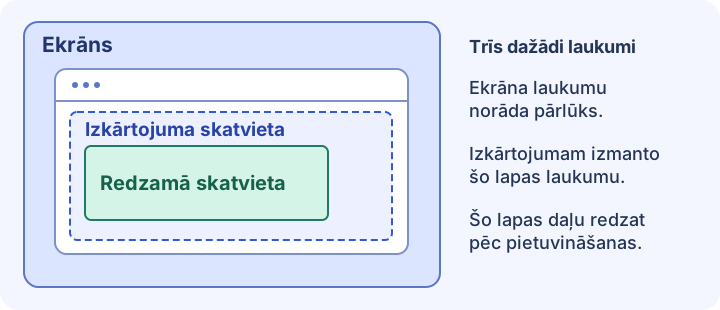
Atkārtojiet problēmu attiecīgajā lapā un izmēriet skatvietu turpat. Pārejot uz šo rīku, pieejamais laukums var mainīties: otrai lapai var būt cits skatvietas iestatījums, un, atstājot formas lauku, tastatūra var aizvērties. Ja piesprausti izstrādātāju rīki maina izkārtojumu, izmantojiet konsoli atsevišķā logā vai attālo inspektoru.
Palaidiet šo fragmentu attiecīgās lapas izstrādātāju konsolē, kamēr kļūda ir redzama. Kods tikai nolasa mērījumus. Ja rīku atvēršana maina lapas stāvokli, vispirms uzņemiet ekrānattēlu vai ierakstu un pie vēlākiem mērījumiem norādiet, kādā stāvoklī tie veikti.
(() => {
  const viewport = window.visualViewport;
  console.table({
    layout: `${window.innerWidth} × ${window.innerHeight} CSS px`,
    visible: viewport
      ? `${viewport.width} × ${viewport.height} CSS px`
      : "Unavailable",
    visualViewportScale: viewport?.scale,
    dpr: window.devicePixelRatio,
  });
})();Mērījuma vieta: Margin žurnāla demonstrācija (margin.html), izvēlne atvērta
Izkārtojuma skatvieta: 402 × 874 CSS px
Redzamā skatvieta: 402 × 814 CSS px
Ierīces pikseļu attiecība: 3
Darbības: atveriet Explore un ritiniet līdz izvēlnes beigām.
Gaidītais: saite About the journal ir sasniedzama un atver attiecīgo sadaļu.
Faktiskais: ritināšana beidzas, pirms var sasniegt pēdējo saiti.Atveriet attiecīgo URL un Mobile Viewer panelī Custom ievadiet atskaitē norādīto izkārtojuma platumu un augstumu. Pārbaudiet sākotnējo stāvokli un salīdziniet to ar nedaudz platāku vai zemāku skatu. Ja problēma atkarīga no pārlūka saskarnes, tastatūras darbības vai renderēšanas dziņa, pārbaudiet to arī sākotnējā pārlūkā un ierīcē.
Atstājiet lapu atvērtu brīdī, kad kļūda ir redzama. Pierakstiet pārlūku, ierīci, orientāciju un to, vai tastatūra ir atvērta vai lapa ir pietuvināta.
Norādiet lapas URL, tajā iegūtos mērījumus, atkārtošanas darbības, gaidīto un faktisko rezultātu. Ja problēma ir vizuāla, pievienojiet ekrānattēlu vai ierakstu.
Izkārtojuma pārbaudei izmantojiet responsīvu priekšskatījumu pierakstītajā platumā un augstumā. Skārienvadības, tastatūras vai konkrēta pārlūka kļūdas atkārtoti pārbaudiet sākotnējā pārlūkā un ierīcē.
Rīks atsevišķi parāda lapas izkārtojuma skatvietu un pašlaik redzamo skatvietu. Abi rādījumi tiek atjaunināti, mainoties to izmēriem.
Pārlūks norāda ekrāna izmēru CSS pikseļos. Operētājsistēmas izvades režīmu un displeja paneļa sākotnējo izšķirtspēju norāda fiziskajos pikseļos. Mērogošanas vai displeja iestatījumu dēļ šie izmēri var atšķirties.
Ekrāna diagonāli collās meklējiet konkrētā modeļa ražotāja tehniskajos datos. Šis rīks norāda ekrāna laukumu CSS pikseļos.
Redzamais laukums var samazināties, ja pietuvināt lapu ar diviem pirkstiem vai atverat ekrāna tastatūru. Izkārtojuma skatvieta var palikt nemainīga, lai gan redzama mazāka lapas daļa.
Izmantojiet nokopēto platumu un augstumu Mobile Viewer un salīdziniet to pašu lapu ar citu izmēru.
Instalēt paplašinājumuChrome Web StoreBezmaksasBezmaksas pārlūka paplašinājums · Bez konta · Darbojas jūsu datorā
Ceļvedis
Kopējiet veidni un aprakstiet vietnes kļūdu tā, lai cits to varētu atkārtot.
Lasīt ceļvediCeļvedis
Izvēlieties skatvietas izmērus un ziniet, ko pārbaudīt katrā no tiem.
Lasīt ceļvediIespēja
Izpētiet izkārtojuma izmaiņas vairākos ekrāna platumos un lūzumpunktu tuvumā.
Iepazīt iespējuIerīces dati
Atrodiet iPad modeli, salīdziniet tā ekrāna un CSS izmērus un izvēlieties skatvietu pārbaudei.
Skatīt ierīces datus
