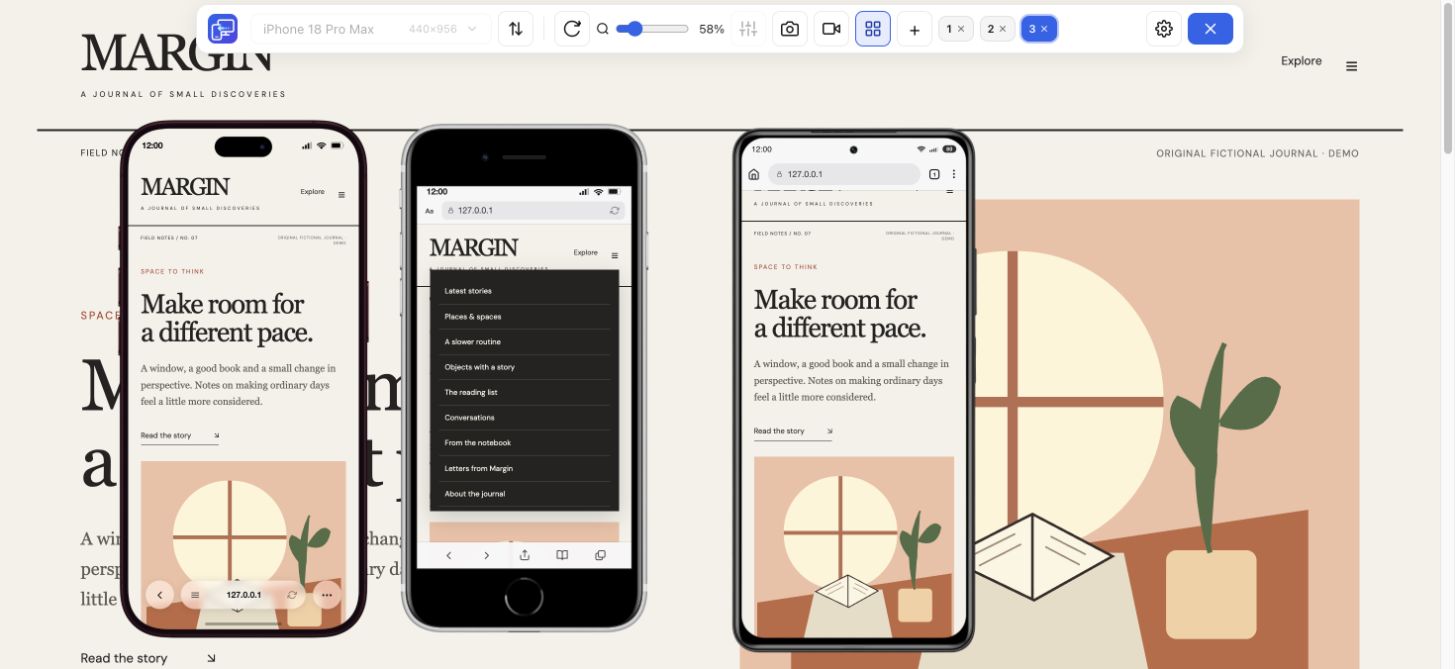
Încape conținutul?
Comparați în Mobile Viewer un telefon îngust, unul mai lat și o tabletă lângă pagina desktop.
Previzualizare și testare pe dispozitive reale
Dacă vreți o alternativă la BrowserStack pentru a verifica aspectul responsive în timpul editării, folosiți extensia gratuită Mobile Viewer. Deschideți mai multe dimensiuni în Chrome, lângă pagina desktop. Decideți dacă vreți să verificați aspectul sau să confirmați compatibilitatea cu un dispozitiv.
Citiți ghidulFolosiți o previzualizare rapidă când schimbați conținutul, spațierea sau breakpointurile. Folosiți un browser real când trebuie să confirmați comportamentul într-un anumit browser sau pe un telefon. Cele două metode se pot folosi în același proces de lansare.
Comparați în Mobile Viewer un telefon îngust, unul mai lat și o tabletă lângă pagina desktop.
Testați în Safari pe iPhone sau într-un mediu adecvat de testare pe dispozitive reale.
Alegeți o platformă și un instrument de rulare pentru browserele țintă. Mobile Viewer oferă previzualizări interactive pentru verificări manuale.
BrowserStack Live permite testarea interactivă în browsere desktop și mobile reale. Mobile Viewer redă pagina în Chrome pentru desktop la dimensiunile selectate. Tabelul arată ce puteți verifica în fiecare mediu.
| Necesitate | Mobile Viewer | BrowserStack Live |
|---|---|---|
| Comparați mai multe lățimi | Până la cinci previzualizări lângă pagina desktop | Sesiuni pe dispozitivele și în browserele țintă |
| Testați Safari pe iOS sau un browser Android | Previzualizare în Chrome pentru desktop | Testare în browsere mobile reale |
| Verificați aspectul în spațiul dvs. de lucru din Chrome | Instalați extensia și deschideți pagina. | Deschideți o sesiune în cloud pentru browserul sau dispozitivul țintă. |
| Distribuiți un rezultat dintr-un test manual | PNG pentru dispozitivul selectat sau înregistrare de dispozitiv ori filă | Folosiți opțiunile disponibile în sesiunea de testare. |
| Rulați teste automate de regresie | Nu include un instrument de rulare a testelor. | Evaluați separat produsul BrowserStack de automatizare potrivit. |
Să presupunem că titlul lung al produsului împinge butonul principal în jos pe un telefon compact. Deschideți produsul în Mobile Viewer. Comparați iPhone 13 Pro la 390 px, Galaxy S24 Ultra la 412 px și iPhone 17 Pro Max la 440 px.
Verificați titlul, prețul și butonul pentru același produs. Modificați CSS-ul sau conținutul și repetați la toate cele trei lățimi. Puteți observa diferențele fără a deschide o sesiune în cloud pentru fiecare lățime.
După ce verificați aspectul, testați redarea Safari, tastatura virtuală, barele browserului, interacțiunile și funcțiile dispozitivului în mediul folosit de vizitatori. Păstrați dimensiunile previzualizării pentru a putea repeta testul.
Distribuiți o captură a dispozitivului selectat sau o înregistrare scurtă. Spuneți ce ați observat și ce rămâne de confirmat pe dispozitivul real.
| Etapă | Acțiune | Ce să păstrați |
|---|---|---|
| În timpul editării | Comparați dimensiunile relevante în Mobile Viewer. | Profilul și dimensiunile care au scos la iveală problema |
| După remediere | Repetați interacțiunea cu același conținut. | O captură sau o înregistrare scurtă, dacă este utilă |
| Înainte de lansare | Verificați browserele și dispozitivele reale vizate. | Browserul, versiunea și rezultatul observat |
Mobile Viewer este gratuit în prezent pentru previzualizări interactive în Chrome pentru desktop. Comparați dimensiunile, parcurgeți o sarcină și documentați rezultatul. Pentru Safari pe iOS, dispozitive în cloud sau automatizare, alegeți un serviciu potrivit.
Puteți folosi gratuit Mobile Viewer pentru verificări manuale ale aspectului responsive în Chrome. Pentru dispozitive reale și automatizare, folosiți un mediu separat.
Profilul iPhone schimbă dimensiunile previzualizării în Chrome. Verificați comportamentul Safari într-un mediu Safari real.
Pentru spațiere, conținut sau breakpointuri, începeți cu o comparație rapidă. Dacă problema apare doar într-un anumit browser sau pe un dispozitiv, începeți direct în acel mediu.
Instalați gratuit Mobile Viewer și deschideți aceeași pagină la o lățime mică, una medie și una mai mare.
Instalează extensiaChrome Web StoreGratuitExtensie gratuită pentru browser · Nu necesită cont · Rulează pe computerul dvs.
Funcție
Parcurgeți un traseu de utilizare la dimensiuni mobile și înregistrați ce trebuie remediat.
Explorați funcțiaFuncție
Comparați previzualizări iPhone interactive lângă pagina desktop.
Explorați funcțiaGhid
Comparați două metode de verificare a aspectului responsive.
Explorați ghidul