Rămâneți în Chrome pentru desktop
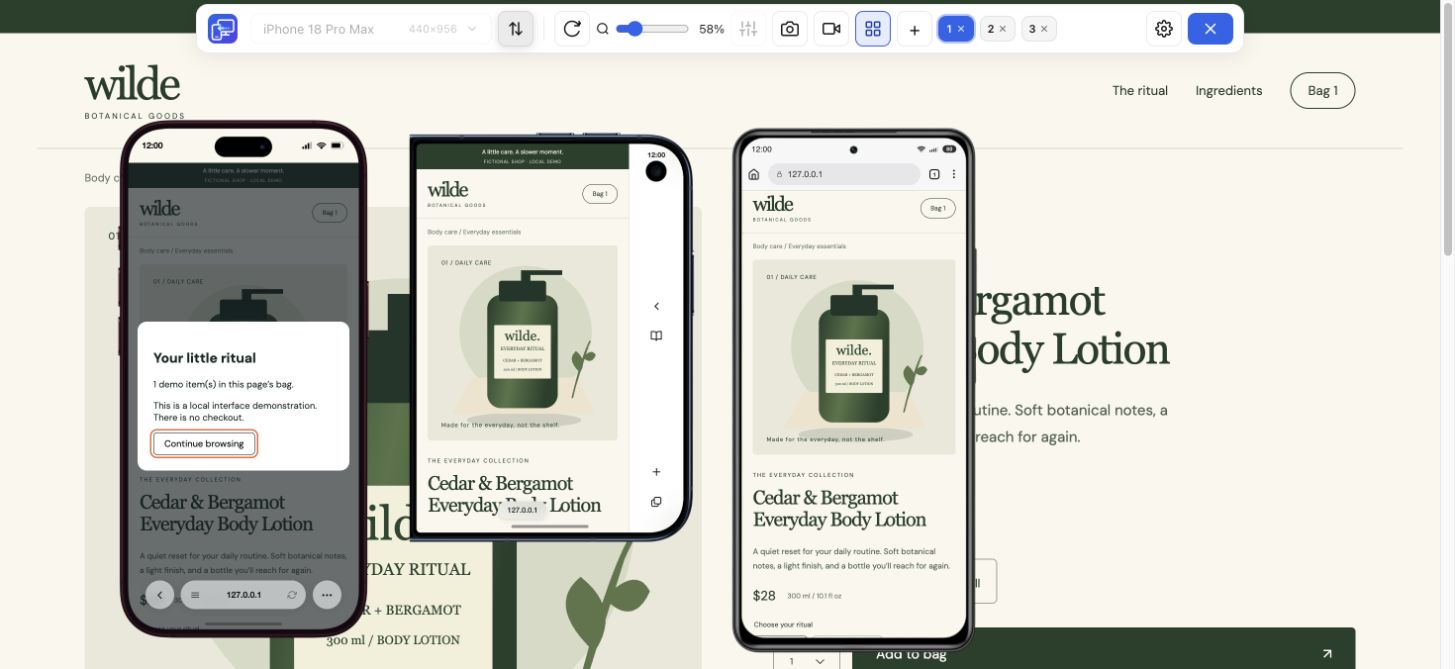
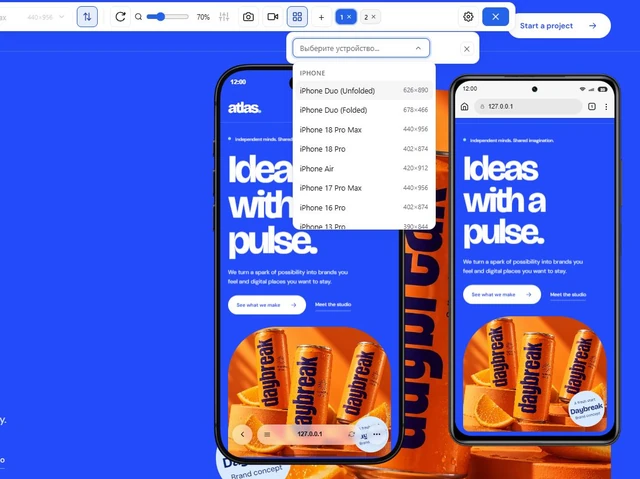
Folosiți Mobile Viewer pentru a deschide previzualizările lângă pagina actuală.
Comparație între instrumente pentru design responsive
Dacă vreți previzualizări lângă pagina deja deschisă în Chrome, încercați Mobile Viewer. Ambele instrumente permit verificarea mai multor dimensiuni. Alegeți în funcție de cum editați, inspectați și distribuiți o pagină.
Citiți ghidulLuați în calcul și avantajele pe care vi le oferă browserul de dezvoltare pe care îl folosiți deja.
Folosiți Mobile Viewer pentru a deschide previzualizările lângă pagina actuală.
Luați în considerare Responsively dacă aveți nevoie de un inspector unificat sau preferați un browser dedicat designului responsive.
O captură PNG a unui dispozitiv, o înregistrare scurtă și capturile integrale ale mai multor dispozitive răspund unor nevoi diferite.
Site-ul Responsively menționează interacțiuni în oglindă, inspectorul unificat și capturile integrale sau pentru mai multe dispozitive. Mobile Viewer oferă previzualizări în Chrome, sincronizare configurabilă și capturi sau înregistrări pentru un dispozitiv selectat ori o filă, în funcție de format.
| Sarcină | Mobile Viewer | Responsively |
|---|---|---|
| Spațiu de lucru | Extensie Chrome lângă pagina desktop | Browser dedicat dezvoltării |
| Mai multe dimensiuni | Până la cinci previzualizări mobile lângă pagina desktop | Mai multe previzualizări în spațiul propriu |
| Interacțiuni partajate | Sincronizare configurabilă pentru interacțiunile compatibile | Interacțiuni în oglindă |
| Inspectarea elementelor | Instrumentele Chrome. Fără inspector unificat. | Inspector unificat |
| Capturi de ecran | PNG pentru dispozitivul ales. Fără capturi integrale în grup. | Capturi integrale și pentru mai multe dispozitive |
| Înregistrare scurtă | Înregistrați dispozitivul selectat sau întreaga filă. | Verificați opțiunile actuale de captură pentru rezultatul dorit. |
Alegeți o pagină cu meniu, carduri și formular. Deschideți-o în Chrome și adăugați un telefon compact, unul mai lat și o tabletă. Verificați dacă sincronizarea vă ajută să comparați aceeași stare.
Deschideți meniul, accesați formularul și testați o eroare cu date fictive. Rotiți o previzualizare. Dacă aveți nevoie de inspector unificat sau capturi integrale în grup, verificați disponibilitatea acestor funcții înainte să schimbați instrumentul.
Pentru un buton tăiat, poate fi suficientă o captură PNG cu dimensiunile. Dacă starea dispare când părăsiți pagina, înregistrați dispozitivul sau fila. Includeți pașii și rezultatul așteptat.
Verificați comportamentul specific motorului, tastatura și funcțiile dispozitivului în Safari sau în browserul Android țintă.
Da, pentru previzualizări responsive manuale și interacțiuni partajate în Chrome. Comparați nevoile de inspecție și captură înainte să înlocuiți un browser de dezvoltare.
Folosiți instrumentele de inspectare din Chrome. Dacă trebuie să inspectați elemente din mai multe previzualizări printr-un inspector unificat, alegeți un instrument care oferă funcția.
Mobile Viewer salvează un PNG al dispozitivului selectat. Pentru capturi integrale în grup, folosiți un instrument care acceptă acest format.
Da. Extensia pentru Chrome este gratuită în prezent. Instalați-o și comparați aceeași pagină la câteva dimensiuni ca să vedeți dacă vi se potrivește.
Instalați Mobile Viewer și previzualizați pagina la două dimensiuni mobile.
Instalează extensiaChrome Web StoreGratuitExtensie gratuită pentru browser · Nu necesită cont · Rulează pe computerul dvs.
Funcție
Inspectați schimbările de aspect la mai multe lățimi de ecran și în jurul breakpointurilor.
Explorați funcțiaGhid
Comparați previzualizarea aspectului și testarea pe dispozitive reale.
Explorați ghidulFuncție
Instalați o singură dată, deschideți site-ul și previzualizați aspectul mobil în aceeași filă.
Explorați funcția