
Citire
Titlurile și textul încap în lățimea disponibilă. Imaginile rămân în containere, iar conținutul important rămâne accesibil când mărești textul.
Verificare practică a site-ului pe mobil
Verifică site-ul la două lățimi de telefon. Citește conținutul, deschide meniul și du la capăt o acțiune importantă. Instalează Mobile Viewer în Chrome pe computer pentru a vedea ambele previzualizări lângă versiunea desktop. Notează în listă ce trebuie reparat.
Extensie gratuită pentru browser · Nu necesită cont · Rulează pe computerul dvs.
Vizitatorii pot citi, naviga și termina o acțiune pe un ecran mic. Verifică pagina la încărcare, cu meniul deschis, după selectarea unei opțiuni și când apare o eroare de formular.
Lista servește la prima verificare manuală a unei pagini. Repetă pe pagini reprezentative, cum ar fi pagina de pornire, o pagină de produs sau serviciu și formularul de contact sau plata. Măsoară separat încărcarea și verifică acțiunile importante pe telefonul vizat. Lista nu acordă un scor automat întregului site.
Titlurile și textul încap în lățimea disponibilă. Imaginile rămân în containere, iar conținutul important rămâne accesibil când mărești textul.
Linkurile meniului, butoanele și comenzile de închidere rămân accesibile. Un panou fix lasă loc pentru utilizarea paginii din spate.
Vizitatorul poate selecta o opțiune, înțelege o eroare și ajunge la confirmare. Traseul funcționează și când se schimbă afișarea.
Deschide pagina în Chrome pe computer. Salvează datele începute și pornește Mobile Viewer. Alege un telefon îngust și unul mai lat sau introdu dimensiuni ca 320 × 800 și 390 × 844 pixeli CSS. Începe cu acestea și adaugă dimensiunile la care vizitatorii întâmpină probleme.
Fă toate cele șase verificări la ambele lățimi. Alege „Trecut” doar dacă acțiunea reușește la toate dimensiunile trecute. Dacă eșuează la una singură, alege „De corectat” și notează dimensiunile, browserul și pașii. Lasă verificările neterminate la „Neverificat”. Folosește „Nu se aplică” doar dacă elementul lipsește.
0 din 6 verificări înregistrate
Citește la fiecare lățime cel mai lung titlu, textul și etichetele câmpurilor.
Trece dacă: Textul trece pe rânduri noi, rămâne lizibil și se poate mări fără pierdere de conținut.
Derulează de la primul ecran la subsol. Verifică imaginile, cardurile și tabelele late.
Trece dacă: Pagina încape în zona de afișare. Tabelele și diagramele late se derulează în zona lor.
Deschide meniul, mergi la ultimul element, deschide un link și închide din nou meniul.
Trece dacă: Toate destinațiile sunt accesibile, iar pagina rămâne utilizabilă după închiderea meniului.
Alege cea mai lungă variantă de produs sau altă valoare realistă și folosește butonul principal. Pe telefon, verifică dacă îl poți atinge fără să activezi un element din apropiere.
Trece dacă: Butonul se vede, eticheta încape și se deschide pasul așteptat. Butonul se poate atinge cu precizie pe telefonul vizat.
Cu date de test, lasă gol un câmp obligatoriu, remediază eroarea și finalizează procesul.
Trece dacă: Mesajul indică acel câmp, valorile introduse se păstrează și formularul corectat poate fi trimis.
Deschide eventualele bannere de cookie-uri, ferestre de dialog sau panouri fixe și încearcă să le închizi ori să continui.
Trece dacă: Comanda poate fi accesată, iar conținutul poate fi folosit din nou după închidere.
Păstrează fila deschisă în timpul verificării. Copiază rezultatele înainte de a ieși sau reîncărca pagina.
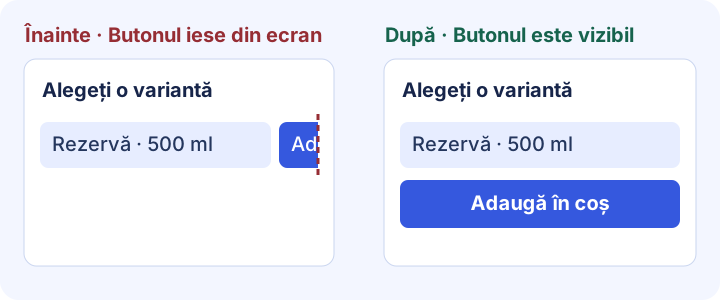
Începe cu prima problemă care blochează acțiunea. O opțiune de produs lungă și butonul „Adaugă în coș” pot fi forțate pe același rând. Butonul poate ieși din zona de afișare. Verifică lățimea containerului și a comenzilor în DevTools înainte de a schimba CSS-ul.
Aplică regulile containerului și comenzilor din exemplu. Înlocuiește selectorul cu cel de pe site și caută lățimi fixe care intră în conflict.
/* Permite comenzilor lungi să treacă pe alt rând într-un container îngust. */
.product-actions {
  display: flex;
  flex-wrap: wrap;
  gap: 0.75rem;
}

.product-actions > * {
  flex: 1 1 12rem;
  min-width: 0;
  max-width: 100%;
}

.product-actions button {
  white-space: normal;
  overflow-wrap: anywhere;
}| Ce verifici | Înainte de corectare | După corectare |
|---|---|---|
| Telefon îngust | Butonul iese din zona de afișare. | Comenzile trec pe alt rând, iar butonul întreg este accesibil. |
| Telefon mai lat | Cu o opțiune scurtă, rândul pare să încapă. | O opțiune lungă încape sau trece pe alt rând fără să acopere butonul. |
| Finalizează acțiunea | Nu se poate ajunge întotdeauna la pasul următor. | Coșul sau confirmarea arată opțiunea aleasă. |
Un formular poate încăpea pe ecran și totuși să fie greu de completat. Lasă gol un câmp obligatoriu folosind date de test, declanșează validarea și găsește eroarea. Corectează câmpul, verifică dacă datele anterioare s-au păstrat și urmărește confirmarea. Repetă la a doua lățime.
Folosește lista pentru citire și acțiuni, instrumentele browserului pentru a găsi cauza și un telefon real pentru comportamentul dispozitivului. Păstrează pagina, dimensiunile și pașii pentru retestare.
| Întrebare | Metodă | Ce păstrezi |
|---|---|---|
| Pot vizitatorii citi și termina acțiunea? | Mobile Viewer sau modul pentru dispozitive din Chrome, împreună cu lista | Dimensiunea cu probleme, pașii și captura sau înregistrarea. |
| Ce regulă CSS provoacă depășirea ecranului? | Chrome DevTools | Elementul, regula și modificarea verificată. |
| Funcționează corect atingerea, Safari și tastatura? | Telefonul și browserul vizate | Rezultatul pe dispozitivul și browserul afectate. |
| Pagina se încarcă lent? | PageSpeed Insights și instrumentele de performanță ale browserului | Diagnosticul încărcării și rezultatul după optimizare. |
Copiază rezultatele sau descarcă modelul gol. Include pagina exactă, zona de afișare, pașii și dovezile. După corectare, repetă la cele două lățimi inițiale și la una apropiată. Desemnează un responsabil pentru fiecare problemă rămasă.
VERIFICAREA SITE-ULUI PE MOBIL
Pagină verificată:
Browser / dispozitiv:
Dimensiunile zonei în pixeli CSS:
Orientare / zoom / stare tastatură:
Criteriu: trecut la toate dimensiunile, de corectat dacă una eșuează.

[Neverificat] Citește conținutul
[Neverificat] Verifică derularea orizontală
[Neverificat] Ajungi la ultimul link din meniu
[Neverificat] Folosește butonul principal
[Neverificat] Corectează o eroare de formular
[Neverificat] Închide bannerele și ferestrele pop-up

Problemă și pași de reproducere:
Rezultat așteptat:
Rezultat observat:
Dimensiune și stare cu eroare:
Captură / înregistrare:
Responsabil:
Retestare la aceleași dimensiuni:Deschide o pagină importantă la o lățime îngustă și una mai mare. Citește conținutul, derulează până la subsol, deschide meniul și finalizează acțiunea cu date de test. Notează rezultatele, repetă pe tipurile principale de pagini și verifică pe telefon comportamentul dispozitivului.
Cauzele comune sunt lățimile fixe, conținutul care nu trece pe alt rând, meniurile tăiate, butoanele acoperite și formularele greu de completat. Găsește prima acțiune care eșuează, inspectează elementul sau regula și repetă după corectare.
Ghidul te ajută să găsești și să documentezi problema. Aplică remedierea în CSS, în temă sau în editor și verifică la aceleași dimensiuni. Mobile Viewer păstrează previzualizările pentru comparație și retestare.
Acoperă lizibilitatea, reașezarea conținutului și accesul la comenzi. Un audit complet include tastatura, focalizarea, semantica, contrastul și tehnologiile de asistență. Consultă sursele W3C de mai jos.
Google a retras testul la 1 decembrie 2023. Folosește instrumente actuale și o verificare manuală repetabilă pentru afișare și interacțiuni. Pentru încărcare, folosește PageSpeed Insights.
Instalează extensia în Chrome pe computer, deschide site-ul și compară două dimensiuni de telefon lângă desktop. Parcurge o acțiune, salvează starea cu eroare și verifică remedierea la aceleași dimensiuni.
Instalează extensiaChrome Web StoreGratuitExtensie gratuită pentru browser · Nu necesită cont · Rulează pe computerul dvs.
Funcție
Parcurgeți un traseu de utilizare la dimensiuni mobile și înregistrați ce trebuie remediat.
Explorați funcțiaFuncție
Vizualizați site-ul curent la dimensiuni mobile, alături de versiunea desktop.
Explorați funcțiaGhid
Alegeți dimensiunile zonei de afișare și aflați ce să inspectați la fiecare mărime.
Explorați ghidulGhid
Copiați un șablon de raport și descrieți o problemă de site pe care altcineva o poate reproduce.
Explorați ghidulGhid
Alege o imagine pentru mobil, stabilește dimensiunea bannerului și verifică magazinul după schimbarea temei.
Explorați ghidul


