

Ghid
Șablon de raportare a erorilor
Copiați un șablon de raport și descrieți o problemă de site pe care altcineva o poate reproduce.
Explorați ghidulMăsurători ale ecranului în timp real
Vedeți dimensiunea ecranului indicată de browser, zona de afișare curentă și raportul de pixeli al dispozitivului. Copiați valorile sau aflați cum să le măsurați direct pe pagina cu probleme.
Extensie gratuită pentru browser · Nu necesită cont · Rulează pe computerul dvs.
Dimensiunea ecranului este exprimată în pixeli CSS. Verificați rezoluția de ieșire în setările de afișare și rezoluția nativă în specificațiile monitorului.
Aceste valori se referă la pagina curentă. Pentru a investiga o eroare, măsurați direct pe pagina cu probleme, când eroarea este vizibilă.
Instrumentul citește dimensiunile ferestrei curente a browserului. Pentru testarea unui site responsive, începeți cu „Zona pentru aranjarea paginii”. Redimensionați fereastra sau rotiți telefonul și vedeți ce valori se schimbă.
Pentru verificarea aspectului site-ului, folosiți dimensiunile CSS din browser. Rezoluția nativă a monitorului apare în specificațiile modelului. Rezoluția de ieșire curentă se află în setările de afișare ale sistemului de operare.
| Măsurătoare | Semnificație | Utilizare |
|---|---|---|
| Dimensiunea ecranului indicată de browser | Lățimea și înălțimea ecranului în pixeli CSS, conform browserului. | Notați condițiile de afișare în raportul de eroare. |
| Zona pentru aranjarea paginii | Lățimea și înălțimea spațiului folosit pentru aranjarea paginii, inclusiv barele de derulare afișate. | Recreați dimensiunile la care apare problema de aspect. |
| Zona vizibilă | Partea din pagină pe care utilizatorul o vede în acel moment. | Aflați de ce un buton este acoperit sau de ce zona vizibilă este prea mică. |
| Raportul de pixeli al dispozitivului (DPR) | Raportul dintre pixelii fizici și pixelii CSS, conform browserului. | Explicați densitatea pixelilor și diferențele la afișarea imaginilor. |
Reproduceți problema și măsurați direct pe pagina unde apare. Dacă deschideți instrumentul de aici, spațiul disponibil se poate schimba. O altă pagină poate avea setări diferite pentru viewport, iar tastatura de pe ecran se poate închide când părăsiți un câmp. Dacă DevTools andocate schimbă aspectul, deschideți consola separat sau folosiți inspecția la distanță.
Rulați acest fragment în consola pentru dezvoltatori, pe pagina cu probleme, cât timp eroarea este vizibilă. Codul doar citește valorile. Dacă deschiderea DevTools schimbă starea paginii, faceți mai întâi o captură sau o înregistrare. La o nouă măsurare, notați starea paginii.
(() => {
  const viewport = window.visualViewport;
  console.table({
    layout: `${window.innerWidth} × ${window.innerHeight} CSS px`,
    visible: viewport
      ? `${viewport.width} × ${viewport.height} CSS px`
      : "Unavailable",
    visualViewportScale: viewport?.scale,
    dpr: window.devicePixelRatio,
  });
})();Măsurat pe: demo-ul revistei Margin (margin.html), cu meniul deschis
Zona pentru aranjarea paginii: 402 × 874 CSS px
Zona vizibilă: 402 × 814 CSS px
Raportul de pixeli al dispozitivului: 3
Pași: deschideți „Explore” și derulați până la capătul meniului.
Rezultat așteptat: linkul „About the journal” este accesibil și deschide secțiunea potrivită.
Rezultat real: derularea se oprește înainte de ultimul link.Deschideți adresa URL cu probleme și introduceți lățimea și înălțimea zonei pentru aranjarea paginii din raport în panoul „Custom” din Mobile Viewer. Verificați starea inițială, apoi comparați cu o previzualizare ceva mai lată sau mai joasă. Dacă eroarea depinde de interfața browserului, tastatură sau motorul de randare, verificați și în browserul și pe dispozitivul inițial.
Lăsați pagina în starea în care apare problema. Notați browserul, dispozitivul, orientarea și dacă tastatura de pe ecran era deschisă sau dacă pagina era mărită.
Includeți URL-ul cu probleme, măsurătorile făcute pe acea pagină, pașii, rezultatul așteptat și cel real. Dacă problema este vizibilă, adăugați o captură de ecran sau o înregistrare.
Verificați aspectul într-o previzualizare responsive la lățimea și înălțimea notate. Pentru probleme de atingere, tastatură sau browser, repetați testul în browserul și pe dispozitivul inițial.
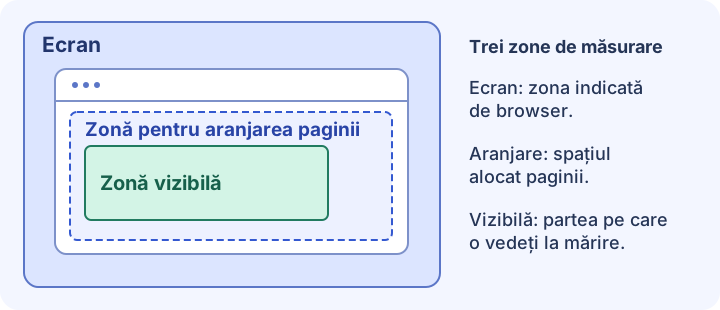
„Zona pentru aranjarea paginii” arată spațiul folosit de browser pentru a așeza conținutul. „Zona vizibilă” arată cât din pagină este vizibil acum. Ambele valori se actualizează la schimbarea dimensiunilor.
Browserul raportează dimensiunea ecranului în pixeli CSS. Rezoluția de ieșire a sistemului și rezoluția nativă a panoului sunt exprimate în pixeli fizici. Valorile pot diferi din cauza scalării sau a setărilor de afișare.
Consultați specificațiile producătorului pentru diagonala în inchi. Instrumentul afișează lățimea și înălțimea ecranului în pixeli CSS.
Când măriți pagina cu două degete sau deschideți tastatura de pe ecran, zona vizibilă se poate micșora. Dimensiunile zonei pentru aranjarea paginii pot rămâne aceleași.
Introduceți lățimea și înălțimea copiate în Mobile Viewer și comparați aceeași pagină în două dimensiuni, una lângă cealaltă.
Instalează extensiaChrome Web StoreGratuitExtensie gratuită pentru browser · Nu necesită cont · Rulează pe computerul dvs.
Ghid
Copiați un șablon de raport și descrieți o problemă de site pe care altcineva o poate reproduce.
Explorați ghidulGhid
Alegeți dimensiunile zonei de afișare și aflați ce să inspectați la fiecare mărime.
Explorați ghidulFuncție
Inspectați schimbările de aspect la mai multe lățimi de ecran și în jurul breakpointurilor.
Explorați funcțiaGhidul dispozitivului
Găsiți modelul de iPad, comparați rezoluția ecranului cu dimensiunile CSS și alegeți o zonă de afișare pentru test.
Vedeți dispozitivul
