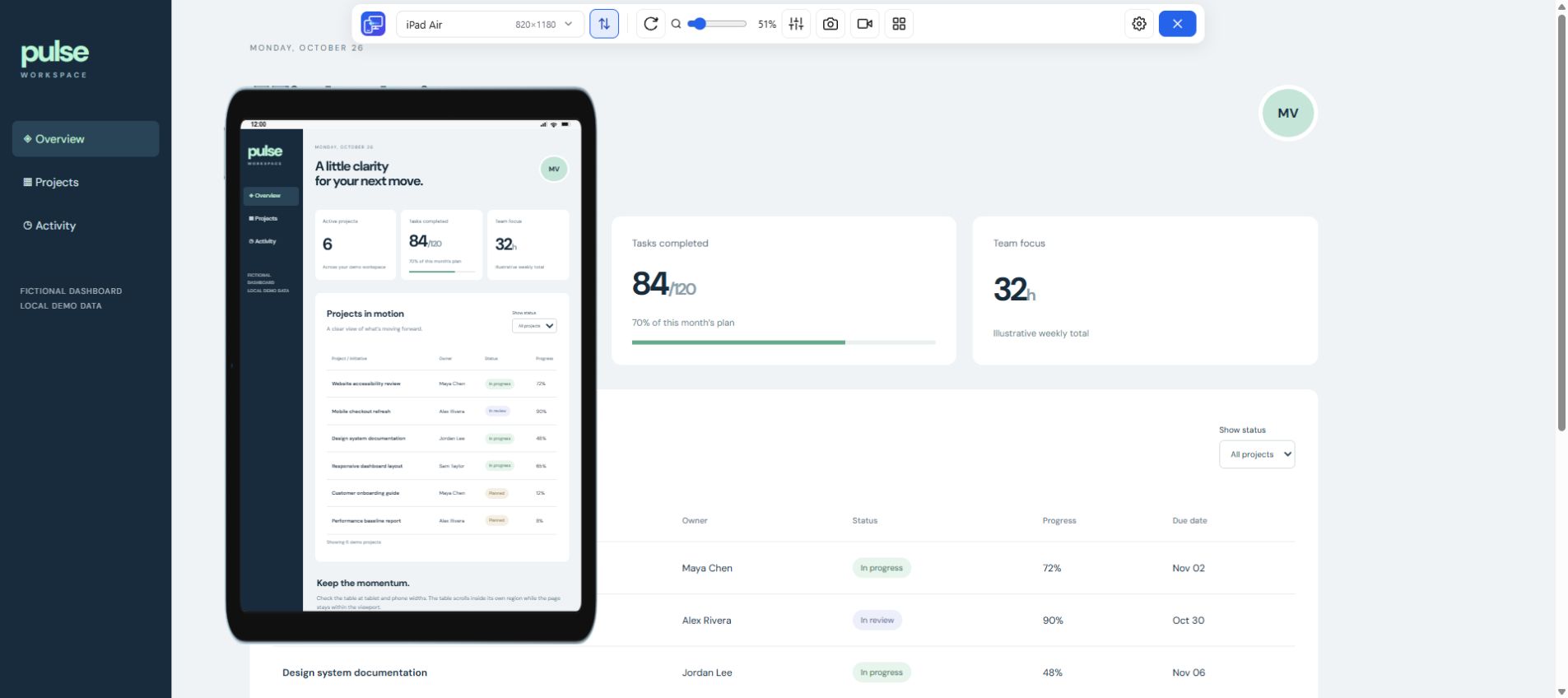
Kezdj keskeny nézettel
Próbáld ki a 360–390 CSS-pixeles szélességet. Ellenőrizd a hosszú címeket, a fix szélességű elemeket, az egymás melletti gombokat és a menü bezárását.
 Mobile Viewer Ingyenes böngészőbővítmény
Kereshető mérettáblázat és gyakorlati weboldaltesztek.
Beépített előbeállítások és egyéni méretek
Ingyenes böngészőbővítmény · Nem kell fiók · A saját gépeden fut
 Chrome
 Edge
 Opera
 Brave

Keresd meg az iPhone vagy a Samsung nézetablakát, hasonlítsd össze egy másik mérettel, majd nyisd meg ugyanazt a tartalmat a bővítményben. A táblázat külön mutatja a gyártói kijelzőadatokat és a teszthez használható CSS-méreteket.
Válassz a Mobile Viewer 25 előbeállítása közül. Telefonok, tabletek és összecsukható eszközök nézetei is elérhetők. A két egyéni iPhone-méretet külön jelöljük. A linkelt útmutatók ellenőrzött kijelzőadatokat adnak. Az útmutató nélküli előbeállításokkal is megismételheted a tesztet. A csukott és nyitott nézet ugyanannak a készüléknek két állapota.
27 / 27 találat. Az összehasonlításhoz legfeljebb három eszközt jelölhetsz ki.
| Összehasonlítás és modell | Alapértelmezett CSS-méret | DPR vagy referenciaérték | Előnézeti beállítás | A kijelző fizikai felbontása |
|---|---|---|---|---|
| 626 × 890 | 3 | Beépített előbeállítás | 1878 × 2670 (belső kijelző) | |
| 678 × 466 | 3 | Beépített előbeállítás | 1398 × 2034 (külső kijelző) | |
| 440 × 956 | 3 | Beépített előbeállítás | — | |
| 402 × 874 | 3 | Beépített előbeállítás | — | |
| 420 × 912 | 3 | Beépített előbeállítás | — | |
| 440 × 956 | 3 | Beépített előbeállítás | 1320 × 2868 | |
| 402 × 874 | 3 | Beépített előbeállítás | 1206 × 2622 | |
| 390 × 844 | 3 | Beépített előbeállítás | 1170 × 2532 | |
| 414 × 896 | 3 | Beépített előbeállítás | 1242 × 2688 | |
| 414 × 896 | 2 | Beépített előbeállítás | 828 × 1792 | |
| 375 × 667 | 2 | Beépített előbeállítás | 750 × 1334 | |
| 320 × 568 | 2 | Beépített előbeállítás | — | |
| 393 × 873 | 2,75 | Beépített előbeállítás | — | |
| 884 × 1104 | 2,625 | Beépített előbeállítás | — | |
| 384 × 938 | 2,813 | Beépített előbeállítás | — | |
| 412 × 891 | 2,625 | Beépített előbeállítás | — | |
| 412 × 918 | 2,625 | Beépített előbeállítás | 1440 × 3120 | |
| 412 × 915 | 2,625 | Beépített előbeállítás | 1440 × 3088 | |
| 360 × 740 | 3 | Beépített előbeállítás | — | |
| 412 × 732 | 3,5 | Beépített előbeállítás | — | |
| 412 × 892 | 3,5 | Beépített előbeállítás | 1440 × 3120 | |
| 393 × 851 | 2,75 | Beépített előbeállítás | — | |
| 800 × 1280 | 2 | Beépített előbeállítás | — | |
| 820 × 1180 | 2 | Beépített előbeállítás | — | |
| 768 × 1024 | 2 | Beépített előbeállítás | — | |
| 440 × 956 | 3 (referenciaérték) | Egyéni beállítás | 1320 × 2868 | |
| 402 × 874 | 3 (referenciaérték) | Egyéni beállítás | 1206 × 2622 |
A CSS-méretek a Mobile Viewer előbeállításait vagy a külön megjelölt egyéni méreteket mutatják. A fizikai felbontást ellenőrzött gyártói adat alapján adjuk meg. A gondolatjel hiányzó adatot jelöl. Az iPad Mini és az iPhone SE neve korábbi generációt is jelölhet. Választás előtt ellenőrizd a méreteket. Androidon a kijelző méretezése módosíthatja a CSS-méretet, a böngésző eszköztára pedig a látható magasságot. Az egyéni méretnél a 3× számítási referencia. A panelen a szélesség és a magasság állítható, DPR-mező nincs. Az ábra a CSS-méreteket veti össze. A készülék fizikai mérete eltérhet.
A szélesség gyakran meghatározza, mikor rendeződik át a tartalom. A magasságtól függ, meddig jut el a látogató görgetés nélkül. Azonos CSS-szélesség mellett a magasság, a pixelsűrűség és a böngésző viselkedése is eltérhet.
Próbáld ki a 360–390 CSS-pixeles szélességet. Ellenőrizd a hosszú címeket, a fix szélességű elemeket, az egymás melletti gombokat és a menü bezárását.
Használj 412–440 CSS-pixelt. Nézd meg az utolsó kártyát, a képkivágást és az elemek távolságát.
Forgasd el az előnézetet vagy adj meg kisebb magasságot. Ellenőrizd, hogy elérhetők-e a párbeszédpanel gombjai. A billentyűzetet a valódi eszközön próbáld ki.
A CSS-méretek a jelenlegi előbeállításokból vagy a megjelölt egyéni beállításokból származnak. A maximális fizikai felbontás külön gyártói adat. Androidon a CSS-szélesség és a DPR szorzata eltérhet a kijelző maximális felbontásától.
Ha a Galaxy eltérő méretet mutat, jegyezd fel a kijelző beállításait és a böngésző állapotát. Add meg a mért szélességet és magasságot az Egyéni eszköz panelen, és rögzítsd a méreteket a hibajelentésben.
A célböngészőben külön mérd az elrendezési nézetablakot, a látható nézetablakot és a DPR-t. A böngésző eszköztára, a nagyítás és a képernyő-billentyűzet eltérően hathat rájuk. Rögzítsd az értékeket a hiba megjelenésekor.
({
  layoutWidth: document.documentElement.clientWidth,
  layoutHeight: document.documentElement.clientHeight,
  visualWidth: window.visualViewport?.width,
  visualHeight: window.visualViewport?.height,
  dpr: window.devicePixelRatio
})Válassz keskeny és széles telefont, szükség esetén tabletet is. Nyisd meg ugyanazt az oldalt a Mobile Viewerben, és próbálj végig egy teljes folyamatot az asztali oldal melletti legfeljebb öt előnézetben.
Pontosan írd le a megfigyelést. Például 390 × 844 méretben egy hosszú terméknév az ajánlat alá tolja a gombot. Mellékelj képernyőképet és reprodukciós lépéseket. Az akadálymentességet és a böngésző-kompatibilitást külön ellenőrizd.
Válaszd a látogatóid által használt méreteket és azokat a szélességeket, ahol a tartalom nehezen fér el. Kezdd kis és nagyobb telefonnal, valamint tablettel. Ellenőrizd a töréspontok környékét is.
A felbontás, a kijelző méretezése, a nagyítás és a böngésző állapota befolyásolhatja a CSS-méretet és a DPR-t. Az előbeállítás reprodukálható kiindulópont.
Igen. A Mobile Viewer az asztali oldal mellett legfeljebb öt mobil-előnézetet jelenít meg. Kapcsold be a szinkronizálást a támogatott műveletek közös kipróbálásához.
Hasonlíts össze méreteket a katalógusban, majd nyisd meg az oldaladat az ingyenes Mobile Viewer Chrome-bővítménnyel.
Bővítmény telepítéseChrome Web StoreIngyenesIngyenes böngészőbővítmény · Nem kell fiók · A saját gépeden fut
Eszközadatok
Keress iPhone-modellt, hasonlítsd össze a CSS-méreteket, és válassz tesztméretet.
Az eszköz megtekintéseFunkció
Hasonlíts össze interaktív Android-előnézeteket az asztali oldal mellett.
Ismerd meg a funkciótFunkció
Hasonlítsd össze a tablet-, telefon- és asztali nézetet.
Ismerd meg a funkciót