Maradj az asztali Chrome-ban
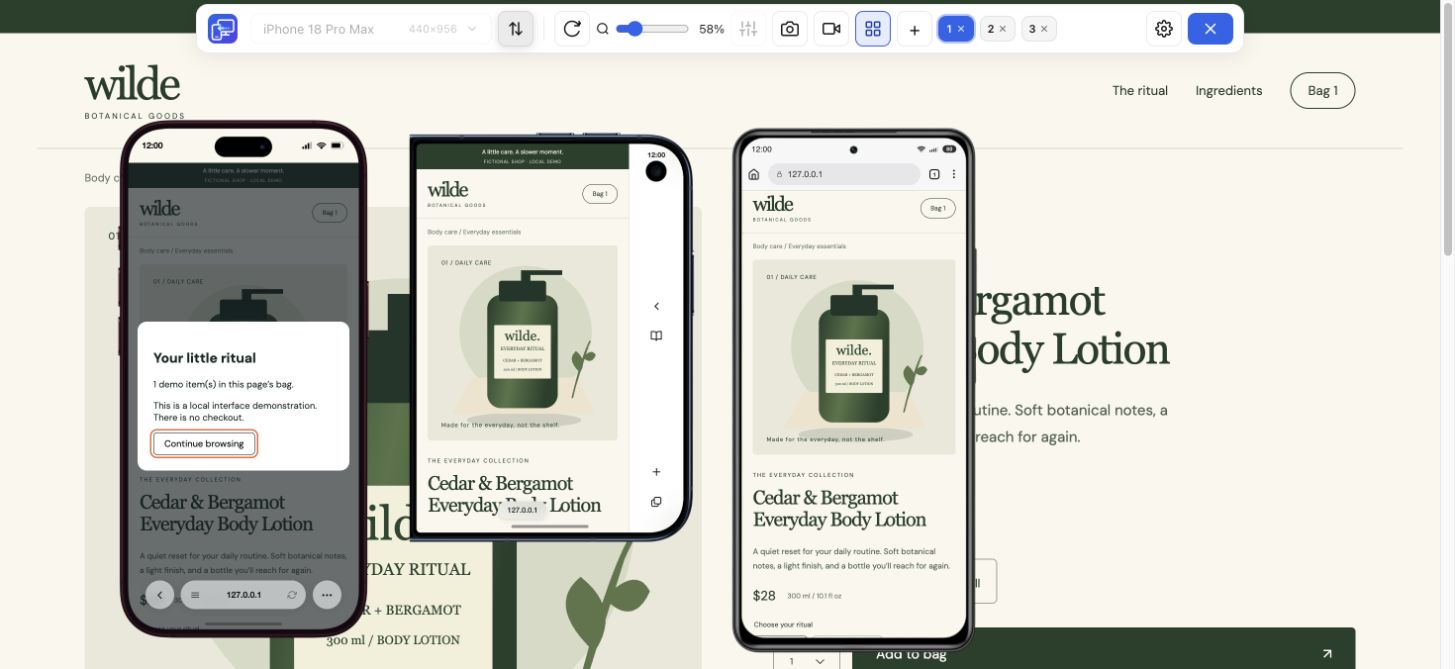
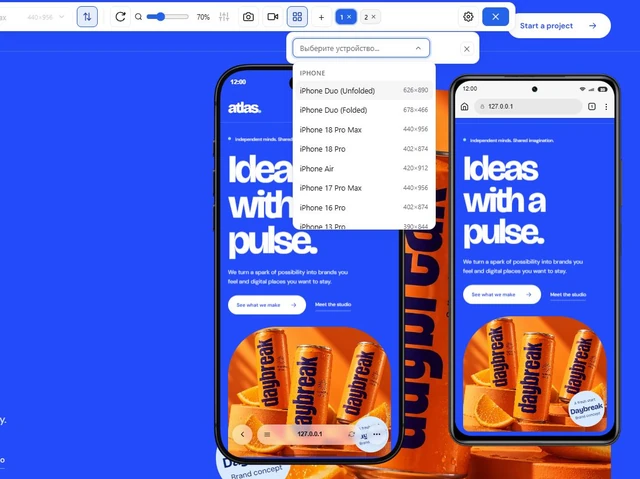
A Mobile Viewerrel a már megnyitott oldal mellé teheted az előnézeteket.
Reszponzív teszteszközök
Ha a Chrome-ban megnyitott oldal mellett szeretnél eszközelőnézeteket látni, próbáld ki a Mobile Viewert. Mindkét eszközzel több méretet ellenőrizhetsz. Válaszd azt, amelyik jobban illik a szerkesztéshez, az elemvizsgálathoz és a megosztáshoz.
Olvasd el az útmutatótA választásnál vedd figyelembe a már használt fejlesztői böngésző előnyeit is.
A Mobile Viewerrel a már megnyitott oldal mellé teheted az előnézeteket.
A Responsively akkor jöhet szóba, ha fontos az egységes elemvizsgáló és a reszponzív fejlesztésre szabott böngésző.
Egyetlen eszköz PNG-je, egy rövid videó és több teljes oldalas képernyőkép különböző célra használható.
A Responsively hivatalos oldala tükrözött műveleteket, egységes elemvizsgálót, valamint teljes oldalas és több eszközről készült képernyőképeket említ. A Mobile Viewer Chrome-os előnézetet, állítható szinkronizálást és eszköz- vagy laprögzítést kínál.
| Feladat | Mobile Viewer | Responsively |
|---|---|---|
| Munkaterület | Chrome-bővítmény az asztali oldal mellett | Külön fejlesztői böngésző |
| Több képernyőméret | Legfeljebb öt mobil-előnézet az asztali oldal mellett | Több eszközelőnézet a saját munkaterületén |
| Közös műveletek | Állítható szinkronizálás a támogatott műveletekhez | Tükrözött műveletek |
| Elemvizsgálat | A Chrome eszközei. Nincs egységes elemvizsgáló. | Egységes elemvizsgáló |
| Képernyőkép mentése | PNG a kiválasztott eszközről. Nincs kötegelt teljes oldalas mentés. | Teljes oldalas képek és több eszköz képernyőképe |
| Rövid felvétel megosztása | Rögzítsd a kiválasztott eszközt vagy a teljes lapot. | Nézd meg az alkalmazás elérhető felvételi lehetőségeit. |
Válassz menüt, kártyákat és űrlapot tartalmazó oldalt. Nyisd meg a Chrome-ban, majd adj hozzá egy kis telefont, egy szélesebb telefont és egy tabletet. Próbáld ki, segít-e a szinkronizálás az azonos állapot összehasonlításában.
Nyisd meg a menüt, lépj az űrlaphoz, és nézd meg egy hibás kitöltés eredményét kitalált adatokkal. Forgass el egy nézetet. Ha szükséged van egységes elemvizsgálóra vagy kötegelt teljes oldalas mentésre, ellenőrizd a választott eszközben.
Egy levágott gombnál elég lehet az eszköz PNG-je és a pontos méret. Ha navigálás után eltűnik a hibás állapot, rögzítsd röviden az eszközt vagy a lapot. Add meg a lépéseket és az elvárt eredményt.
A böngészőmotor, a billentyűzet és a hardver működését a célként megadott Safari- vagy Android-környezetben ellenőrizd.
Az asztali Chrome-ban kézi reszponzív előnézethez és támogatott közös műveletekhez használható alternatívaként. Váltás előtt hasonlítsd össze az elemvizsgálati és rögzítési igényeidet.
Az elemeket a Chrome saját eszközeivel vizsgálhatod. Ha az összes előnézethez közös elemvizsgáló kell, válassz ezt támogató eszközt.
A Mobile Viewer a kijelölt eszközről ment PNG-t. Kötegelt teljes oldalas mentéshez használj erre alkalmas eszközt.
Igen. A Chrome-bővítmény jelenleg ingyenes. Telepítés után próbáld ki egy valós oldalon.
Telepítsd a Mobile Viewert, és nyiss meg egy oldalt két eltérő mobilméretben.
Bővítmény telepítéseChrome Web StoreIngyenesIngyenes böngészőbővítmény · Nem kell fiók · A saját gépeden fut
Funkció
Vizsgáld meg az elrendezés változásait több szélességen és a töréspontok körül.
Ismerd meg a funkciótÚtmutató
Hasonlítsd össze az elrendezés előnézetét és a valódi eszköztesztet.
Olvasd el az útmutatótFunkció
Telepítsd egyszer, nyisd meg a webhelyet, és nézd meg a mobilos elrendezést ugyanazon a lapon.
Ismerd meg a funkciót