
Olvasás
A címsorok és a szöveg elférnek a rendelkezésre álló szélességen. A képek nem lógnak ki a keretből, a fontos tartalom nagyítás után is elérhető.
Gyakorlati mobilbarát ellenőrzés
Tesztelje webhelyét két telefonszélességen. Olvassa el a tartalmat, nyissa meg a menüt, és végezzen el egy fontos műveletet. Telepítse a Mobile Viewert a számítógépes Chrome-ba, hogy a két előnézetet az asztali verzió mellett lássa. A listában jegyezze fel a javítandó pontokat.
Ingyenes böngészőbővítmény · Nem kell fiók · A saját gépeden fut
Mobilbarát oldalon a látogató kis képernyőn is tud olvasni, navigálni és elvégezni a feladatát. Nézze meg az első betöltést, majd a nyitott menüt, egy kiválasztott lehetőséget és az űrlaphibát is.
Ez egy oldal első, kézi ellenőrzésére szolgál. Ismételje meg jellemző oldalakon, például a kezdőlapon, termék- vagy szolgáltatásoldalon, valamint a kapcsolatfelvételi vagy fizetési folyamatban. A betöltési teljesítményt külön mérje, a fontos műveleteket pedig valódi telefonon igazolja. A lista nem pontozza automatikusan a teljes webhelyet.
A címsorok és a szöveg elférnek a rendelkezésre álló szélességen. A képek nem lógnak ki a keretből, a fontos tartalom nagyítás után is elérhető.
A menühivatkozások, a gombok és a bezárásra szolgáló vezérlők elérhetők. A rögzített panel elég helyet hagy a mögötte lévő oldal használatához.
A látogató választhat, megértheti a hibát és eljuthat a visszaigazolásig. Ez az elrendezés változása után is működik.
Nyissa meg az oldalt a számítógépes Chrome-ban. Mentse a félbehagyott adatbevitelt, majd indítsa el a Mobile Viewert. Válasszon keskeny és szélesebb telefont, vagy adjon meg például 320 × 800 és 390 × 844 CSS-képpontot. Kezdje ezekkel, és vegye fel a látogatóknál problémás méreteket.
Végezze el a hat ellenőrzést mindkét szélességen. Csak akkor válassza a „Sikeres” állapotot, ha minden megadott méreten működik. Egyetlen hibánál válassza a „Javítandó” állapotot, és írja le a méretet, böngészőt és lépéseket. A befejezetlen vizsgálat maradjon „Nincs ellenőrizve”. A „Nem alkalmazható” csak hiányzó elemhez való.
Rögzítve: 0/6
Olvassa el a leghosszabb címet, a szöveget és az űrlapmezők címkéit minden szélességen.
Akkor sikeres, ha: A szöveg tördelődik, olvasható marad, és tartalomvesztés nélkül nagyítható.
Görgessen az első képernyőtől a láblécig. Nézze meg a széles képeket, kártyákat és táblázatokat.
Akkor sikeres, ha: Az oldal elfér a nézetablakban. A széles táblázat vagy ábra a saját területén görgethető.
Nyissa meg a menüt, lépjen az utolsó elemhez, kövessen egy hivatkozást, majd zárja be a menüt.
Akkor sikeres, ha: Minden cél elérhető, és az oldal a menü bezárása után is használható.
Válassza a leghosszabb termékopciót vagy adjon meg reális értéket, és használja a fő gombot. Telefonon ellenőrizze, megérinthető-e a szomszédos vezérlő aktiválása nélkül.
Akkor sikeres, ha: A gomb látszik, a felirat elfér, és megnyílik a várt következő lépés. A céltelefonon pontosan megérinthető.
Tesztadatokkal hagyjon üresen egy kötelező mezőt, javítsa a hibát, majd fejezze be a folyamatot.
Akkor sikeres, ha: Az üzenet megnevezi a mezőt, a korábbi adatok megmaradnak, és a javított űrlap elküldhető.
Nyissa meg az esetleges sütisávot, párbeszédablakot vagy rögzített panelt. Próbálja bezárni vagy folytatni.
Akkor sikeres, ha: A vezérlő elérhető, és a panel bezárása után ismét használható a tartalom.
Ellenőrzés közben tartsa nyitva ezt a lapot. Kilépés vagy újratöltés előtt másolja ki az eredményeket.
Kezdje az első, feladatot megakasztó hibával. Ha a hosszú termékopció és a „Kosárba” gomb egy sorba kényszerül, a gomb kilóghat a nézetablakból. A CSS módosítása előtt vizsgálja meg a tároló és a vezérlők szélességét a DevToolsban.
Alkalmazza a szabályokat a példában szereplő tárolóra és vezérlőkre. Cserélje a szelektort a webhelyén használtra, és keresse az ütköző rögzített szélességeket.
/* Engedje a hosszú vezérlőket új sorba törni keskeny tárolóban. */
.product-actions {
  display: flex;
  flex-wrap: wrap;
  gap: 0.75rem;
}

.product-actions > * {
  flex: 1 1 12rem;
  min-width: 0;
  max-width: 100%;
}

.product-actions button {
  white-space: normal;
  overflow-wrap: anywhere;
}| Ellenőrzési pont | Javítás előtt | Javítás után |
|---|---|---|
| Keskeny telefon | A gomb kilóg a nézetablakból. | A vezérlők törnek, a teljes gomb elérhető. |
| Szélesebb telefon | Rövid opcióval úgy tűnhet, hogy a sor elfér. | A hosszú opció elfér vagy új sorba kerül anélkül, hogy takarná a gombot. |
| Művelet befejezése | A következő lépés nem mindig érhető el. | A kosárban vagy a visszaigazolásban a választott opció jelenik meg. |
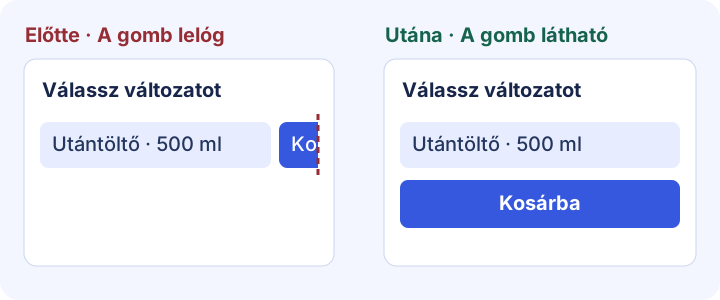
Egy űrlap elférhet a képernyőn, mégis nehéz lehet kitölteni. Tesztadatokkal hagyjon üresen egy kötelező mezőt, indítsa el az ellenőrzést, és keresse meg a hibát. Javítsa, nézze meg, megmaradt-e a többi adat, és ellenőrizze a visszaigazolást. Ismételje meg a másik szélességen.
Olvasáshoz és feladatokhoz használja a listát, a hiba okához a böngésző eszközeit, a készülék működéséhez valódi telefont. Tartsa meg az oldalt, méreteket és lépéseket, hogy a javítás után megismételhesse a tesztet.
| Kérdés | Módszer | Megőrzendő eredmény |
|---|---|---|
| Elolvasható a tartalom és befejezhető a feladat? | Mobile Viewer vagy a Chrome eszközmódja ezzel a listával | Hibás méret, lépések és képernyőkép vagy felvétel. |
| Melyik CSS-szabály okozza a kilógást? | Chrome DevTools | Elem, szabály és ellenőrzött módosítás. |
| Működik az érintés, a Safari és a billentyűzet? | Az érintett telefon és böngésző | Az érintett készüléken és böngészőben kapott eredmény. |
| Lassan tölt be az oldal? | PageSpeed Insights és a böngésző teljesítményeszközei | Betöltési diagnózis és optimalizálás utáni eredmény. |
Másolja ki az eredményeket, vagy töltse le az üres sablont. Adja meg a pontos oldalt, nézetablakot, lépéseket és bizonyítékot. Javítás után ismételjen a két eredeti és egy közeli szélességen. Minden nyitott hibához rendeljen felelőst.
MOBILBARÁT WEBHELY ELLENŐRZÉSE
Ellenőrzött oldal:
Böngésző / készülék:
Nézetablak méretei CSS-képpontban:
Tájolás / nagyítás / billentyűzet állapota:
Szabály: sikeres minden méreten, javítandó, ha bármelyiken hibás.

[Nincs ellenőrizve] Olvassa el a tartalmat
[Nincs ellenőrizve] Ellenőrizze a vízszintes görgetést
[Nincs ellenőrizve] Érje el az utolsó menühivatkozást
[Nincs ellenőrizve] Használja a fő gombot
[Nincs ellenőrizve] Javítson ki egy űrlaphibát
[Nincs ellenőrizve] Zárja be a sávokat és előugró ablakokat

Hiba és reprodukálási lépések:
Várt eredmény:
Tényleges eredmény:
Hibás méret és állapot:
Képernyőkép / felvétel:
Felelős:
Újratesztelés azonos méreteken:Nyisson meg egy fontos oldalt keskeny és szélesebb telefonméreten. Olvassa el, görgessen a láblécig, nyissa meg a menüt, és tesztadatokkal végezze el a fő feladatot. Jegyezze fel az eredményeket, ismételje meg a fő oldaltípusokon, és igazolja a készülék saját működését telefonon.
Gyakori ok a rögzített szélesség, nem tördelődő tartalom, levágott menü, eltakart gomb és nehézkes űrlap. Keresse meg az első hibás műveletet, vizsgálja meg az elemet vagy szabályt, és ismételje meg a javítás után.
Az útmutató a hiba megtalálásában és rögzítésében segít. Javítson a CSS-ben, a témában vagy a szerkesztőben, majd teszteljen ugyanazon a méreten. A Mobile Viewer nyitva tartja az előnézeteket az összehasonlításhoz és az ismétléshez.
Ellenőrzi az olvashatóságot, az áttördelést és a vezérlők elérését. A teljes ellenőrzéshez billentyűzet, fókusz, szemantika, kontraszt és segítő technológiák vizsgálata is kell. Az alábbi W3C-források segítenek.
A Google 2023. december 1-jén megszüntette. Elrendezéshez és műveletekhez használjon aktuális böngészőeszközöket és megismételhető kézi ellenőrzést. A betöltéshez használja a PageSpeed Insightsot.
Telepítse a bővítményt a számítógépes Chrome-ba, nyissa meg a webhelyét, és hasonlítson össze két telefonméretet az asztali nézet mellett. Végezzen el egy feladatot, mentse a hibaállapotot, és igazolja a javítást azonos méreteken.
Bővítmény telepítéseChrome Web StoreIngyenesIngyenes böngészőbővítmény · Nem kell fiók · A saját gépeden fut
Funkció
Járj végig egy felhasználói folyamatot mobilméretekben, és jegyezd fel, mi szorul javításra.
Ismerd meg a funkciótFunkció
Nézd meg az aktuális webhelyet mobilméretekben az asztali változat mellett.
Ismerd meg a funkciótÚtmutató
Válaszd ki a nézetablak méreteit, és tudd, mit érdemes megvizsgálni az egyes méreteken.
Olvasd el az útmutatótÚtmutató
Másold ki a sablont, és írd le a webhely hibáját úgy, hogy más is elő tudja idézni.
Olvasd el az útmutatótÚtmutató
Válasszon mobilképet, határozza meg a bannerméretet, és ellenőrizze az áruházat a témamódosítás után.
Olvasd el az útmutatót


