

Útmutató
Hibajelentési sablon
Másold ki a sablont, és írd le a webhely hibáját úgy, hogy más is elő tudja idézni.
Olvasd el az útmutatótKépernyőméret mérése valós időben
Nézd meg a böngésző által jelzett képernyőméretet, az aktuális nézet méreteit és az eszköz képpontarányát. Másold a méréseket, vagy tudd meg, hogyan mérhetsz közvetlenül a hibás oldalon.
Ingyenes böngészőbővítmény · Nem kell fiók · A saját gépeden fut
A képernyőméret CSS-pixelben értendő. A kimeneti felbontást a rendszer kijelzőbeállításaiban, a natív felbontást a monitor műszaki adatainál találod.
A mérések erre az oldalra vonatkoznak. A hiba vizsgálatához mérj az érintett oldalon, miközben a hiba látszik.
Az eszköz a jelenlegi böngészőablakból olvassa ki a méreteket. Reszponzív elrendezés tesztelésekor kezdd az „Elrendezési nézet” értékével. Méretezd át az ablakot, vagy fordítsd el a telefont, és nézd meg, melyik érték változik.
A webhely elrendezését a böngésző CSS-méretei alapján ellenőrizd. A monitor natív felbontását a modell műszaki adatai között találod. Az aktuális kimeneti felbontást az operációs rendszer kijelzőbeállításaiban ellenőrizheted.
| Mérés | Jelentés | Mire használható? |
|---|---|---|
| A böngésző által jelzett képernyőméret | A képernyő böngésző által jelzett szélessége és magassága CSS-pixelben. | A megjelenítési körülmények dokumentálása a hibajelentésben. |
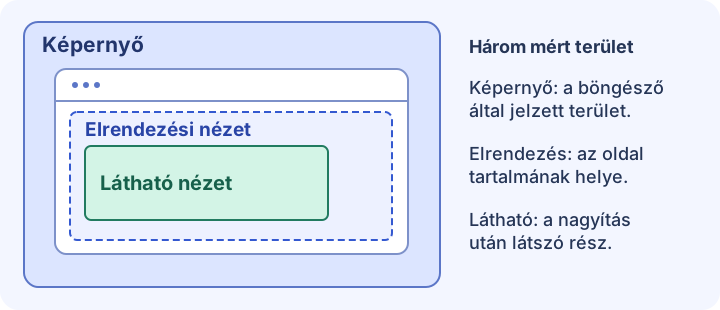
| Elrendezési nézet | Az elrendezéshez használt terület szélessége és magassága a látható görgetősávokkal együtt. | Az elrendezési hiba kiindulási méretének reprodukálása. |
| Látható nézet | Az oldal felhasználó által éppen látható része. | Annak vizsgálata, mi takarja el a gombot, vagy miért túl kicsi a látható terület. |
| Eszköz-képpontarány (DPR) | A fizikai képpontok és a CSS-pixelek aránya a böngésző szerint. | A képpontsűrűség és a képmegjelenítési eltérések megértése. |
Idézd elő újra a hibát, majd mérj közvetlenül az érintett oldalon. Az eszköz megnyitása megváltoztathatja a rendelkezésre álló helyet. Más oldalon eltérhet a viewport beállítása, a mező elhagyásakor pedig bezárulhat a képernyő-billentyűzet. Ha a böngészőablakhoz rögzített fejlesztői eszközök módosítják az elrendezést, nyisd meg a konzolt külön ablakban, vagy használj távoli vizsgálatot.
Futtasd a kódrészletet az érintett oldal fejlesztői konzoljában, amikor a hiba látható. A kód csak kiolvassa a méreteket. Ha a fejlesztői eszközök megnyitása módosítja az oldal állapotát, előbb készíts képernyőképet vagy videót. Ismételt méréskor rögzítsd, milyen állapotban volt az oldal.
(() => {
  const viewport = window.visualViewport;
  console.table({
    layout: `${window.innerWidth} × ${window.innerHeight} CSS px`,
    visible: viewport
      ? `${viewport.width} × ${viewport.height} CSS px`
      : "Unavailable",
    visualViewportScale: viewport?.scale,
    dpr: window.devicePixelRatio,
  });
})();Mérés helye: a Margin magazin bemutatója (margin.html), nyitott menü
Elrendezési nézet: 402 × 874 CSS px
Látható nézet: 402 × 814 CSS px
Eszköz-képpontarány: 3
Lépések: nyisd meg az „Explore” menüt, és görgess az aljára.
Elvárt eredmény: az „About the journal” link elérhető, és megnyitja a megfelelő részt.
Tényleges eredmény: a görgetés az utolsó link előtt megáll.Nyisd meg a hibás URL-t, majd írd be a jelentésben szereplő elrendezési szélességet és magasságot a Mobile Viewer „Custom” paneljén. Ellenőrizd a kiindulási állapotot, és hasonlítsd össze egy kissé szélesebb vagy alacsonyabb előnézettel. Ha a hiba a böngésző felületétől, a billentyűzettől vagy a megjelenítőmotortól függ, ellenőrizd az eredeti böngészőben és eszközön is.
Hagyd nyitva az oldalt abban az állapotban, amelyben a hiba látszik. Jegyezd fel a böngészőt, az eszközt, a tájolást és azt, hogy nyitva volt-e a képernyő-billentyűzet, illetve fel volt-e nagyítva az oldal.
Add meg az érintett URL-t, az oldalon mért értékeket, a lépéseket, az elvárt és a tényleges eredményt. Ha a hiba látható, mellékelj képernyőképet vagy felvételt.
Ellenőrizd az elrendezést reszponzív előnézetben a feljegyzett szélességgel és magassággal. Érintéshez, billentyűzethez vagy adott böngészőhöz köthető hibánál tesztelj újra az eredeti eszközön és böngészőben.
Az „Elrendezési nézet” a böngésző által a tartalom elrendezésére használt terület. A „Látható nézet” az éppen látható rész. A méret változásakor mindkét érték frissül.
A böngésző CSS-pixelben jelzi a képernyőméretet. A rendszer kimeneti felbontását és a panel natív felbontását fizikai képpontban mérik. A méretezés és a kijelzőbeállítás miatt az értékek eltérhetnek.
A hüvelykben megadott képátlót a gyártó műszaki adatai között keresd. Ez az eszköz a képernyő szélességét és magasságát mutatja CSS-pixelben.
Kétujjas nagyításkor vagy a képernyő-billentyűzet megnyitásakor kisebb lehet a látható terület. Az elrendezési nézet mérete közben változatlan maradhat.
Írd be a másolt szélességet és magasságot a Mobile Viewerbe, és hasonlítsd össze ugyanazt az oldalt két méretben egymás mellett.
Bővítmény telepítéseChrome Web StoreIngyenesIngyenes böngészőbővítmény · Nem kell fiók · A saját gépeden fut
Útmutató
Másold ki a sablont, és írd le a webhely hibáját úgy, hogy más is elő tudja idézni.
Olvasd el az útmutatótÚtmutató
Válaszd ki a nézetablak méreteit, és tudd, mit érdemes megvizsgálni az egyes méreteken.
Olvasd el az útmutatótFunkció
Vizsgáld meg az elrendezés változásait több szélességen és a töréspontok körül.
Ismerd meg a funkciótEszközadatok
Keresd meg az iPad-modelledet, hasonlítsd össze a kijelző felbontását a CSS-méretekkel, és válassz nézetméretet a teszthez.
Az eszköz megtekintése
