

Οδηγός
Πρότυπο αναφοράς σφάλματος
Αντιγράψτε ένα πρότυπο και περιγράψτε πρόβλημα ιστοτόπου που μπορεί να αναπαράγει κάποιος άλλος.
Εξερευνήστε τον οδηγόΜετρήσεις οθόνης σε πραγματικό χρόνο
Δείτε το μέγεθος οθόνης που αναφέρει το πρόγραμμα περιήγησης, τις διαστάσεις viewport και την αναλογία pixel συσκευής. Αντιγράψτε τις μετρήσεις ή μάθετε πώς να μετράτε απευθείας στη σελίδα με το πρόβλημα.
Δωρεάν επέκταση προγράμματος περιήγησης · Χωρίς λογαριασμό · Λειτουργεί στον υπολογιστή σας
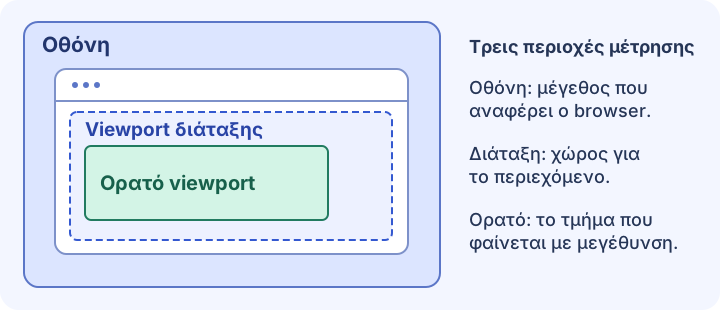
Το μέγεθος εμφανίζεται σε pixel CSS. Βρείτε την τρέχουσα ανάλυση εξόδου στις ρυθμίσεις οθόνης και τη φυσική ανάλυση στις προδιαγραφές του μοντέλου.
Οι μετρήσεις αφορούν αυτή τη σελίδα. Για να εντοπίσετε ένα σφάλμα, μετρήστε στη σελίδα με το πρόβλημα όσο το σφάλμα είναι ορατό.
Το εργαλείο διαβάζει τις διαστάσεις από το τρέχον παράθυρο. Για δοκιμές responsive διάταξης ξεκινήστε από το «Viewport διάταξης». Αλλάξτε το μέγεθος του παραθύρου ή περιστρέψτε το τηλέφωνο και δείτε ποιες τιμές αλλάζουν.
Για έλεγχο της διάταξης χρησιμοποιήστε τις διαστάσεις CSS του προγράμματος περιήγησης. Τη φυσική ανάλυση της οθόνης θα τη βρείτε στις προδιαγραφές του μοντέλου. Την τρέχουσα ανάλυση εξόδου θα τη βρείτε στις ρυθμίσεις οθόνης του λειτουργικού συστήματος.
| Μέτρηση | Σημασία | Χρήση |
|---|---|---|
| Μέγεθος οθόνης κατά το πρόγραμμα περιήγησης | Το πλάτος και το ύψος της οθόνης σε pixel CSS, όπως τα αναφέρει το πρόγραμμα περιήγησης. | Καταγραφή των συνθηκών προβολής σε μια αναφορά σφάλματος. |
| Viewport διάταξης | Το πλάτος και το ύψος του χώρου όπου διατάσσεται η σελίδα, μαζί με τις ορατές γραμμές κύλισης. | Αναπαραγωγή των διαστάσεων στις οποίες εμφανίστηκε το πρόβλημα διάταξης. |
| Ορατό viewport | Το τμήμα της σελίδας που βλέπει ο χρήστης τη δεδομένη στιγμή. | Εντοπισμός της αιτίας ενός καλυμμένου κουμπιού ή μιας υπερβολικά μικρής ορατής περιοχής. |
| Αναλογία pixel συσκευής (DPR) | Η αναλογία φυσικών pixel προς pixel CSS, όπως την αναφέρει το πρόγραμμα περιήγησης. | Ερμηνεία της πυκνότητας pixel και των διαφορών στην εμφάνιση των εικόνων. |
Αναπαραγάγετε το πρόβλημα και μετρήστε στη σελίδα όπου εμφανίζεται. Το άνοιγμα αυτού του εργαλείου μπορεί να αλλάξει τον διαθέσιμο χώρο. Μια άλλη σελίδα μπορεί να έχει διαφορετικές ρυθμίσεις viewport και το πληκτρολόγιο οθόνης μπορεί να κλείσει όταν φύγετε από ένα πεδίο. Αν τα ενσωματωμένα εργαλεία προγραμματιστή αλλάζουν τη διάταξη, ανοίξτε την κονσόλα σε ξεχωριστό παράθυρο ή κάντε απομακρυσμένη επιθεώρηση.
Εκτελέστε τον κώδικα στην κονσόλα προγραμματιστή της σελίδας όσο το σφάλμα είναι ορατό. Ο κώδικας απλώς διαβάζει τις τιμές. Αν το άνοιγμα των εργαλείων αλλάζει την κατάσταση της σελίδας, τραβήξτε πρώτα ένα στιγμιότυπο ή καταγράψτε βίντεο. Στην επόμενη μέτρηση σημειώστε την κατάσταση της σελίδας.
(() => {
  const viewport = window.visualViewport;
  console.table({
    layout: `${window.innerWidth} × ${window.innerHeight} CSS px`,
    visible: viewport
      ? `${viewport.width} × ${viewport.height} CSS px`
      : "Unavailable",
    visualViewportScale: viewport?.scale,
    dpr: window.devicePixelRatio,
  });
})();Μέτρηση: επίδειξη του περιοδικού Margin (margin.html), μενού ανοιχτό
Viewport διάταξης: 402 × 874 CSS px
Ορατό viewport: 402 × 814 CSS px
Αναλογία pixel συσκευής: 3
Βήματα: ανοίξτε το «Explore» και κυλήστε μέχρι το τέλος του μενού.
Αναμενόμενο αποτέλεσμα: ο σύνδεσμος «About the journal» είναι προσβάσιμος και ανοίγει τη σωστή ενότητα.
Πραγματικό αποτέλεσμα: η κύλιση σταματά πριν από τον τελευταίο σύνδεσμο.Ανοίξτε τη διεύθυνση της σελίδας με το πρόβλημα και εισαγάγετε το πλάτος και το ύψος του viewport διάταξης από την αναφορά στο πλαίσιο «Custom» του Mobile Viewer. Ελέγξτε την αρχική κατάσταση και συγκρίνετε με μια ελαφρώς φαρδύτερη ή χαμηλότερη προεπισκόπηση. Αν το σφάλμα εξαρτάται από το περιβάλλον του προγράμματος περιήγησης, το πληκτρολόγιο ή τη μηχανή απόδοσης, ελέγξτε το και στο αρχικό πρόγραμμα περιήγησης και στην αρχική συσκευή.
Αφήστε τη σελίδα στην κατάσταση όπου φαίνεται το πρόβλημα. Σημειώστε πρόγραμμα περιήγησης, συσκευή, προσανατολισμό και αν το πληκτρολόγιο οθόνης ήταν ανοιχτό ή η σελίδα είχε μεγεθυνθεί.
Προσθέστε τη διεύθυνση της σελίδας, τις μετρήσεις από την ίδια σελίδα, τα βήματα και το αναμενόμενο και πραγματικό αποτέλεσμα. Αν το πρόβλημα είναι ορατό, επισυνάψτε στιγμιότυπο ή καταγραφή.
Ελέγξτε τη διάταξη σε responsive προεπισκόπηση με το πλάτος και το ύψος που καταγράψατε. Για προβλήματα αφής, πληκτρολογίου ή συγκεκριμένου προγράμματος περιήγησης, επαναλάβετε στο αρχικό πρόγραμμα και στην αρχική συσκευή.
Το «Viewport διάταξης» δείχνει τον χώρο που χρησιμοποιεί το πρόγραμμα περιήγησης για να διατάξει το περιεχόμενο. Το «Ορατό viewport» δείχνει τι φαίνεται τώρα. Και οι δύο μετρήσεις ενημερώνονται όταν αλλάζουν οι διαστάσεις.
Το πρόγραμμα περιήγησης αναφέρει το μέγεθος σε pixel CSS. Η ανάλυση εξόδου του συστήματος και η φυσική ανάλυση του πάνελ εκφράζονται σε φυσικά pixel. Οι τιμές μπορεί να διαφέρουν λόγω κλιμάκωσης ή ρυθμίσεων οθόνης.
Βρείτε τη διαγώνιο σε ίντσες στις προδιαγραφές του κατασκευαστή. Το εργαλείο εμφανίζει το πλάτος και το ύψος σε pixel CSS.
Όταν μεγεθύνετε τη σελίδα με δύο δάχτυλα ή ανοίγετε το πληκτρολόγιο οθόνης, η ορατή περιοχή μπορεί να μικρύνει. Το viewport διάταξης μπορεί να μείνει στο ίδιο μέγεθος.
Εισαγάγετε το πλάτος και το ύψος που αντιγράψατε στο Mobile Viewer και συγκρίνετε δίπλα δίπλα την ίδια σελίδα σε δύο μεγέθη.
Εγκατάσταση επέκτασηςChrome Web StoreΔωρεάνΔωρεάν επέκταση προγράμματος περιήγησης · Χωρίς λογαριασμό · Λειτουργεί στον υπολογιστή σας
Οδηγός
Αντιγράψτε ένα πρότυπο και περιγράψτε πρόβλημα ιστοτόπου που μπορεί να αναπαράγει κάποιος άλλος.
Εξερευνήστε τον οδηγόΟδηγός
Επιλέξτε διαστάσεις viewport και μάθετε τι να εξετάζετε σε κάθε μέγεθος.
Εξερευνήστε τον οδηγόΔυνατότητα
Εξετάστε αλλαγές διάταξης σε πολλά πλάτη οθόνης και γύρω από τα breakpoints σας.
Εξερευνήστε τη δυνατότηταΣτοιχεία συσκευής
Βρείτε το μοντέλο iPad, συγκρίνετε την ανάλυση της οθόνης με τις διαστάσεις CSS και επιλέξτε viewport για δοκιμή.
Δείτε τα στοιχεία
